Do saquinho da placa ao Link no Wi-Fi.
Você grava o firmware do Link uma vez pelo navegador, liga a placa no cartucho e faz o resto pelo menu do console: Wi-Fi e conta. Depois disso você atualiza o Link pelo menu do console, sem computador.
- O que você precisa
- Os pinos não são usados
- Os dois conectores
- Ligue a placa ao computador
- Instale o firmware
- Placa no cartucho e no carregador
- Ligue o console
- Conecte ao Wi-Fi
- Ligue à sua conta
Prévia: o sd2snes+ Link chega junto com o firmware sd2snes+ 3.0, que ainda está em teste. Esta página descreve o que já funciona no hardware.
O que você precisa
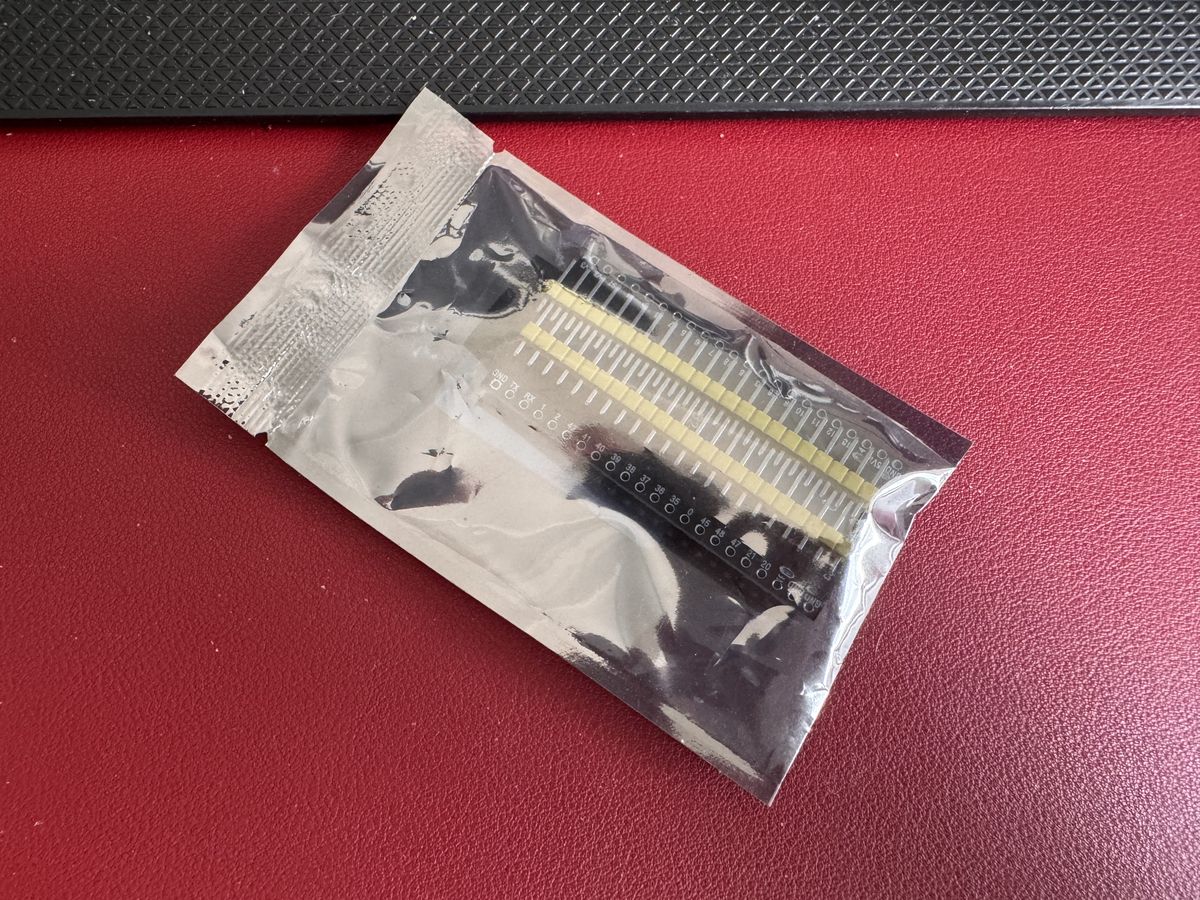
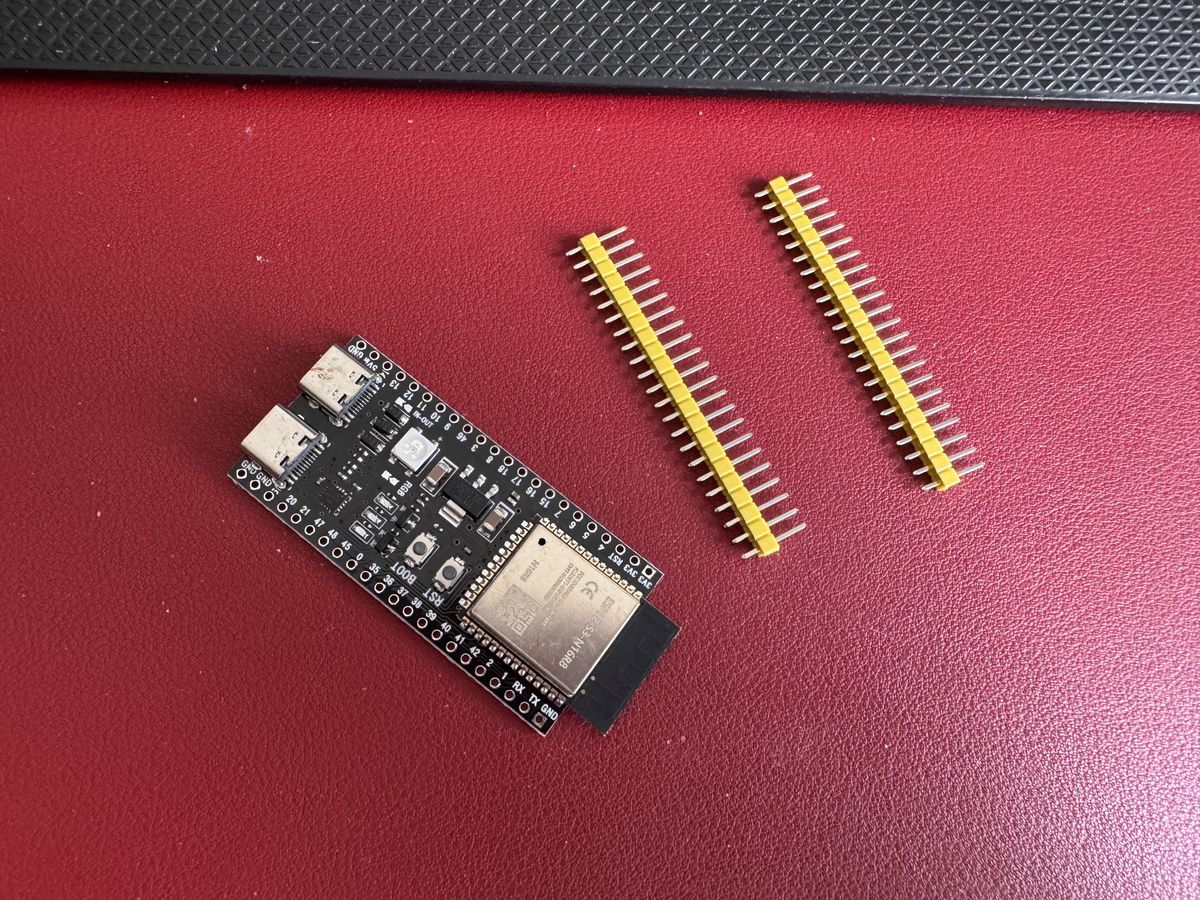
- Uma placa ESP32-S3 N16R8 (formato DevKitC-1, com dois conectores USB-C). Ela costuma chegar num saquinho antiestático.
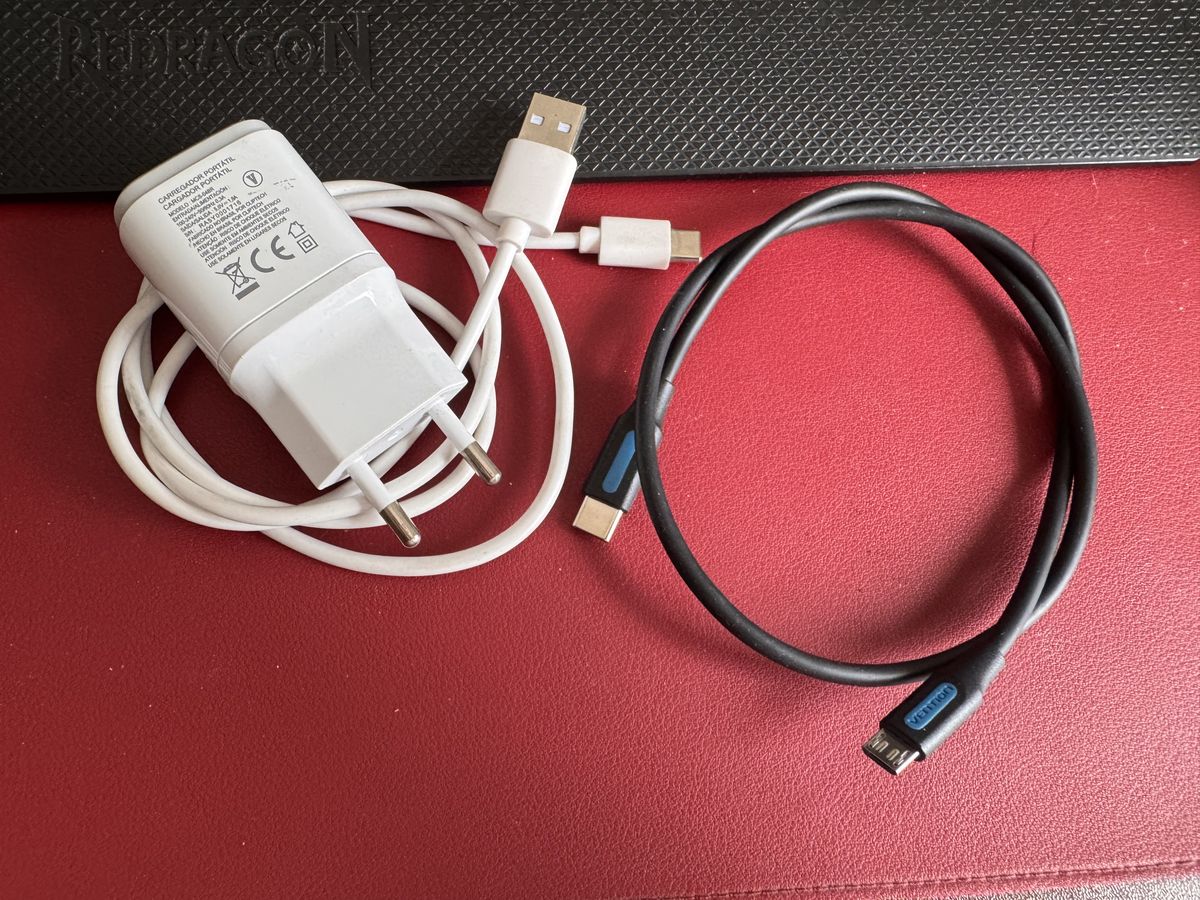
- Um carregador USB de 5 V (0,5 A no mínimo, 1 A recomendado) e um cabo USB-C para ele.
- Um cabo do USB-C da placa até a porta USB do cartucho (na foto, USB-C para micro-USB).
- O sd2snes ou o FXPAK PRO com o firmware sd2snes+ 3.0 no cartão.
- Só para a primeira gravação: um computador com Chrome, Edge ou Opera.
Os pinos não são usados
A placa vem com duas barras de pinos para soldar. O Link não usa nenhum pino: tudo passa pelos dois conectores USB. Não precisa soldar nada; guarde as barras ou deixe-as de lado.
Os dois conectores
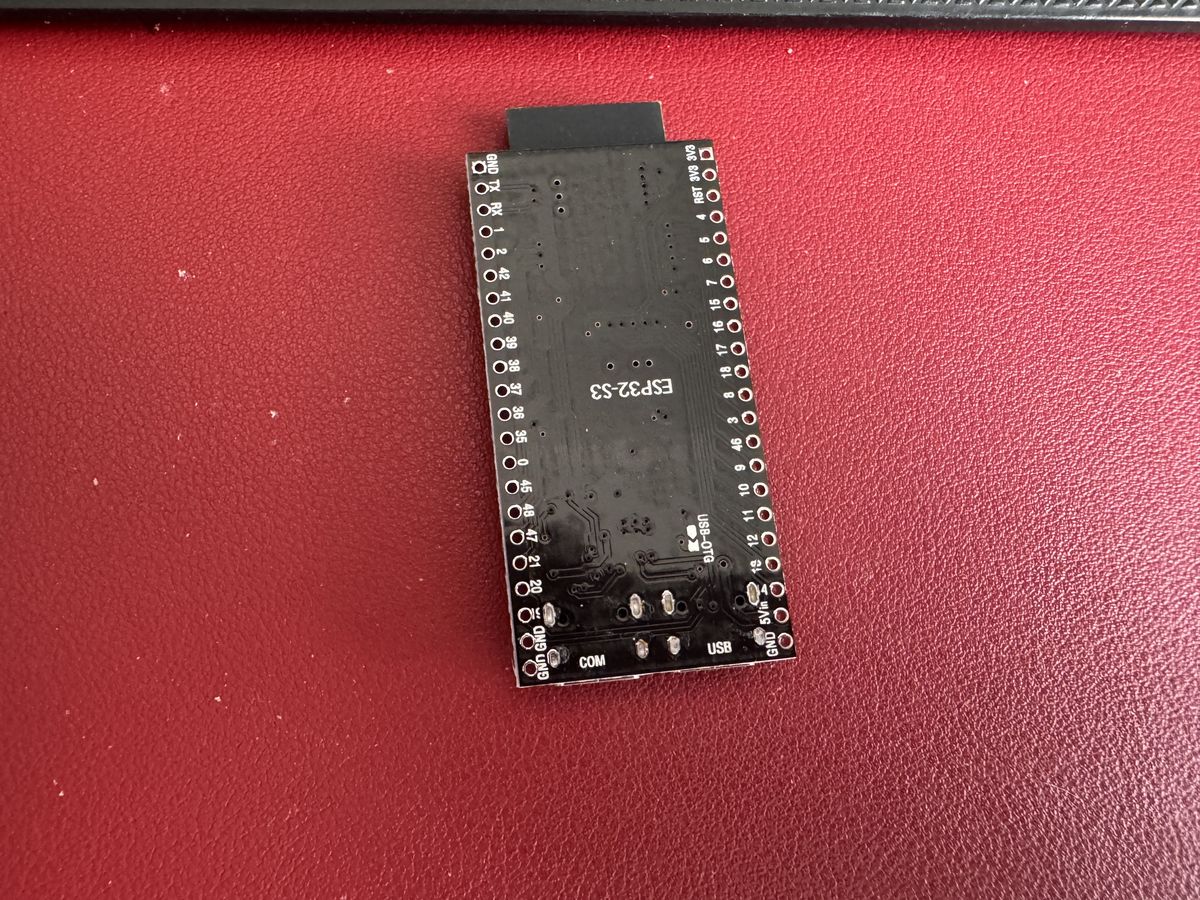
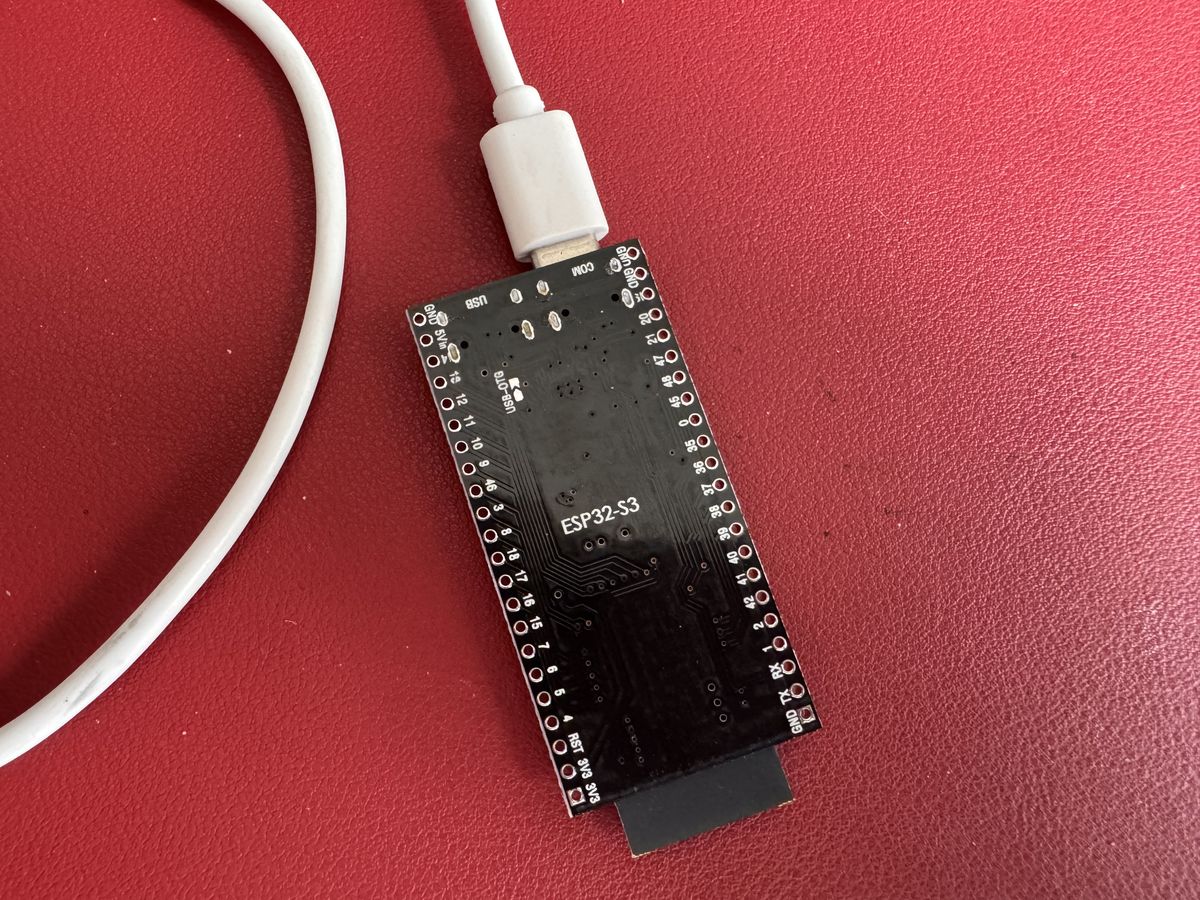
Vire a placa: o verso mostra o nome de cada conector USB-C. Em algumas placas eles aparecem como UART e OTG.
- COM (UART): vai ao computador, só na primeira gravação, e depois fica no carregador.
- USB (OTG): vai ao cartucho.
Ligue a placa ao computador
Abra o instalador antes de ligar a placa: assim você vê qual porta aparece na lista quando ela chega.
Este navegador não grava placas pela USB. Use o Chrome, o Edge ou o Opera num computador (Windows, macOS ou Linux). Safari, Firefox e os navegadores de celular não têm Web Serial.
O instalador ainda não foi publicado. Ele entra no ar junto com o lançamento do sd2snes+ Link.
Já tem um Link funcionando? Não precisa do instalador: atualize-o pelo menu do console, em Configurações › Link › Atualizações de firmware.
- Clique em Conectar e gravar. O navegador abre a lista de portas seriais.
- Com a lista aberta, ligue a placa ao computador pelo conector COM. Pelo USB (OTG) a gravação não funciona.
- Uma porta nova aparece na lista: é a placa. O nome muda com o sistema (no macOS do vídeo,
USB Single Serial). Escolha essa e clique em Conectar.
- Nenhuma porta nova? Troque o cabo (alguns só carregam, sem dados) ou instale o driver do chip USB-serial da placa.
- Aparece mas não conecta? Entre no modo de gravação: segure BOOT, aperte e solte RST, solte BOOT e tente de novo.
Instale o firmware
Conectado, o instalador abre a própria janela. Os botões dela são em inglês.
- Escolha Install sd2snes+ Link.
- Em Erase device, numa placa nova, marque a caixa e clique em Next.
- Confirme com Install.
- Espere a gravação terminar sem desligar a placa.
- Em Installation complete, clique em Next e tire a placa do computador.
"Erase device": o instalador pergunta se deve apagar a flash antes. Numa placa nova, apague. Num Link que já funcionava, apagar perde o Wi-Fi e o pareamento com a conta guardados, e é preciso configurar os dois de novo.
Placa no cartucho e no carregador
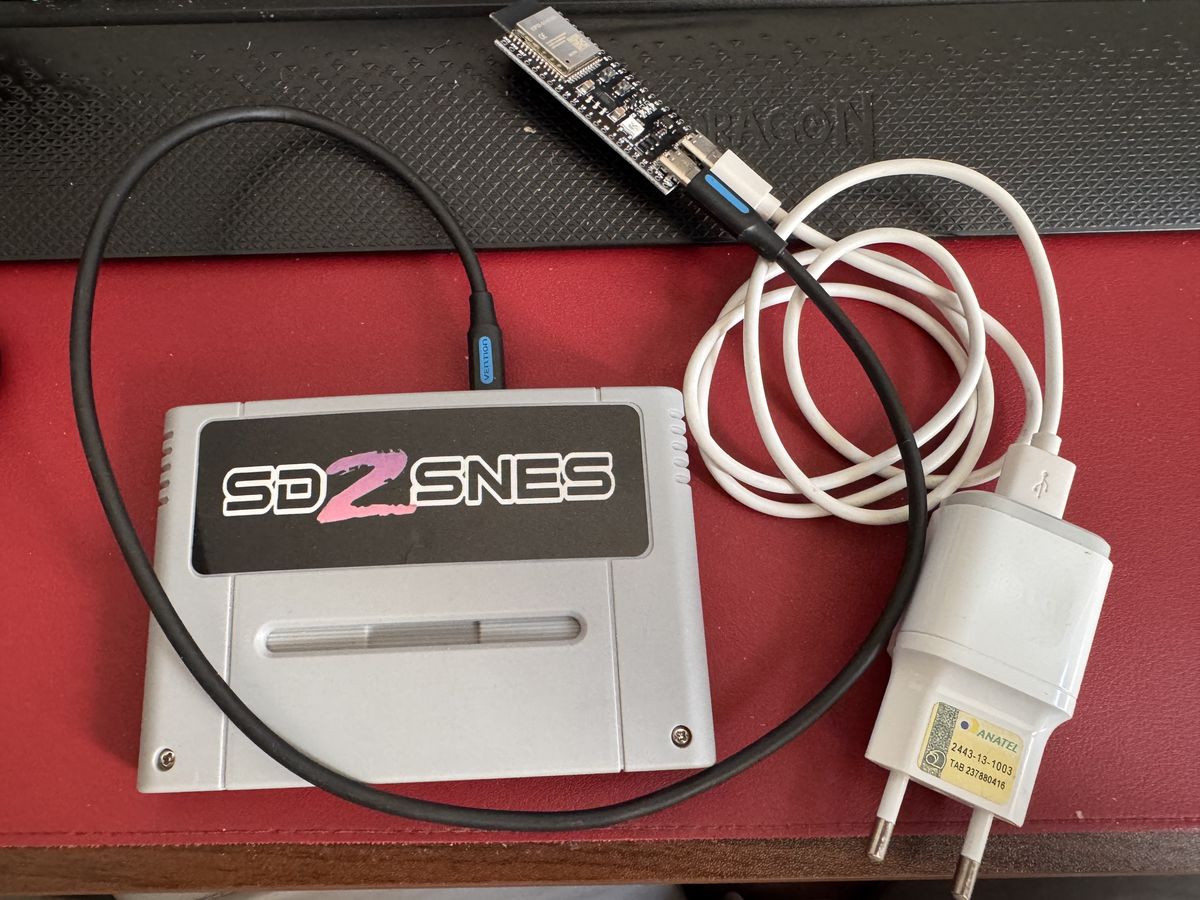
- O conector USB (OTG) da placa vai na porta USB do cartucho.
- O conector COM (UART) vai no carregador USB de 5 V. É por ele que o Link recebe energia.
- O computador não entra mais: as próximas versões chegam pelo Wi-Fi.
Ligue o console
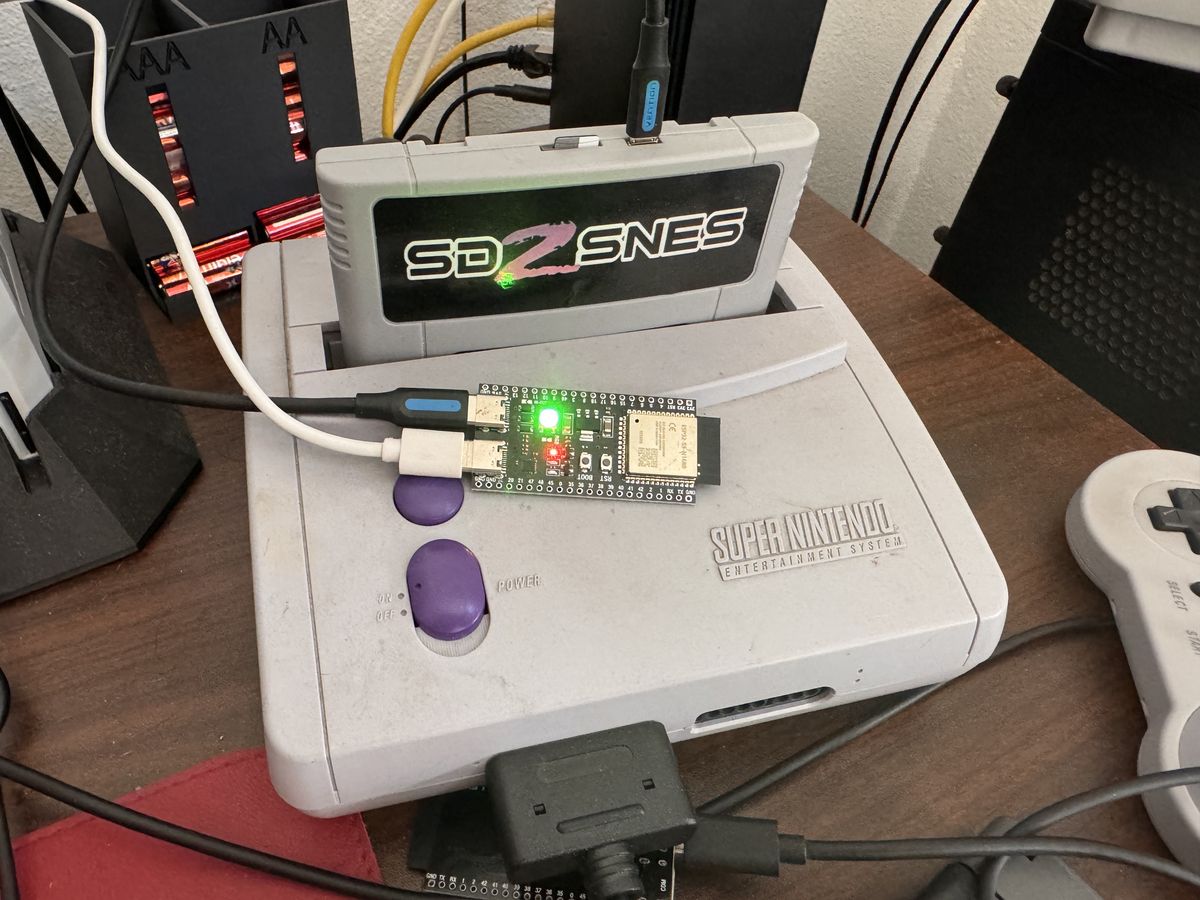
Coloque o cartucho no console e ligue. Com o firmware sd2snes+ 3.0, o menu ganha Configurações › Link, onde ficam o Wi-Fi e a conta.
Conecte ao Wi-Fi
- No menu, aperte X e abra Configurações › Link › Wi-Fi.
- Escolha Procurar redes e selecione a sua rede.
- Digite a senha no teclado da tela (os botões aparecem embaixo dele) e confirme.
- Em alguns segundos a tela mostra a rede, o IP e o sinal.
Sem rede conhecida, o Link também abre o ponto de acesso
sd2snes-XXXX cerca de 30 s depois de ligar: conecte-se a ele pelo
celular e abra http://192.168.4.1.
Ligue o Link à sua conta
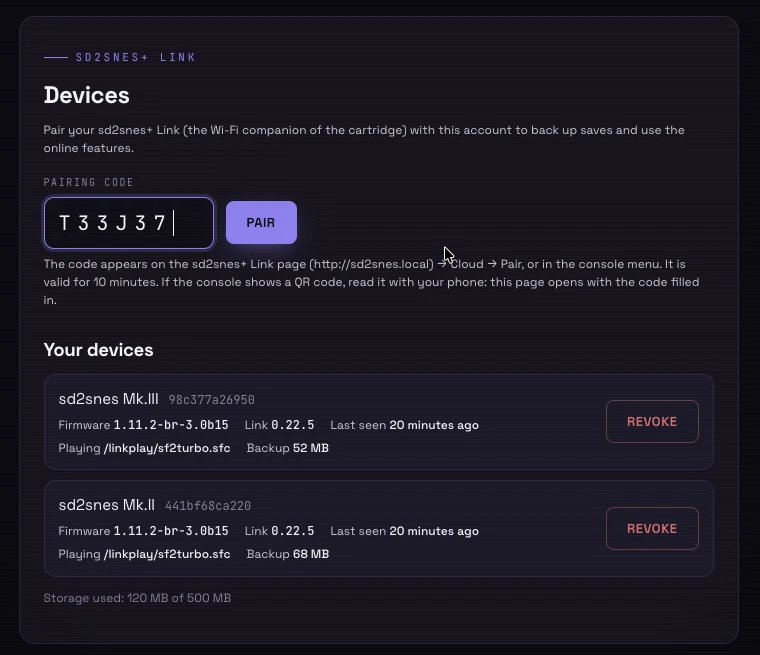
O backup dos saves na nuvem e os recursos online usam a sua conta do GamesDB. O pareamento é feito uma vez.
- Em Configurações › Link, escolha Conta da nuvem: Não pareada.
- A TV mostra o endereço
sd2snes.ludufre.com/gamesdb/devices, um código de 6 caracteres e um QR. - Aponte o celular para o QR (a página abre com o código preenchido) ou abra o endereço, entre na sua conta e digite o código.
- Confirme: o Link aparece na lista de dispositivos da conta. O código vale por 10 minutos.
O Link está no ar.
A partir daqui você atualiza o Link pelo menu do console, sem computador. Com o Link na sua rede, o Web
Manager abre em http://sd2snes.local (ou no IP da tela Wi-Fi).