ESP32-S3 Sem solda, sem abrir o cartucho Firmware sd2snes+ 3.0+

sd2snes+ Link

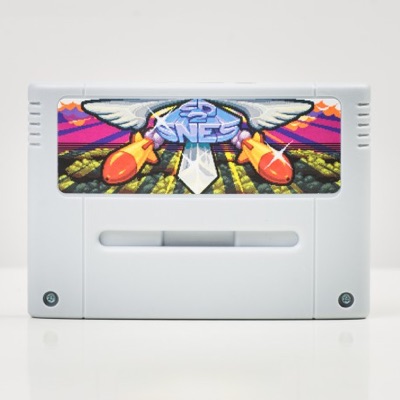
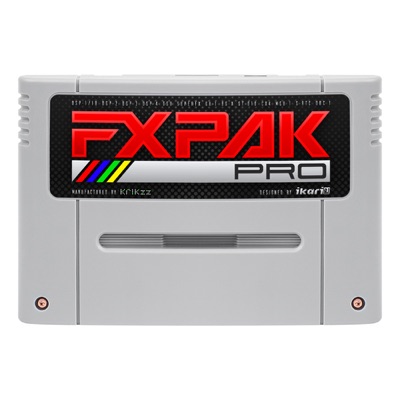
Um dongle pequeno com ESP32-S3 que se liga na porta USB do sd2snes ou do FXPAK PRO e coloca o cartucho no Wi-Fi. Conquistas do RetroAchievements jogando na TV, backup dos saves na nuvem e as ferramentas da comunidade pela rede, sem um PC ligado ao console.

Prévia: o sd2snes+ Link chega junto com o firmware sd2snes+ 3.0, que ainda está em teste. Esta página descreve o que já funciona no hardware.

Configurações › Link no menu do console (representação)
Como funciona

Três camadas, um cabo USB.

O cartucho já sabe conversar pela USB: é assim que o computador grava arquivos nele. O Link ocupa o lugar do computador nessa conversa e leva o cartucho para a rede. Nada muda dentro do cartucho além do firmware no cartão SD.

  1. SNES Console O menu do sd2snes+ e o jogo, na TV
  2. SD2SNES · FXPAK PRO Cartucho Firmware sd2snes+ 3.0+ no cartão SD
  3. Rede local WebUI, Web Manager e ferramentas usb2snes
    Internet RetroAchievements, nuvem dos saves, atualizações
  • Sem abrir nada. O Link usa a mesma porta USB que você já usa para ligar o cartucho no computador. Sem solda, sem fio interno.
  • Sem PC. O Link é o computador da conversa USB e fica ligado ao cartucho enquanto você joga.
  • Sem senha no cartão. A conta da nuvem é ligada por um código ou QR mostrado na TV; o que fica guardado é uma chave na memória do Link, nunca no cartão SD.
Destaques

O que muda no seu SNES.

Sete funções centrais do Link: quatro já funcionam no hardware, duas estão em beta e uma está em desenvolvimento.

Disponível

Backup na nuvem, com versões

Cada save que o jogo grava sobe sozinho para a nuvem do sd2snes+, junto com os savestates, os cheats, os patches e o config.yml. Só o que mudou é enviado, e a nuvem guarda até 3 versões anteriores de cada arquivo. Restaure, veja as versões e apague pelo Web Manager, ou apague direto pela tela de Saves do console. ROMs nunca sobem.

Vagas limitadas a 800 usuários. O login é a mesma conta do GamesDB: você pareia o Link com ela por código ou QR na TV.

  • 500 MB por conta, somando todos os seus consoles
  • Coluna Nuvem na tela de Saves do console
  • Restaurar um save num outro console da mesma conta
Disponível

RetroAchievements direto no console, sem PC

Entre com a sua conta do RetroAchievements pela TV (a senha aparece mascarada) e jogue: o Link lê o jogo a cada quadro, registra as conquistas no seu perfil e acende o LED da placa a cada uma. Vem desligado; você liga no menu e pode desligar jogo a jogo.

  • Configurações › Link › RetroAchievements (Ativo, Conta)
  • Opção por jogo em Opções do jogo
  • Com o RetroAchievements ativo, o hook no jogo é ligado naquele jogo
  • Por enquanto, jogos sem chip especial ou com chip DSP
  • Modo hardcore ainda não disponível: depende da homologação do sd2snes+ Link pelo RetroAchievements, que está pendente. Por enquanto, as conquistas são registradas em softcore
Disponível

Satellaview: o BS-X recebendo programas pelo ar

A cidade do BS-X volta a receber programas, agora pelo Wi-Fi: o Link baixa a transmissão e a entrega ao cartucho como se viesse do satélite, e acerta o relógio do cartucho pela rede para a grade bater com a hora. A transmissão vem do GamesDB, e o Link também é compatível com o Satellaview+ e recebe a transmissão pública deles.

  • Fontes: GamesDB, Satellaview+ ou arquivos do próprio cartão
  • Programação do dia na TV; os programas que passam o dia todo ficam no fim da lista
  • Precisa do BS-X no cartão (o seu próprio dump)
  • Sair da cidade volta ao menu em cerca de 2 s
  • Na cidade, um toque curto no reset volta à cidade; segurar vai ao menu
Disponível

Rádio de internet no menu

Ouça rádio pela internet direto no menu do console: o Link recebe a transmissão, decodifica o áudio e manda o som para o cartucho, que toca pela TV. A tela mostra a estação, a música que está tocando e o buffer. Primeiro vêm as suas estações, cadastradas na página do próprio Link (http://sd2snes.local), que testa cada uma antes de salvar, e depois as de uma lista mantida no GamesDB. O Link se conecta direto a cada uma.

  • Configurações › Link › Rádio
  • A: próxima estação; B: parar e voltar ao menu
  • Estações em MP3, por http:// ou https://; até 16 suas
  • O teste diz o motivo quando a estação não toca; Salvar assim mesmo só aparece quando a falha pode ser da rede ou do servidor
  • Toca no menu; ao abrir um jogo, a rádio para
Em desenvolvimento

Cidade: um mundo compartilhado entre os consoles

Cada console ganha uma casa numa cidade que cresce com o que foi jogado de verdade. Visite a casa dos amigos e veja a estante de jogos deles, deixe recados, temas ou saves no correio e veja quem está online e o que está jogando. A cidade funciona sem rede; o Link traz os vizinhos.

  • Primeiro offline, depois online
  • ROMs nunca trafegam: a estante mostra os jogos, não os arquivos
Beta

Multiplayer online, no espírito do XBand

Como o modem XBand dos anos 90: jogue partidas de SNES contra outra pessoa pela internet, cada um no seu console. O Link troca os comandos dos controles entre os dois consoles, quadro a quadro.

  • Um patch por jogo, preparado para jogar em rede
  • Alguns quadros de atraso nos comandos, como no XBand original
Jogos

Jogos testados até agora.

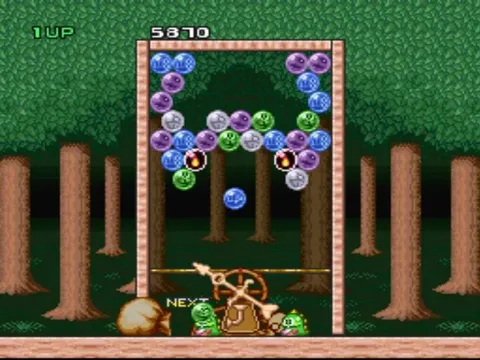
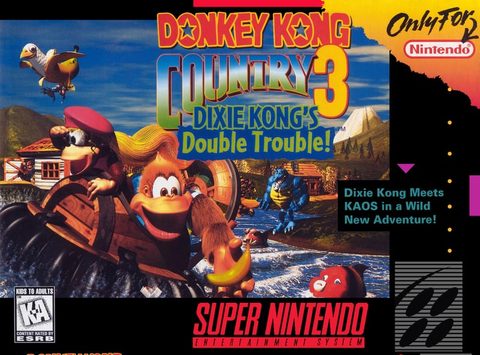
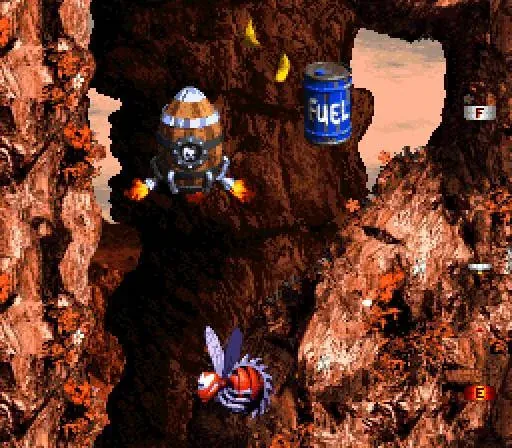
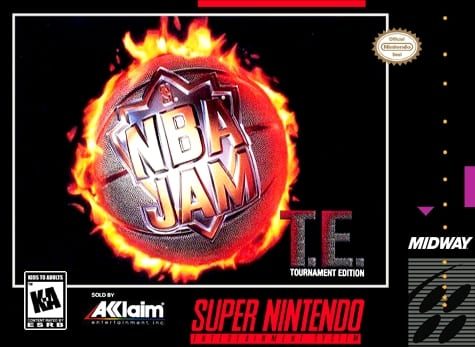
Estes jogos já foram jogados entre dois consoles, cada um com o seu Link. Novos jogos entram na lista conforme são testados.

Link Play: jogos de SNES a dois

Cada jogador no seu console, com o mesmo jogo, e cada um com o próprio controle. O Link reconhece o jogo pela ROM: vale a versão indicada abaixo de cada capa.

  • Y no jogo › Jogar online…
  • Lista dos jogos compatíveis em Configurações › Link › Link Play…
  • 2 jogadores, com o Link pareado em cada console
  • A mesma versão do jogo nos dois consoles
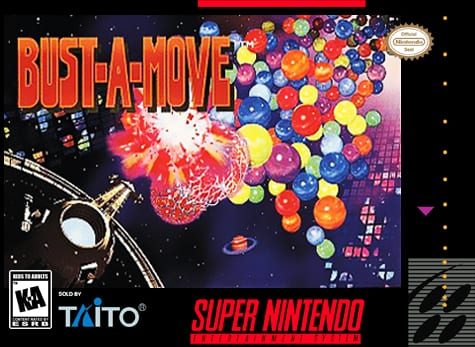
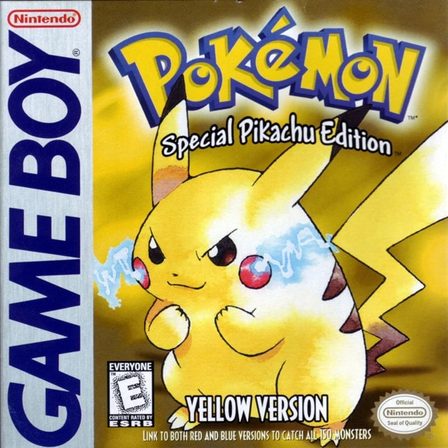
  • Bust-A-Move USA
  • Donkey Kong Country 3 USA
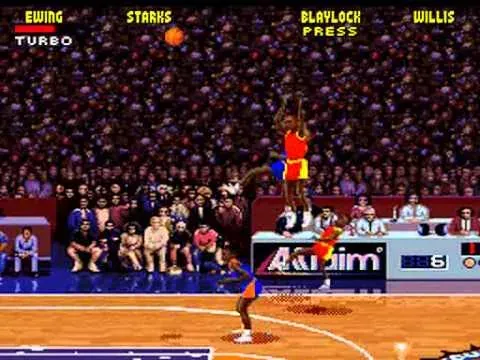
  • NBA Jam Tournament Edition USA
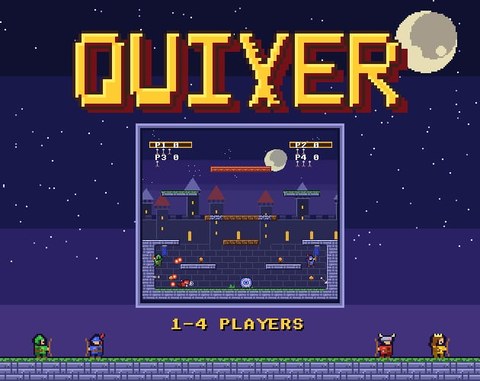
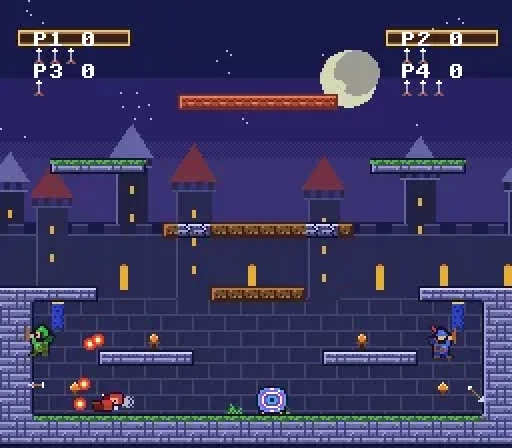
  • QUIVER v1.3
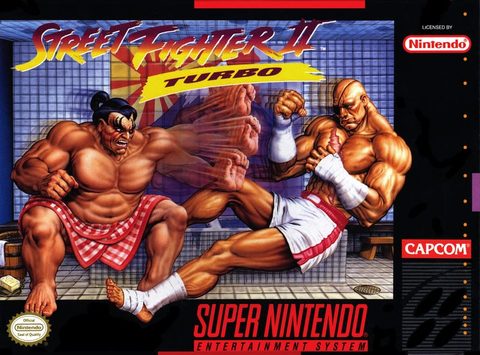
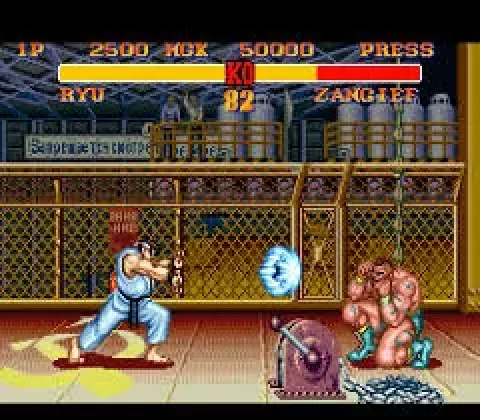
  • Street Fighter II Turbo USA
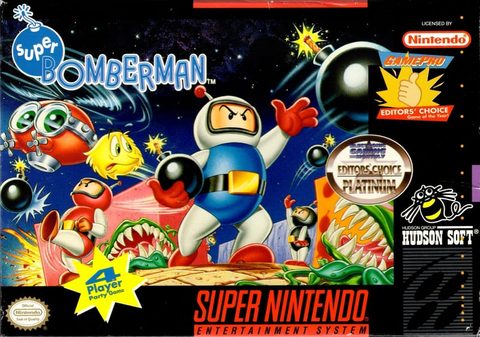
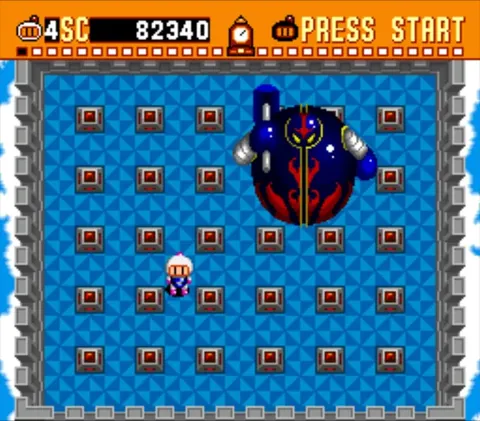
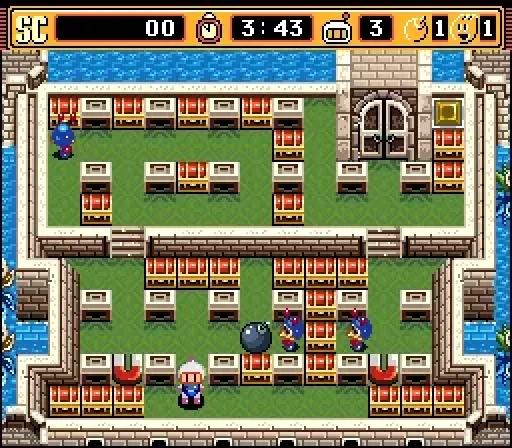
  • Super Bomberman USA
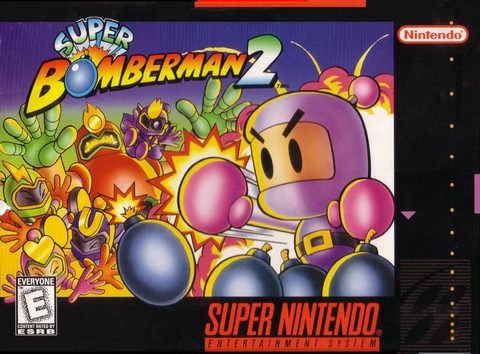
  • Super Bomberman 2 USA
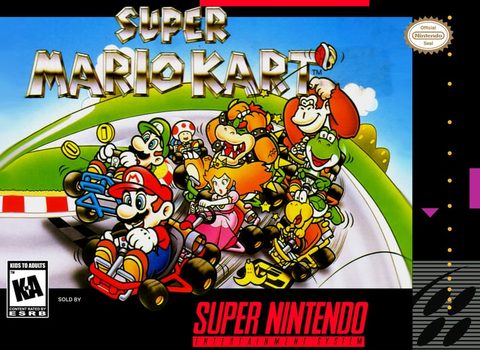
  • Super Mario Kart USA
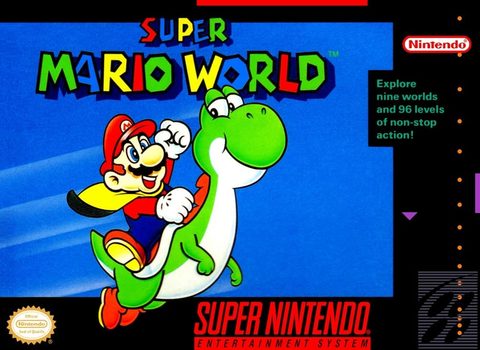
  • Super Mario World USA
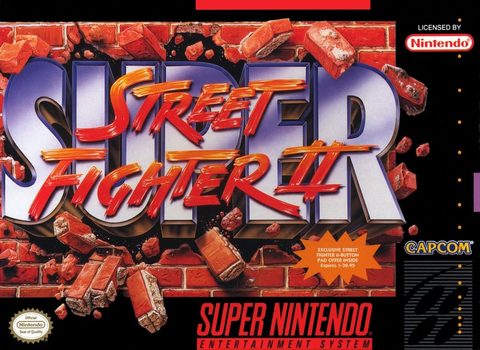
  • Super Street Fighter II USA
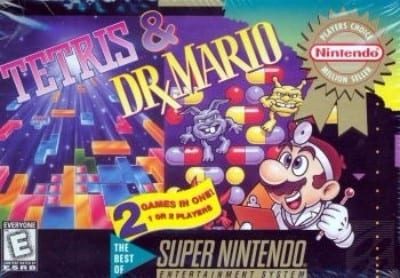
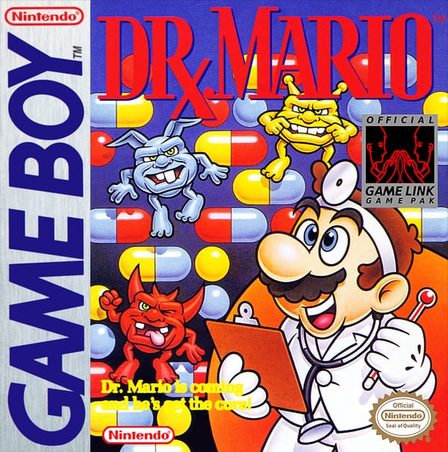
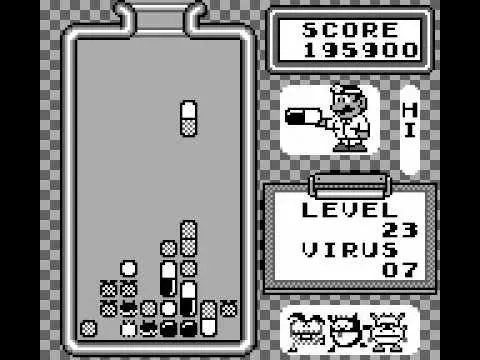
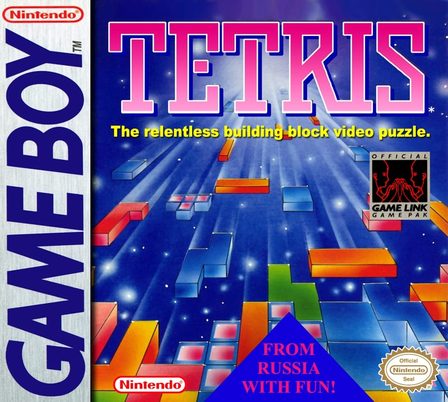
  • Tetris & Dr. Mario USA
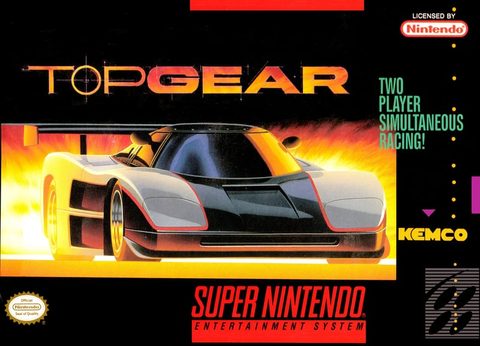
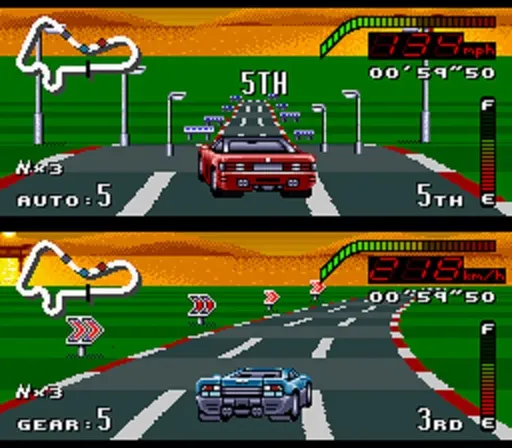
  • Top Gear USA
Recursos

O que o cartucho ganha com o Link.

Cada recurso depende de duas partes: o firmware do Link (que você atualiza pelo menu do console) e o firmware sd2snes+ 3.0 ou mais novo no cartão do cartucho, que traz as telas do menu.

Rede
v3.0+

Wi-Fi configurado pela TV

Procure as redes, escolha a sua e digite a senha com o teclado da tela, tudo pelo controle. O menu mostra o estado da conexão, o IP e o sinal, e um ícone ao lado do relógio avisa quando o console está na internet.

  • Configurações › Link › Wi-Fi
  • Procurar redes, conectar, esquecer
  • Senha errada não fica gravada: o Link volta para a rede anterior
  • Se o Link não responder, o menu avisa em vez de abrir a tela
Conta
v3.0+

Ligue à sua conta por código ou QR

A TV mostra um código de 6 letras e um QR. Aponte o celular, entre na sua conta do GamesDB e confirme: o Link fica pareado. Sem digitar senha no console. Dá para desparear pela TV ou pela página de dispositivos do site.

Web Manager
v3.0+

O Web Manager pela rede, sem tirar o cartão

Com o Link na mesma rede, o Web Manager abre o cartão do cartucho pelo Wi-Fi: capas, fichas, cheats, arquivos e a seção de Saves com a nuvem, sem tirar o cartão SD do console.

  • Botão "Conectar ao sd2snes na rede"
  • Chrome ou Edge (o navegador pede permissão para a rede local)
Rede local
v3.0+

API usb2snes na rede local

O Link fala o protocolo usb2snes, o mesmo do QUsb2Snes e do SNI, nas portas 23074 e 8080, e se anuncia na rede. Ferramentas da comunidade (trackers, scripts) leem e escrevem a memória do jogo e os arquivos do cartão pela rede, sem um PC ligado ao cartucho.

  • Memória do jogo, arquivos, reset e volta ao menu
  • Até 4 clientes ao mesmo tempo
  • Carregar um jogo pela rede (comando Boot)
WebUI
v3.0+

Uma página própria em sd2snes.local

Abra http://sd2snes.local (ou o IP do Link) num navegador da mesma rede: estado, Wi-Fi, conta da nuvem, RetroAchievements, LED, relógio, rádio, saves e atualizações, numa página servida pelo próprio Link.

  • Saves: todos os saves e savestates do cartão, cada um com o estado da cópia na nuvem (na nuvem, na fila, não enviado)
  • Firmware do cartucho: um botão "Instalar" atualiza o cartão inteiro e mantém as músicas, os sons e os temas que você trocou
  • Em português e em inglês
  • Sem rede conhecida, o Link abre o próprio ponto de acesso para configurar
Firmware
v3.0+

Atualize o cartucho e o Link pelo menu

Em Configurações › Link › Atualizações de firmware o menu mostra a versão instalada e a mais nova do sd2snes+ e do Link. Escolha uma e confirme: o Link baixa e instala, com a barra de progresso na TV. Sem computador e sem tirar o cartão SD.

  • Firmware, menus, núcleos, módulos e idiomas são sempre atualizados; músicas, sons e temas que você trocou ficam como estão
  • Saves, savestates, cheats e configurações não são tocados
  • No fim, desligue e ligue o console para a firmware nova entrar
  • O Link reinicia sozinho e o menu confirma a versão nova
  • Receber betas oferece também as versões beta, do sd2snes+ e, com o Link 0.29.0 ou mais novo, do próprio Link
Atualização
v3.0+

Atualizações do Link pelo ar

A cada 6 horas o Link confere se há versão nova, mas só instala quando você pede: em Configurações › Link › Atualizações de firmware ou no botão Atualizar da página do próprio Link. Ele baixa, confere a integridade do arquivo e troca de versão; se a versão nova não conseguir falar com o cartucho, volta sozinho para a anterior.

  • Nada é instalado sem você pedir
  • Grave o Link pelo computador uma vez só
Relógio
v3.0+

Data e hora certas pela internet

Com o console no menu, o Link acerta o relógio do cartucho pela hora da rede: o relógio que o menu mostra e que o Satellaview e os jogos com relógio leem. Para acertar à mão, desligue em Configurações › Link › Acertar relógio pelo Link.

  • Vem ligado; acerta ao ligar o console e a cada 6 horas
  • Fuso por região e cidade em Configurações › Link › Relógio ou no painel Relógio da WebUI, ou um deslocamento fixo de UTC−12 a UTC+14
  • Segue o horário de verão do fuso escolhido e acerta o cartucho de novo quando a hora muda
RetroAchievements
v3.0+

Um som a cada conquista

Quando você desbloqueia uma conquista, o cartucho toca um som curto por cima do áudio do jogo, sem cortar nada dele. Liga e desliga em Configurações › Link › RetroAchievements › Som da conquista.

  • Vem ligado
  • Toca nos jogos sem chip especial; não toca nos jogos com chip (DSP, SA-1, Super FX…) nem nos jogos MSU-1
  • Fica em silêncio enquanto o SoundLink do Satellaview toca
  • Mk.II: não toca em Sufami Turbo nem em jogos BS-X
LED
v3.0+

Um LED que mostra o que o Link está fazendo

O LED RGB da placa mostra o estado do Link pela cor e pelo jeito de acender. Quando duas coisas acontecem ao mesmo tempo, vale a que vem primeiro na lista. Desligue em Configurações › Link › Habilitar LED ou no painel LED da WebUI: desligado, ele fica sempre apagado.

  • Âmbar pulsando Atualizando o Link ou a firmware do cartucho: não desligue
  • Âmbar Ligando, à espera do cartucho (até 10 s)
  • Vermelho Sem cartucho na USB, ou o cartucho parou de responder
  • Arco-íris Conquista desbloqueada (5 s)
  • Branco acendendo e apagando Enviando um save para a nuvem
  • Ciano pulsando Baixando um programa do Satellaview
  • Verde piscando rápido Conectando ao Wi-Fi
  • Verde piscando devagar Fora de uma rede Wi-Fi (ou no ponto de acesso de configuração)
  • Ciano piscando devagar Código de pareamento esperando a confirmação no site
  • Amarelo No Wi-Fi, mas a nuvem não responde
  • Azul piscando O RetroAchievements recusou a conta ou não responde
  • Azul Jogo com sessão do RetroAchievements
  • Verde Tudo certo: no Wi-Fi, no menu ou num jogo sem RetroAchievements
Hardware e montagem

Uma placa ESP32-S3 e dois cabos USB.

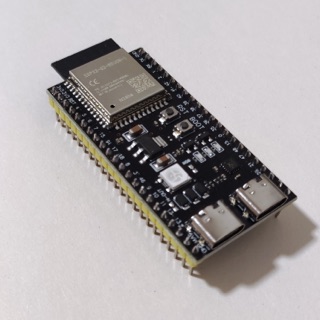
O firmware do Link é feito para uma placa ESP32-S3 N16R8 (16 MB de flash, 8 MB de PSRAM octal), no formato DevKitC-1. A placa tem dois conectores USB, e cada um tem uma função.

Variante recomendada: N16R8. É a variante do ESP32-S3 testada e recomendada no projeto (16 MB de flash, 8 MB de PSRAM octal). Na hora de comprar, confira se o nome da placa traz "N16R8".

Placa ESP32-S3 N16R8 com dois conectores USB-C, botões BOOT e RST e um LED RGB
Uma placa ESP32-S3 N16R8 no formato DevKitC-1: os dois conectores USB-C ficam lado a lado na ponta, perto dos botões BOOT e RST e do LED RGB.
UART · COM

Ao carregador

É por aqui que o Link recebe energia: ligue num carregador USB de 5 V (0,5 A no mínimo, 1 A recomendado). O computador só entra neste conector uma vez, para a primeira gravação do firmware do Link (no instalador abaixo); depois as atualizações chegam pelo ar e você as instala pelo menu do console.

USB · OTG

Ao cartucho

A USB nativa do ESP32-S3. Vai na porta USB do sd2snes ou do FXPAK PRO, e tem que fornecer 5 V (VBUS) ao cartucho: sem esses 5 V o cartucho não enxerga o Link.

  1. Grave o firmware do Link com a placa no computador, pelo conector UART/COM (seção abaixo). Só é preciso na primeira vez.
  2. Ligue o conector USB/OTG na porta USB do cartucho e o UART/COM num carregador USB de 5 V.
  3. Ligue o console. Com o firmware sd2snes+ 3.0+, o menu mostra Configurações › Link.
  • Alimentação: pelo conector UART/COM, num carregador USB de 5 V (0,5 A no mínimo, 1 A recomendado). A porta OTG tem que entregar 5 V ao cartucho.
  • LED: o aviso usa o LED RGB no GPIO 48, o da maioria das placas N16R8. Numa placa com o LED em outro pino, o Link funciona igual, só sem o aviso.
  • Um computador por vez: com o Link na USB do cartucho, o PC não usa essa porta ao mesmo tempo. Use o Web Manager pela rede.
Instalador no navegador

Grave o Link sem instalar nada.

O instalador grava a imagem completa numa placa nova (bootloader, tabela de partições e o firmware) direto do navegador, pela USB.

  1. Ligue a placa ao computador pelo conector COM.
  2. Grave o firmware pelo navegador (Chrome, Edge ou Opera).
  3. Ligue a placa no cartucho e no carregador.
  4. Configure o Wi-Fi e a conta pelo menu do console.
Passo a passo e instalador →

Já tem um Link funcionando? Não precisa do instalador: atualize-o pelo menu do console, em Configurações › Link › Atualizações de firmware.

Novidades

Avise-me quando o Link sair

Deixe seu e-mail e a gente avisa quando o sd2snes+ Link for lançado, junto com o firmware 3.0, e também quando sair uma versão nova do sd2snes+.

FAQ

Perguntas sobre o Link.

Funciona sem internet?
Em parte. Na rede local, sem internet, a WebUI, o Web Manager e as ferramentas usb2snes funcionam. A nuvem dos saves, o RetroAchievements e as atualizações precisam de internet; os saves que não subirem ficam na fila e saem quando a conexão voltar.
O que vai para a nuvem?
Os saves do jogo, os savestates, os cheats, os patches e o config.yml. ROMs nunca sobem. A cota é de 500 MB por conta. Você vê, restaura e apaga tudo pelo Web Manager, e apaga também pela tela de Saves do console.
Preciso de um firmware novo no cartucho?
Sim: o sd2snes+ 3.0 ou mais novo. É ele que traz o menu Configurações › Link, a coluna Nuvem na tela de Saves e as opções do RetroAchievements. O hardware do cartucho não muda.
O computador ainda consegue usar a USB do cartucho?
Não ao mesmo tempo: a USB do cartucho tem um dono por vez, e com o Link ligado o dono é ele. O Web Manager faz o mesmo trabalho pela rede. Para usar o cartucho no PC pela USB, tire o Link.
Onde fica a senha do RetroAchievements?
Você digita na TV e ela vai direto para o Link, que faz o login e apaga a senha. O cartão SD não guarda nem a senha nem a chave da conta.
Troquei o nome da minha conta no RetroAchievements. Preciso entrar de novo?
Não. O RetroAchievements deixa trocar o nome que aparece no site, mas a conta continua a mesma. O Link guarda o nome original da conta e segue entrando com ele; nas telas aparece o nome atual.