Vom Beutel des Boards zum Link im WLAN.
Du flashst die Link-Firmware einmal im Browser, steckst das Board ans Modul und erledigst den Rest im Konsolenmenü: WLAN und Konto. Danach aktualisierst du den Link im Konsolenmenü, ohne Computer.
- Was du brauchst
- Die Pins werden nicht benutzt
- Die zwei Anschlüsse
- Board an den Computer
- Firmware installieren
- Board an Modul und Ladegerät
- Konsole einschalten
- Mit dem WLAN verbinden
- Mit deinem Konto koppeln
Vorschau: Der sd2snes+ Link kommt zusammen mit der Firmware sd2snes+ 3.0, die noch im Test ist. Diese Seite beschreibt, was auf der Hardware schon funktioniert.
Was du brauchst
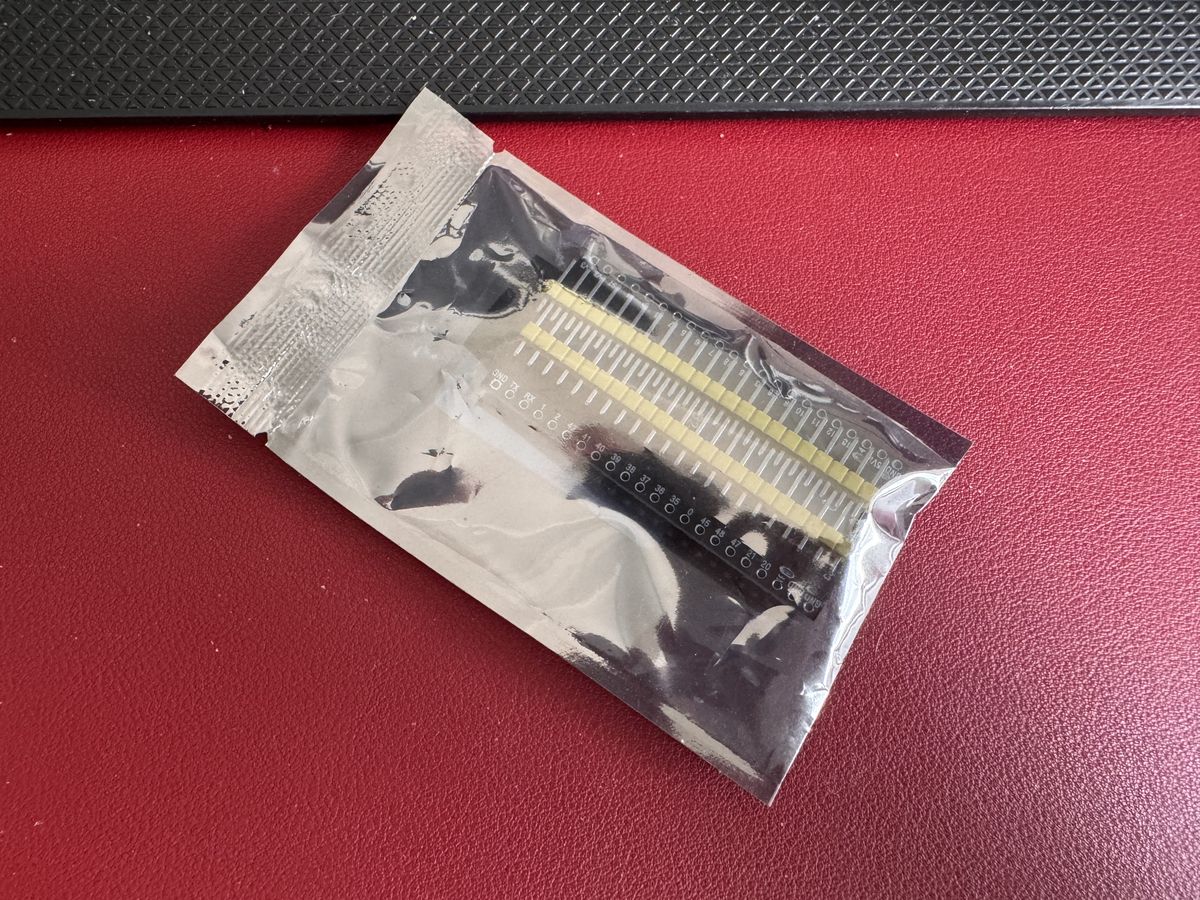
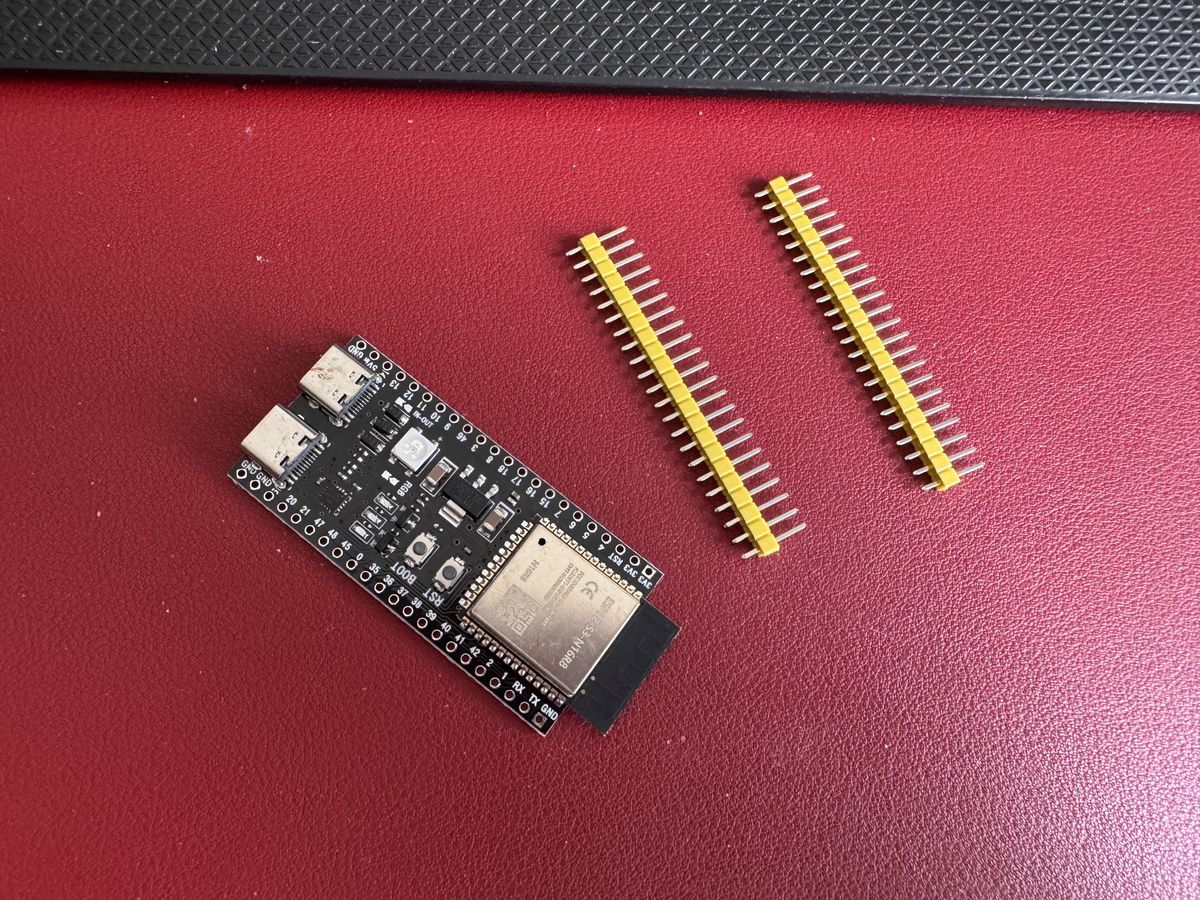
- Ein ESP32-S3 N16R8-Board (Bauform DevKitC-1, mit zwei USB-C-Anschlüssen). Es kommt meist in einem antistatischen Beutel.
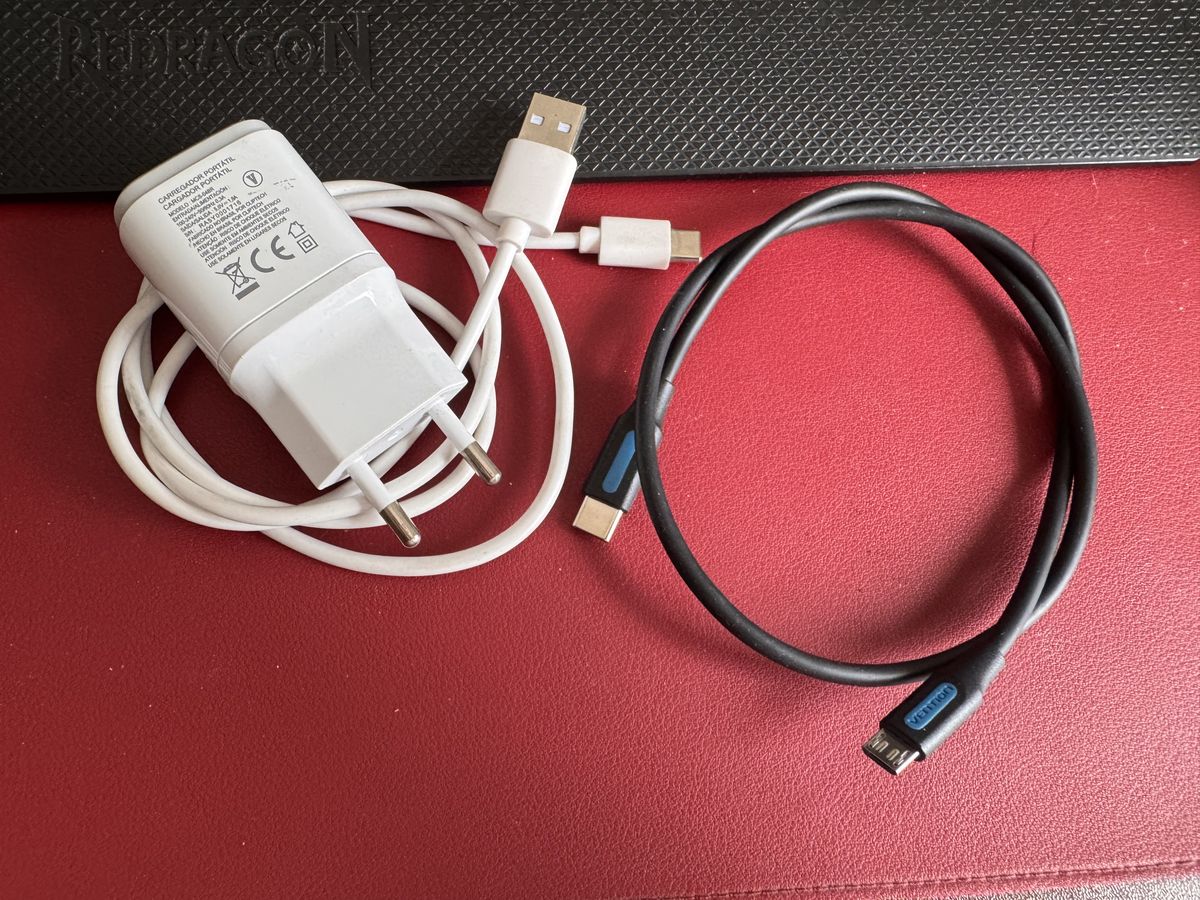
- Ein USB-Ladegerät mit 5 V (mindestens 0,5 A, 1 A empfohlen) und ein USB-C-Kabel dafür.
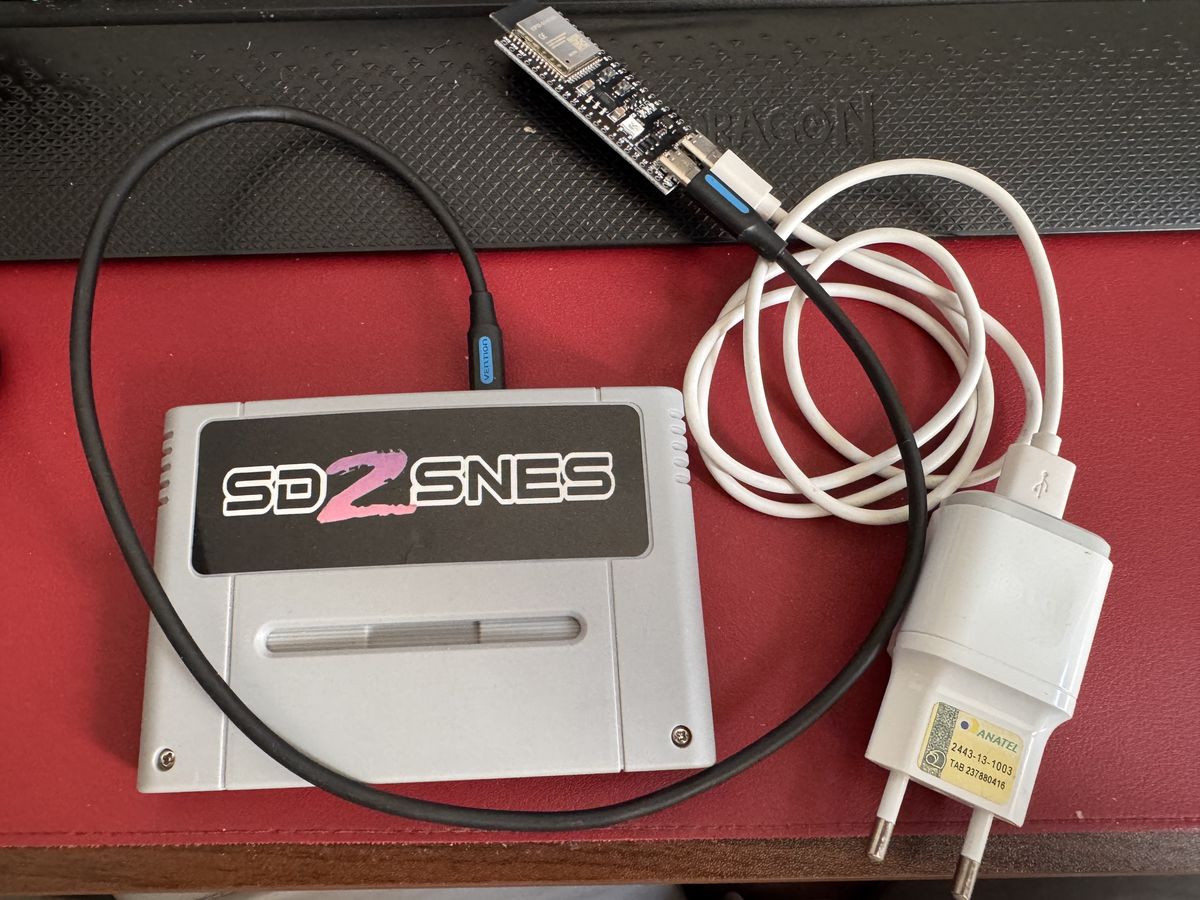
- Ein Kabel vom USB-C des Boards zum USB-Port des Moduls (auf dem Foto USB-C auf Micro-USB).
- Den sd2snes oder FXPAK PRO mit der Firmware sd2snes+ 3.0 auf der Karte.
- Nur für das erste Flashen: einen Computer mit Chrome, Edge oder Opera.
Die Pins werden nicht benutzt
Dem Board liegen zwei Stiftleisten zum Anlöten bei. Der Link nutzt keinen einzigen Pin: alles läuft über die zwei USB-Anschlüsse. Es muss nichts gelötet werden; heb die Leisten auf oder leg sie beiseite.
Die zwei Anschlüsse
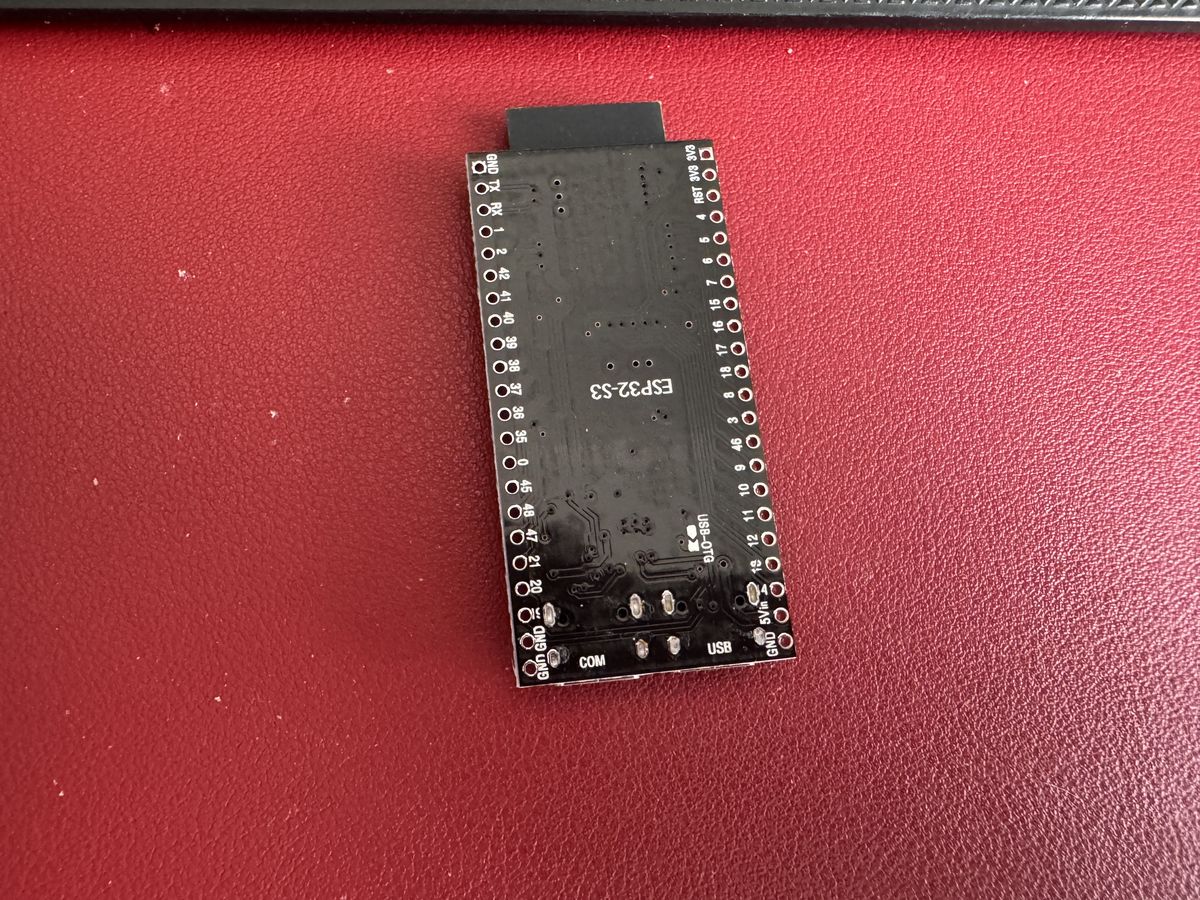
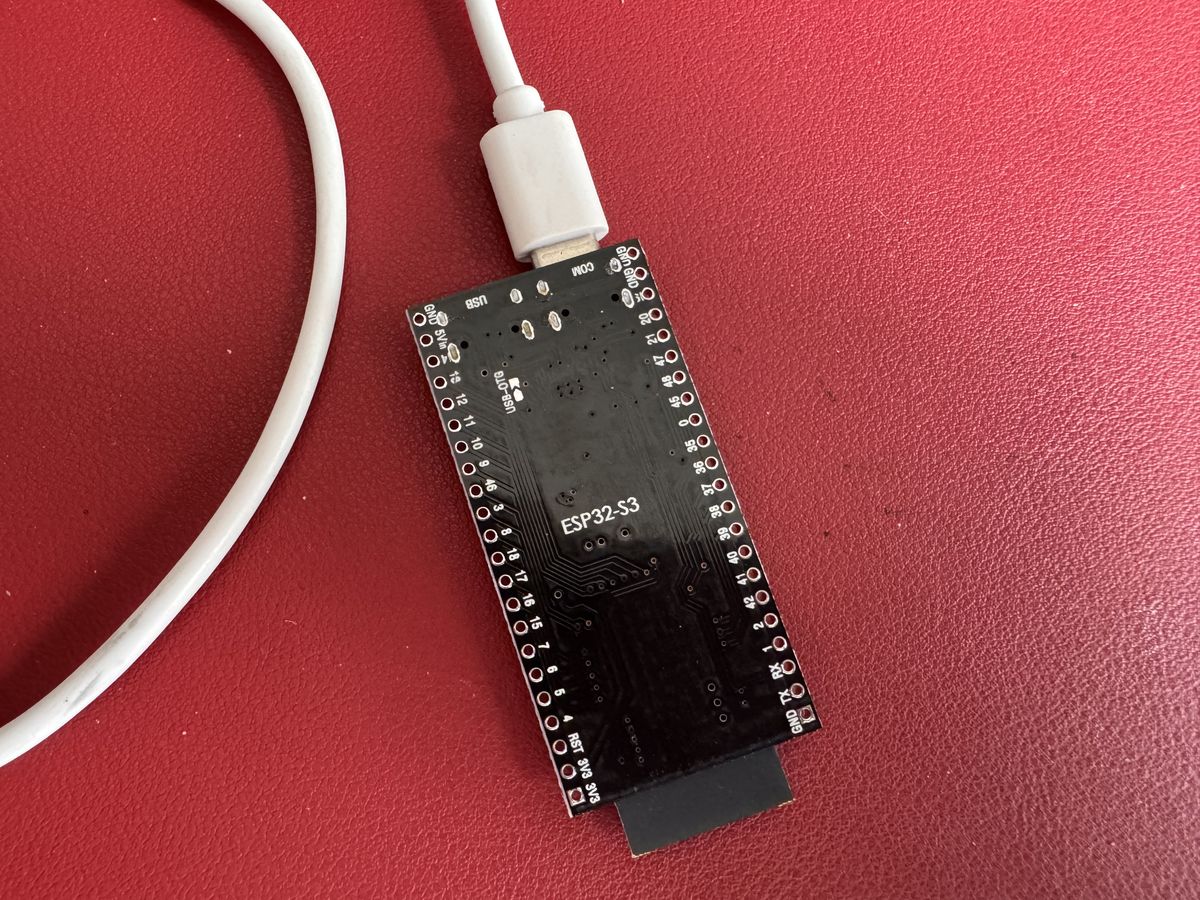
Dreh das Board um: auf der Rückseite steht der Name jedes USB-C-Anschlusses. Auf manchen Boards heißen sie UART und OTG.
- COM (UART): an den Computer, nur beim ersten Flashen, danach bleibt er am Ladegerät.
- USB (OTG): ans Modul.
Board an den Computer
Öffne den Installer, bevor du das Board ansteckst: so siehst du, welcher Port in der Liste erscheint, wenn es ankommt.
Dieser Browser kann keine Boards über USB flashen. Nimm Chrome, Edge oder Opera auf einem Computer (Windows, macOS oder Linux). Safari, Firefox und die Browser auf dem Handy haben kein Web Serial.
Der Installer ist noch nicht veröffentlicht. Er geht zusammen mit dem Start des sd2snes+ Link online.
Du hast schon einen funktionierenden Link? Den Installer brauchst du nicht: Aktualisiere ihn im Konsolenmenü unter Einstellungen › Link › Firmware-Updates.
- Klicke auf Verbinden und flashen. Der Browser öffnet die Liste der seriellen Ports.
- Steck das Board bei offener Liste über den COM-Anschluss an den Computer. Über USB (OTG) funktioniert das Flashen nicht.
- Ein neuer Port erscheint in der Liste: das ist das Board. Der Name hängt vom System ab (unter dem macOS im Video
USB Single Serial). Wähle ihn und klicke auf Verbinden.
- Kein neuer Port? Nimm ein anderes Kabel (manche laden nur, ohne Daten) oder installiere den Treiber für den USB-Seriell-Chip des Boards.
- Er erscheint, verbindet aber nicht? Geh in den Flash-Modus: BOOT halten, RST drücken und loslassen, BOOT loslassen und erneut versuchen.
Firmware installieren
Nach dem Verbinden öffnet der Installer ein eigenes Fenster. Seine Schaltflächen sind auf Englisch.
- Wähle Install sd2snes+ Link.
- Bei Erase device setz auf einem neuen Board das Häkchen und klicke auf Next.
- Bestätige mit Install.
- Warte, bis das Flashen fertig ist, ohne das Board abzuziehen.
- Bei Installation complete klicke auf Next und zieh das Board vom Computer ab.
"Erase device": Der Installer fragt, ob der Flash vorher gelöscht werden soll. Bei einem neuen Board: löschen. Bei einem Link, der schon lief, gehen durch das Löschen das gespeicherte WLAN und die Kopplung mit dem Konto verloren, und du musst beides neu einrichten.
Board an Modul und Ladegerät
- Der USB-Anschluss (OTG) des Boards kommt in den USB-Port des Moduls.
- Der COM-Anschluss (UART) kommt ans USB-Ladegerät mit 5 V. Darüber bekommt der Link Strom.
- Der Computer wird nicht mehr gebraucht: neue Versionen kommen über das WLAN.
Konsole einschalten
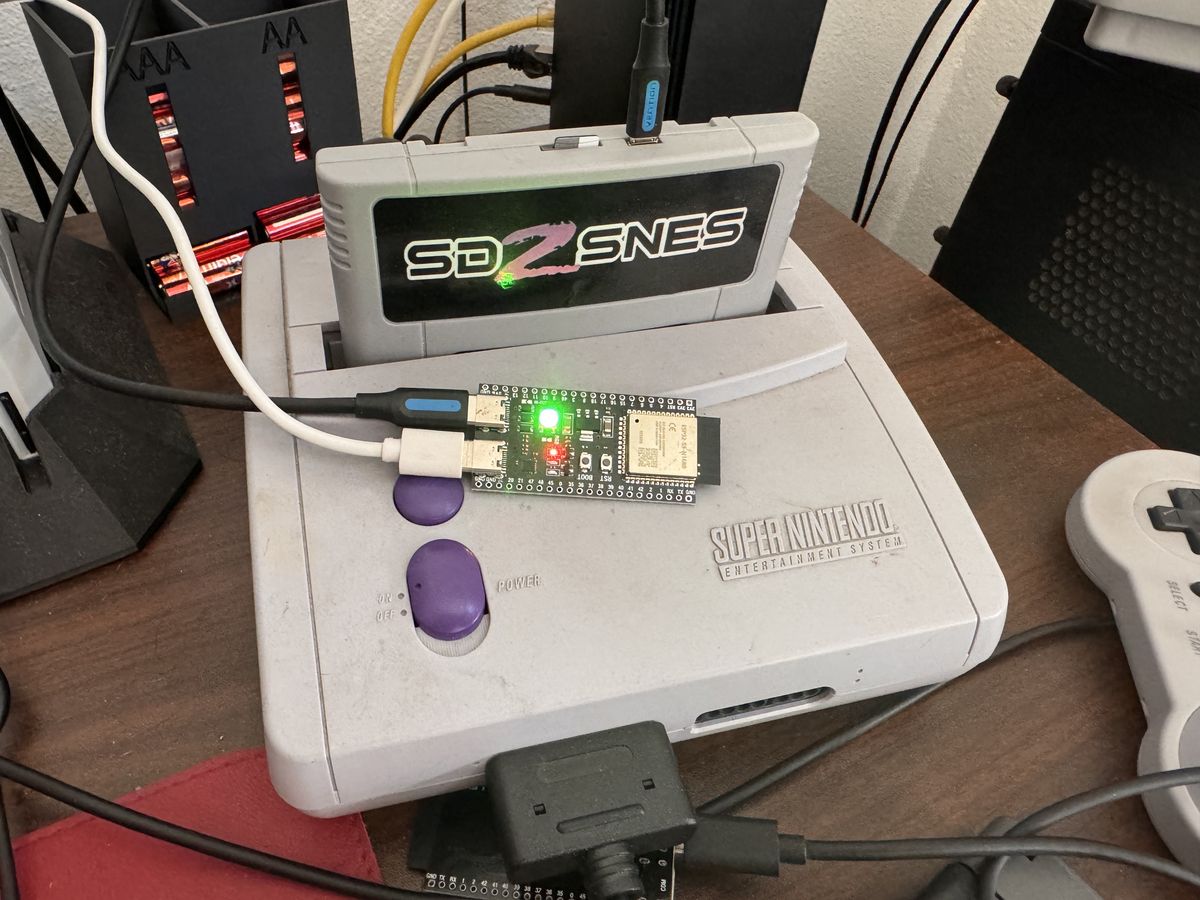
Steck das Modul in die Konsole und schalte sie ein. Mit der Firmware sd2snes+ 3.0 hat das Menü Einstellungen › Link, wo WLAN und Konto liegen.
Mit dem WLAN verbinden
- Drück im Menü X und öffne Einstellungen › Link › WLAN.
- Wähle Netze suchen und dann dein Netz.
- Gib das Passwort über die Bildschirmtastatur ein (die Tasten stehen darunter) und bestätige.
- Nach einigen Sekunden zeigt der Bildschirm das Netz, die IP und das Signal.
Ohne bekanntes Netz öffnet der Link außerdem etwa 30 s nach dem Einschalten den Access Point sd2snes-XXXX: verbinde dich mit dem Handy und öffne http://192.168.4.1.
Den Link mit deinem Konto koppeln
Das Cloud-Backup der Spielstände und die Online-Funktionen nutzen dein GamesDB-Konto. Gekoppelt wird nur einmal.
- Wähle in Einstellungen › Link den Eintrag Cloud-Konto: Nicht gekoppelt.
- Der Fernseher zeigt die Adresse
sd2snes.ludufre.com/gamesdb/devices, einen 6-stelligen Code und einen QR-Code. - Richte das Handy auf den QR-Code (die Seite öffnet sich mit dem Code) oder öffne die Adresse, melde dich an und gib den Code ein.
- Bestätige: der Link erscheint in der Geräteliste deines Kontos. Der Code gilt 10 Minuten.
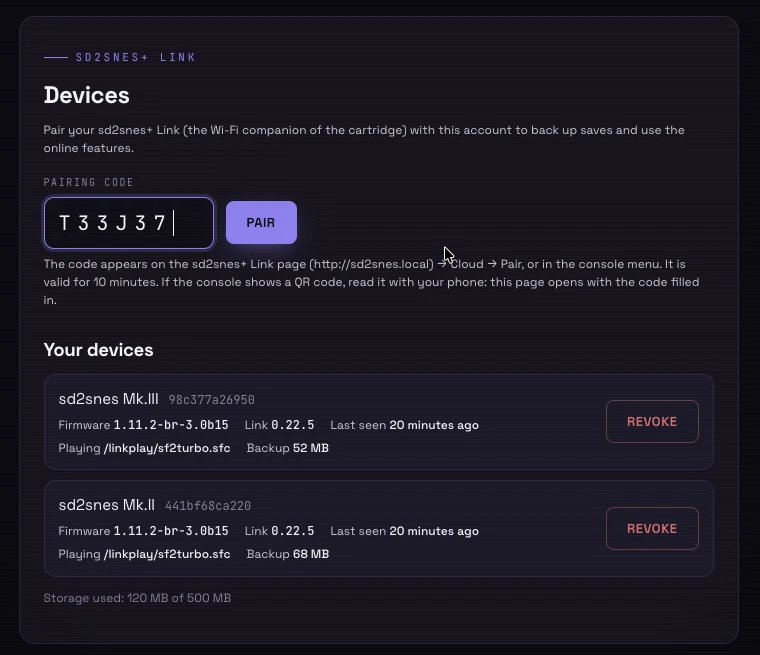
Der Link ist online.
Ab jetzt aktualisierst du den Link im Konsolenmenü, ohne Computer. Mit dem Link in deinem Netz öffnet sich der Web Manager unter http://sd2snes.local (oder unter der IP auf dem WLAN-Bildschirm).