De la bolsita de la placa al Link en el Wi-Fi.
Grabas el firmware del Link una vez desde el navegador, conectas la placa al cartucho y haces el resto desde el menú de la consola: Wi-Fi y cuenta. Después actualizas el Link desde el menú de la consola, sin ordenador.
- Lo que necesitas
- Los pines no se usan
- Los dos conectores
- Conecta la placa al ordenador
- Instala el firmware
- Placa en el cartucho y en el cargador
- Enciende la consola
- Conéctate al Wi-Fi
- Vincúlalo a tu cuenta
Avance: el sd2snes+ Link llega junto con el firmware sd2snes+ 3.0, que todavía está en pruebas. Esta página describe lo que ya funciona en el hardware.
Lo que necesitas
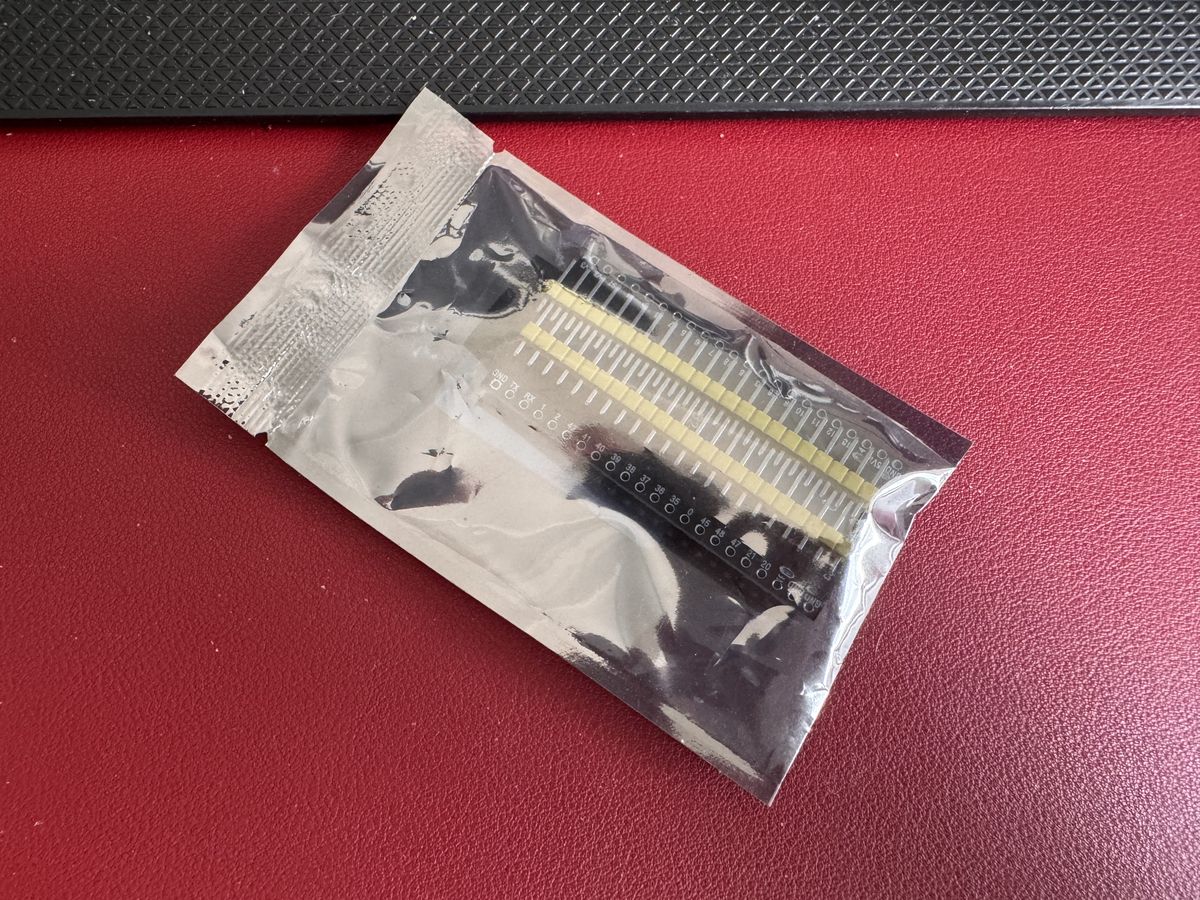
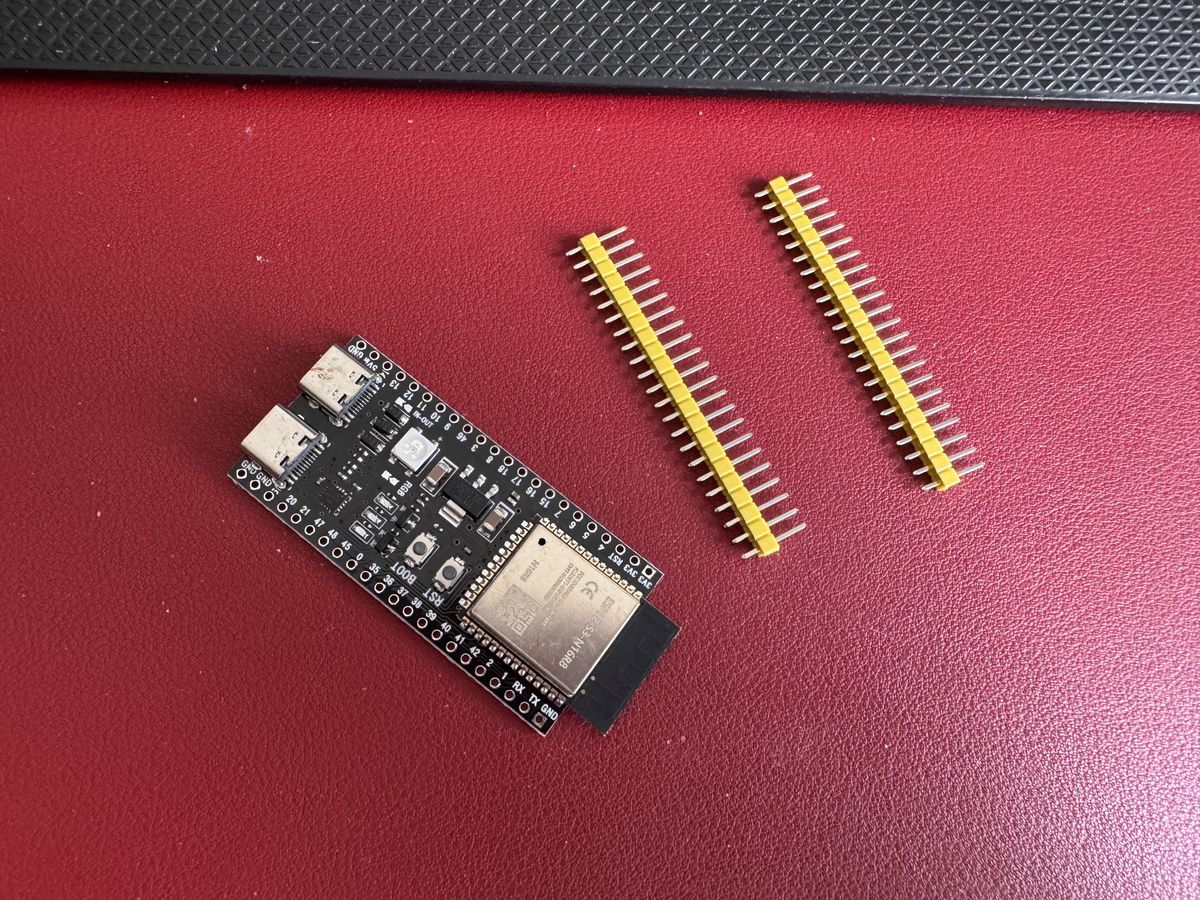
- Una placa ESP32-S3 N16R8 (formato DevKitC-1, con dos conectores USB-C). Suele llegar en una bolsita antiestática.
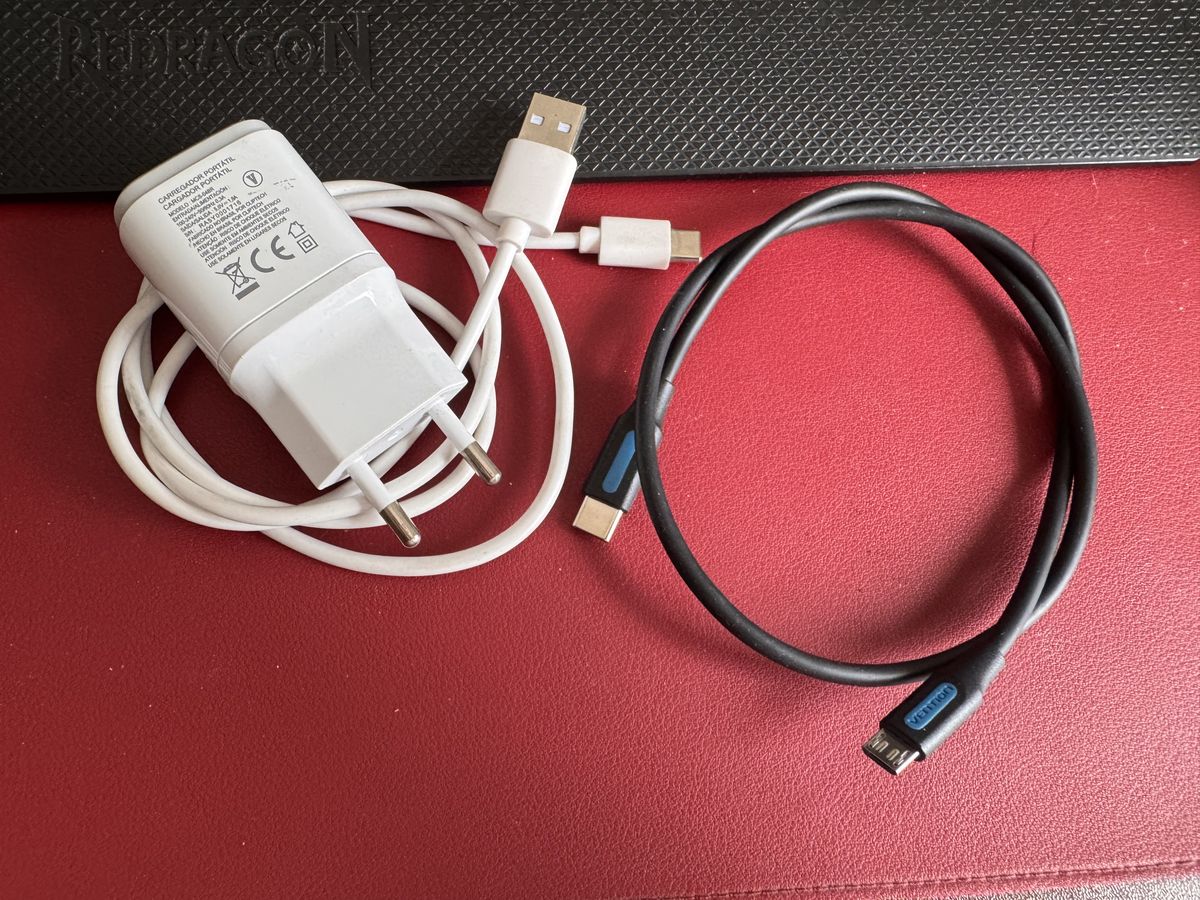
- Un cargador USB de 5 V (0,5 A como mínimo, 1 A recomendado) y un cable USB-C para él.
- Un cable del USB-C de la placa al puerto USB del cartucho (en la foto, USB-C a micro-USB).
- El sd2snes o el FXPAK PRO con el firmware sd2snes+ 3.0 en la tarjeta.
- Solo para la primera grabación: un ordenador con Chrome, Edge u Opera.
Los pines no se usan
La placa viene con dos tiras de pines para soldar. El Link no usa ningún pin: todo pasa por los dos conectores USB. No hay que soldar nada; guarda las tiras o déjalas a un lado.
Los dos conectores
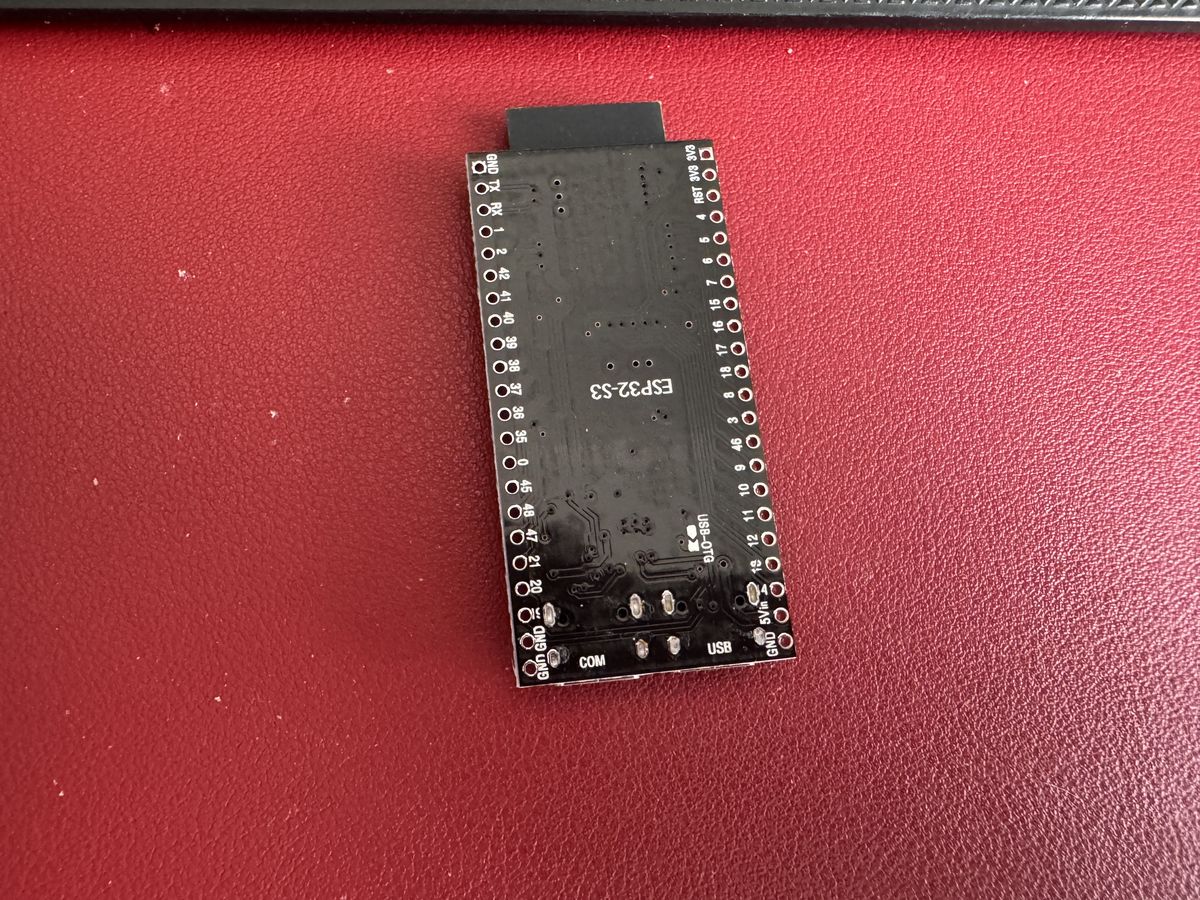
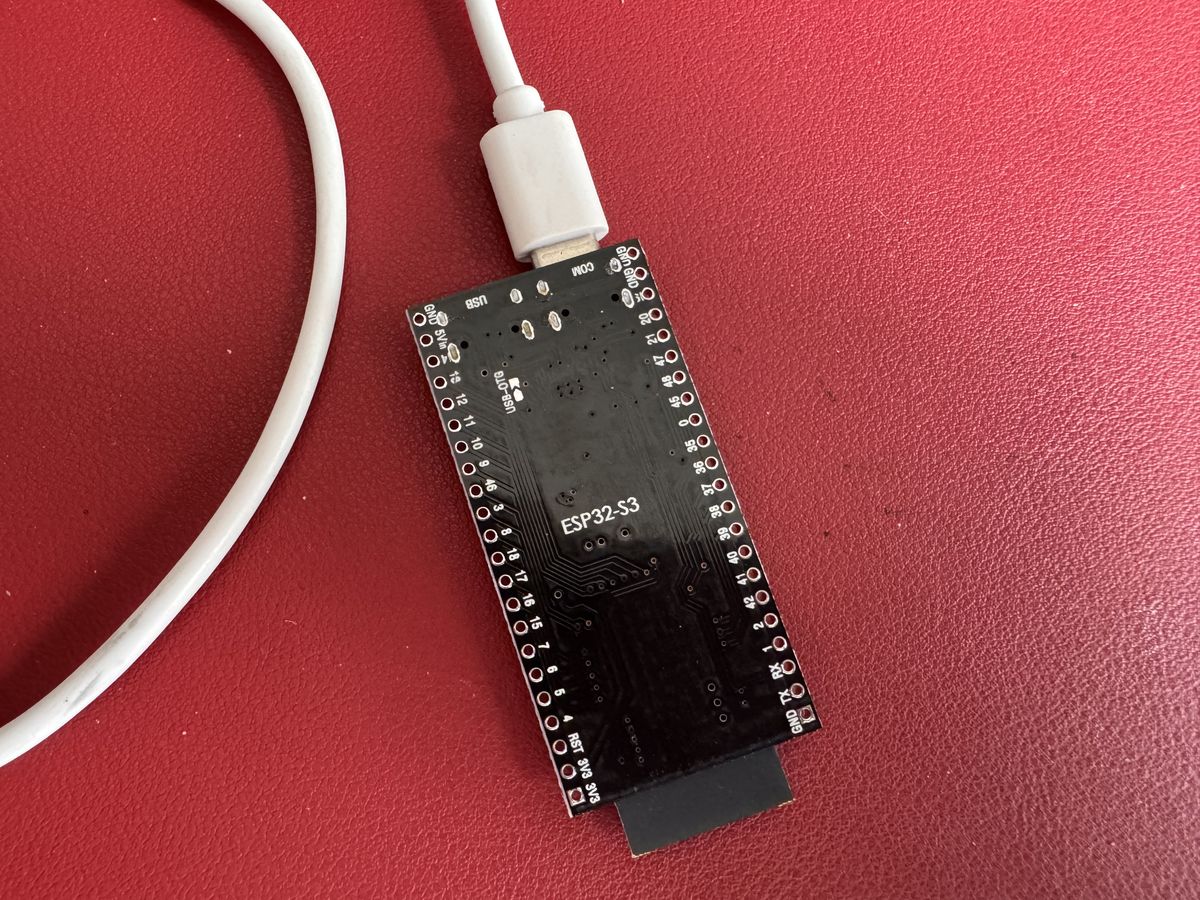
Da la vuelta a la placa: el reverso muestra el nombre de cada conector USB-C. En algunas placas aparecen como UART y OTG.
- COM (UART): va al ordenador, solo en la primera grabación, y después queda en el cargador.
- USB (OTG): va al cartucho.
Conecta la placa al ordenador
Abre el instalador antes de conectar la placa: así ves qué puerto aparece en la lista cuando llega.
Este navegador no graba placas por USB. Usa Chrome, Edge u Opera en un ordenador (Windows, macOS o Linux). Safari, Firefox y los navegadores del móvil no tienen Web Serial.
El instalador todavía no se ha publicado. Se publicará junto con el lanzamiento del sd2snes+ Link.
¿Ya tienes un Link funcionando? No necesitas el instalador: actualízalo desde el menú de la consola, en Configuración › Link › Actualizaciones de firmware.
- Haz clic en Conectar y grabar. El navegador abre la lista de puertos serie.
- Con la lista abierta, conecta la placa al ordenador por el conector COM. Por el USB (OTG) la grabación no funciona.
- Aparece un puerto nuevo en la lista: es la placa. El nombre cambia según el sistema (en el macOS del vídeo,
USB Single Serial). Elígelo y haz clic en Conectar.
- ¿No aparece ningún puerto nuevo? Cambia el cable (algunos solo cargan, sin datos) o instala el driver del chip USB-serie de la placa.
- ¿Aparece pero no conecta? Entra en el modo de grabación: mantén BOOT, pulsa y suelta RST, suelta BOOT y vuelve a intentarlo.
Instala el firmware
Una vez conectado, el instalador abre su propia ventana. Sus botones están en inglés.
- Elige Install sd2snes+ Link.
- En Erase device, con una placa nueva, marca la casilla y haz clic en Next.
- Confirma con Install.
- Espera a que termine la grabación sin desconectar la placa.
- En Installation complete, haz clic en Next y desconecta la placa del ordenador.
"Erase device": el instalador pregunta si debe borrar la flash antes. En una placa nueva, bórrala. En un Link que ya funcionaba, borrar hace perder el Wi-Fi y el emparejamiento con la cuenta guardados, y hay que configurar los dos de nuevo.
Placa en el cartucho y en el cargador
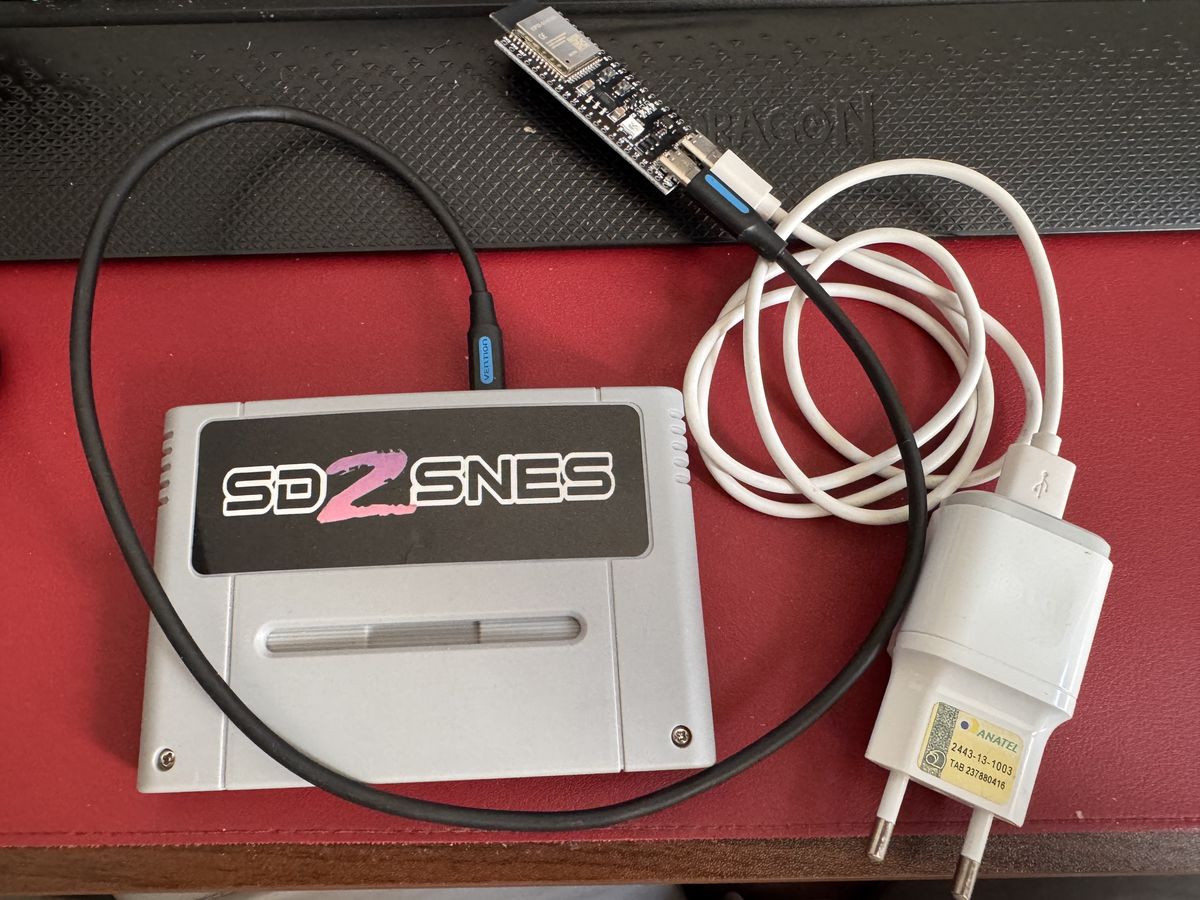
- El conector USB (OTG) de la placa va en el puerto USB del cartucho.
- El conector COM (UART) va en el cargador USB de 5 V. Es por ahí por donde el Link recibe energía.
- El ordenador ya no hace falta: las próximas versiones llegan por el Wi-Fi.
Enciende la consola
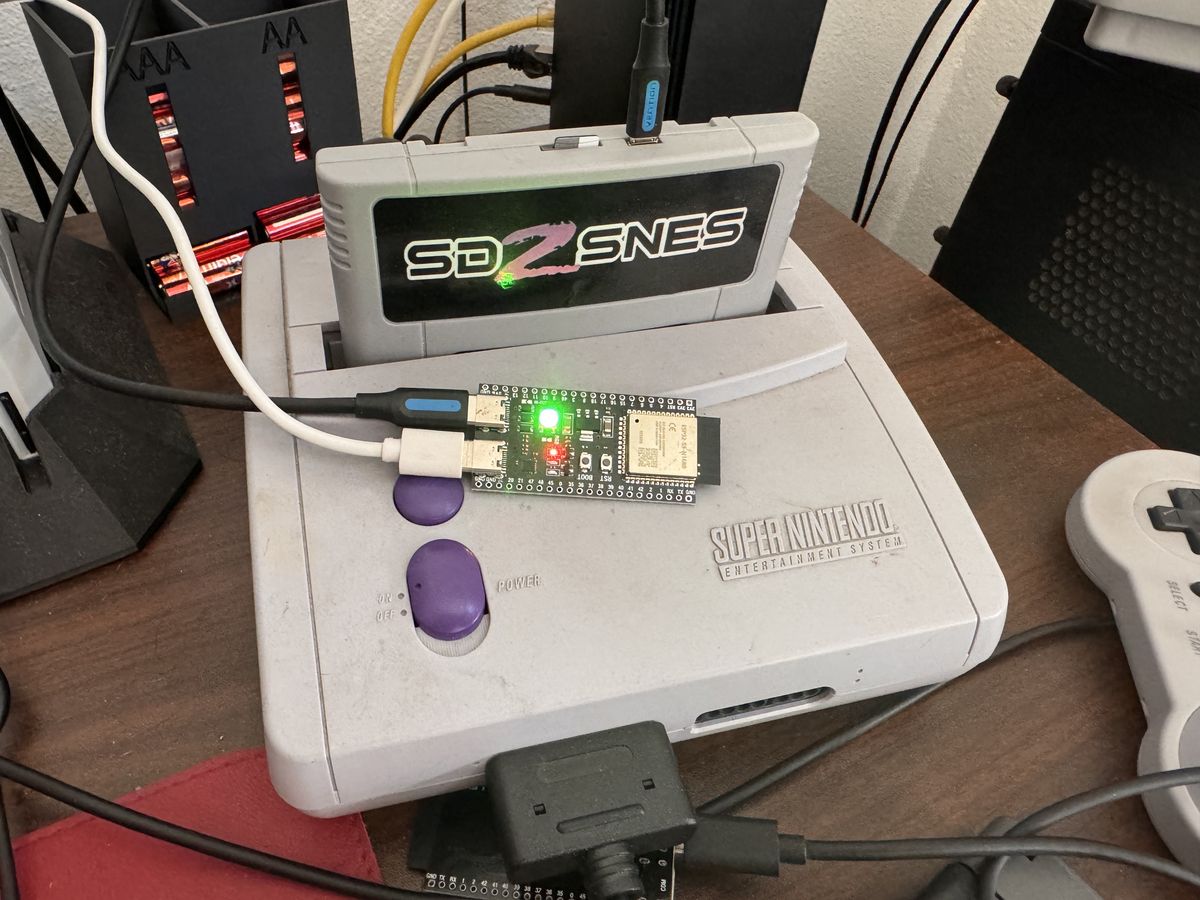
Pon el cartucho en la consola y enciéndela. Con el firmware sd2snes+ 3.0, el menú gana Configuración › Link, donde están el Wi-Fi y la cuenta.
Conéctate al Wi-Fi
- En el menú, pulsa X y abre Configuración › Link › Wi-Fi.
- Elige Buscar redes y selecciona tu red.
- Escribe la contraseña en el teclado de la pantalla (los botones aparecen debajo) y confirma.
- En unos segundos la pantalla muestra la red, la IP y la señal.
Sin una red conocida, el Link también abre el punto de acceso sd2snes-XXXX unos 30 s después de encenderse: conéctate a él con el móvil y abre http://192.168.4.1.
Vincula el Link a tu cuenta
La copia de las partidas en la nube y las funciones online usan tu cuenta de GamesDB. La vinculación se hace una sola vez.
- En Configuración › Link, elige Cuenta en la nube: No vinculada.
- La tele muestra la dirección
sd2snes.ludufre.com/gamesdb/devices, un código de 6 caracteres y un QR. - Apunta el móvil al QR (la página se abre con el código ya puesto) o abre la dirección, entra en tu cuenta y escribe el código.
- Confirma: el Link aparece en la lista de dispositivos de la cuenta. El código vale 10 minutos.
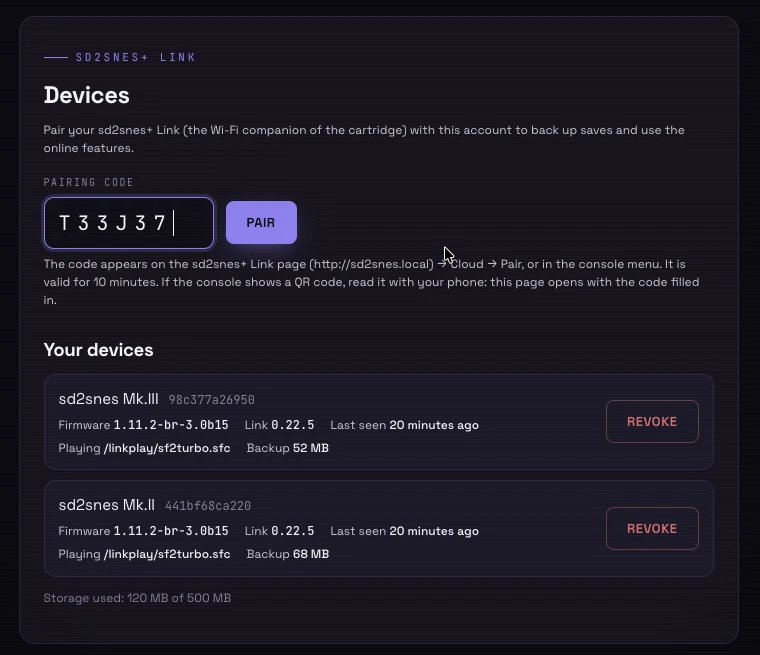
El Link está en línea.
A partir de aquí actualizas el Link desde el menú de la consola, sin ordenador. Con el Link en tu red, el Web Manager se abre en http://sd2snes.local (o en la IP de la pantalla Wi-Fi).