Du sachet de la carte au Link en Wi-Fi.
Vous flashez le firmware du Link une fois depuis le navigateur, branchez la carte sur la cartouche et faites le reste depuis le menu de la console : Wi-Fi et compte. Ensuite vous mettez le Link à jour depuis le menu de la console, sans ordinateur.
- Ce qu'il vous faut
- Les broches ne servent pas
- Les deux connecteurs
- Branchez la carte à l'ordinateur
- Installez le firmware
- La carte sur la cartouche et le chargeur
- Allumez la console
- Connectez au Wi-Fi
- Associez-le à votre compte
Aperçu : le sd2snes+ Link arrive avec le firmware sd2snes+ 3.0, qui est encore en test. Cette page décrit ce qui fonctionne déjà sur le matériel.
Ce qu'il vous faut
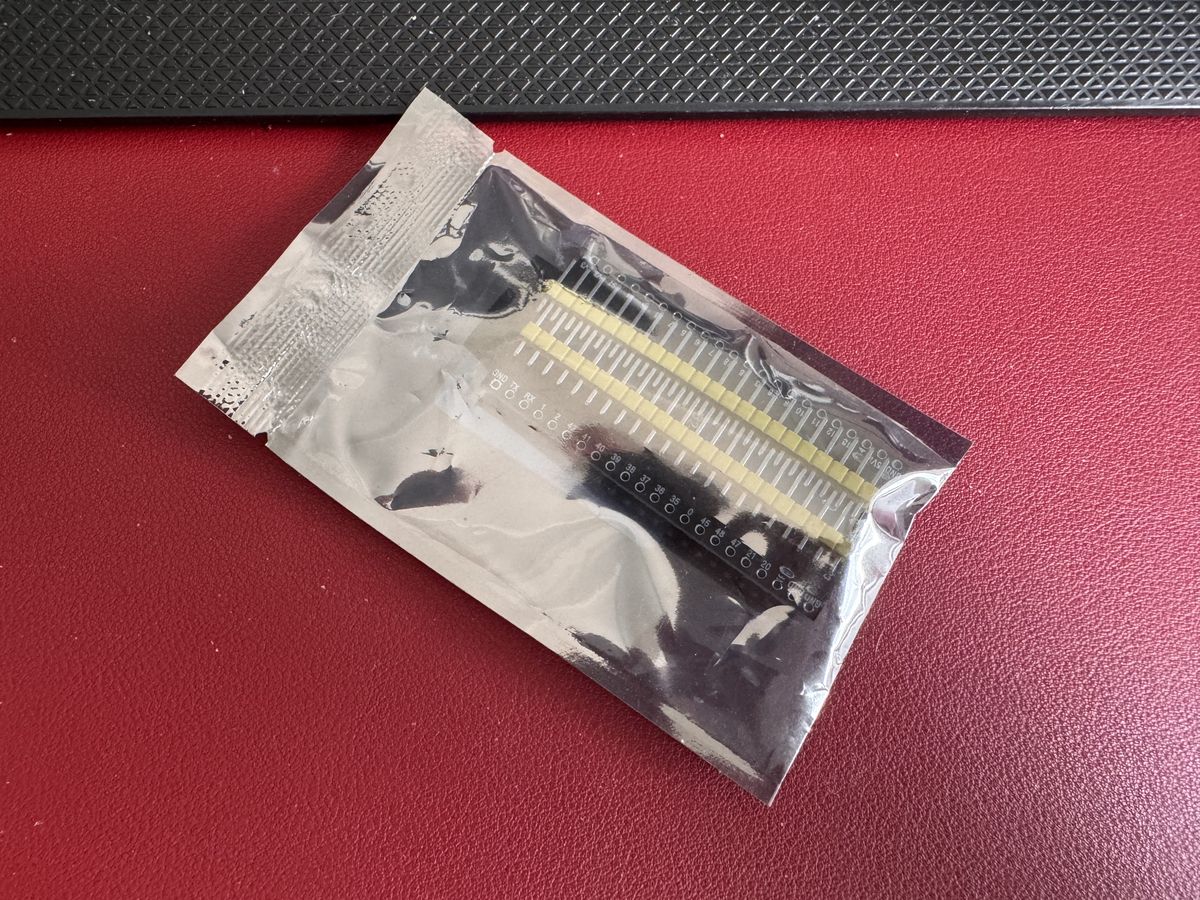
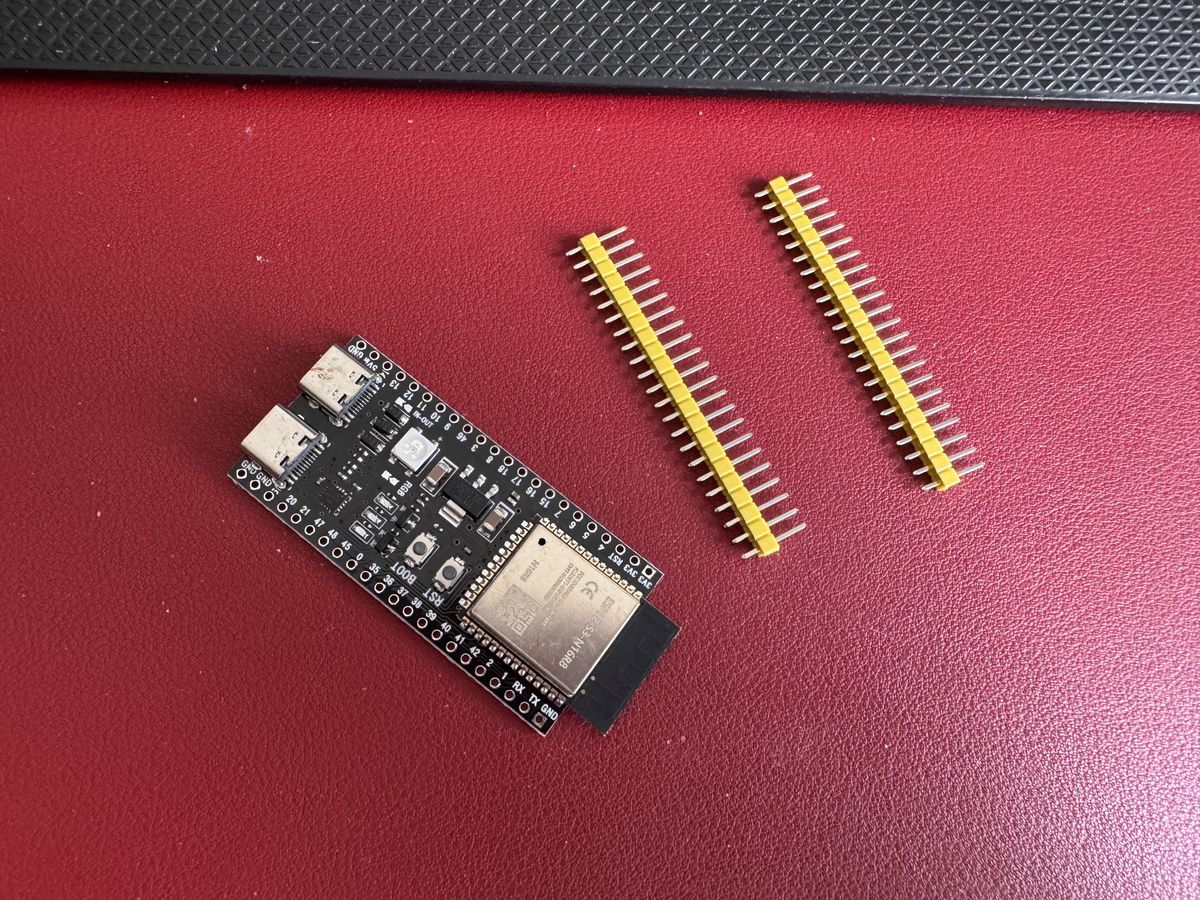
- Une carte ESP32-S3 N16R8 (format DevKitC-1, avec deux connecteurs USB-C). Elle arrive en général dans un sachet antistatique.
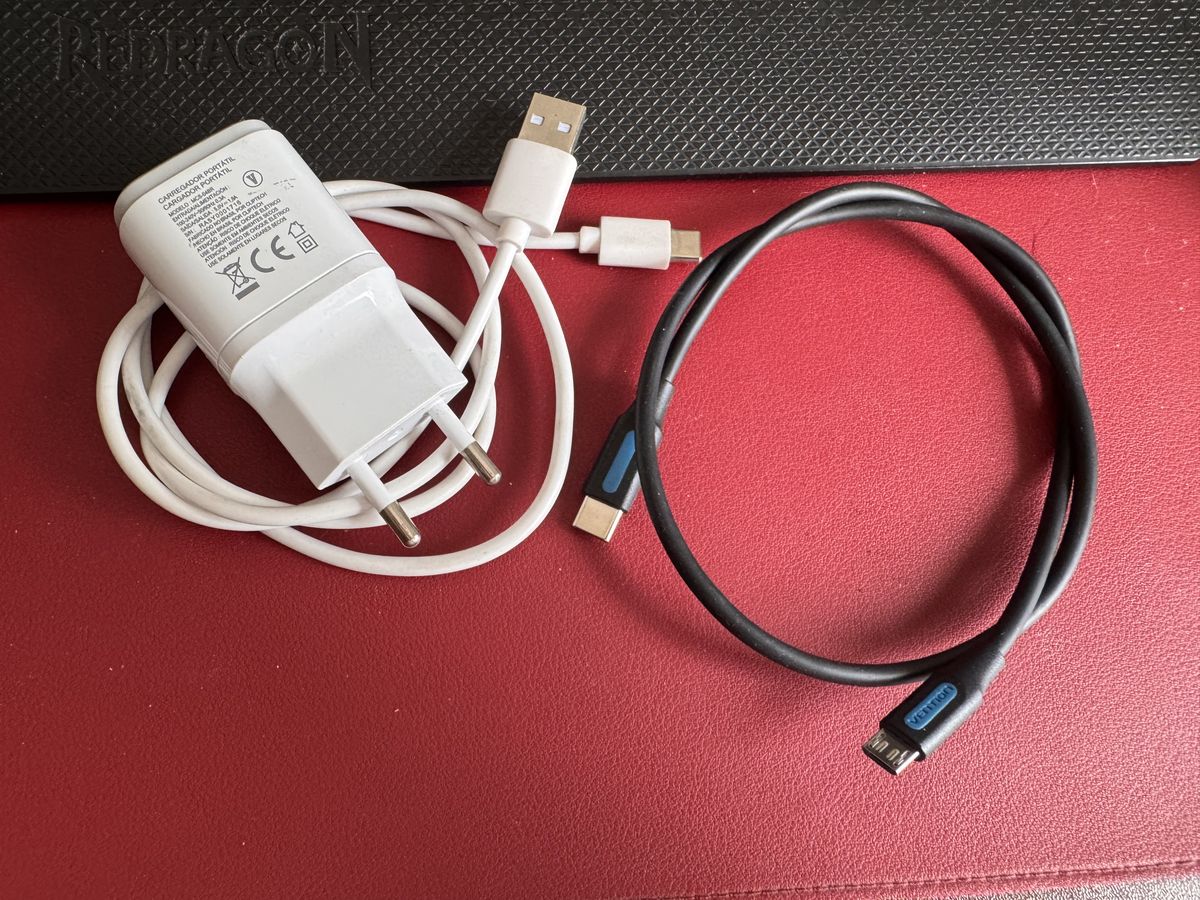
- Un chargeur USB 5 V (0,5 A minimum, 1 A recommandé) et un câble USB-C pour lui.
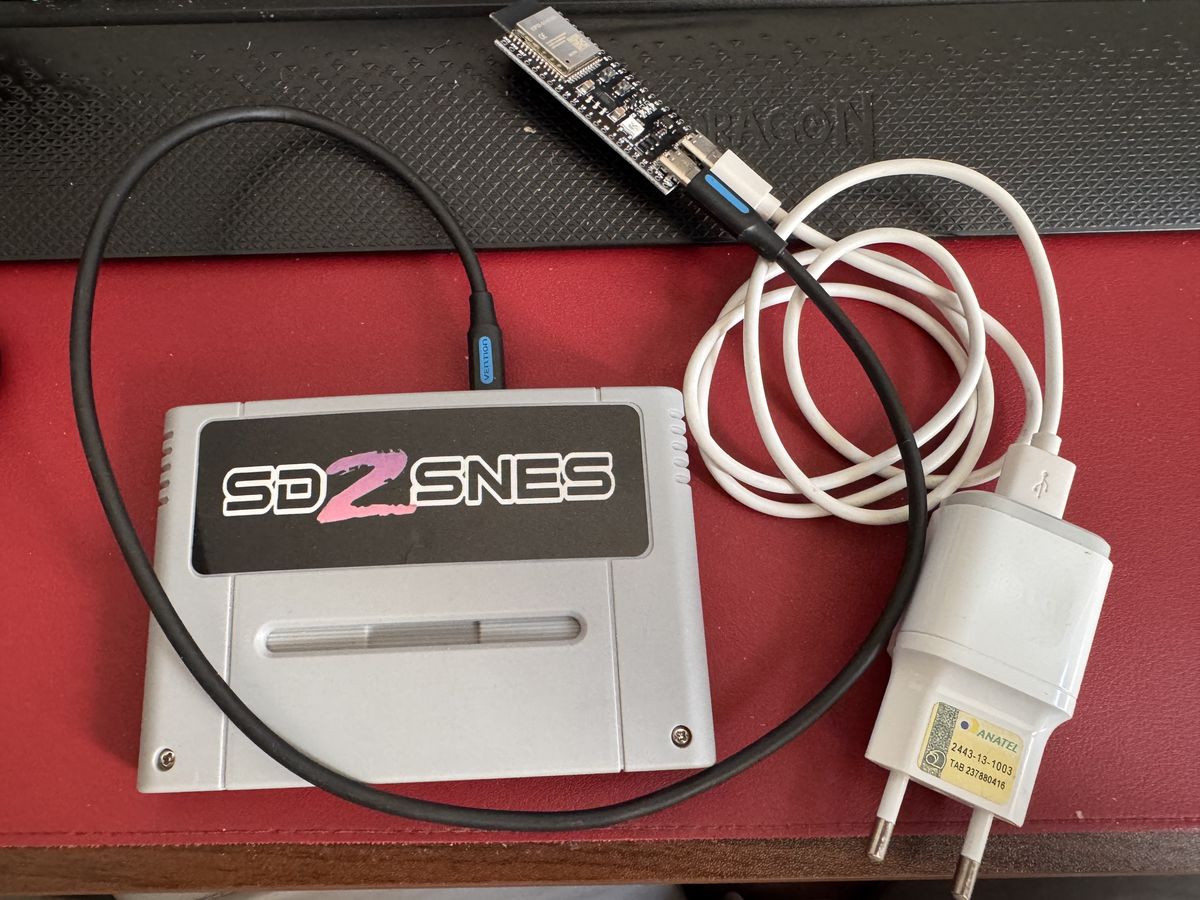
- Un câble de l'USB-C de la carte au port USB de la cartouche (sur la photo, USB-C vers micro-USB).
- Le sd2snes ou le FXPAK PRO avec le firmware sd2snes+ 3.0 sur la carte SD.
- Seulement pour le premier flash : un ordinateur avec Chrome, Edge ou Opera.
Les broches ne servent pas
La carte est livrée avec deux barrettes de broches à souder. Le Link n'utilise aucune broche : tout passe par les deux connecteurs USB. Il n'y a rien à souder ; gardez les barrettes ou mettez-les de côté.
Les deux connecteurs
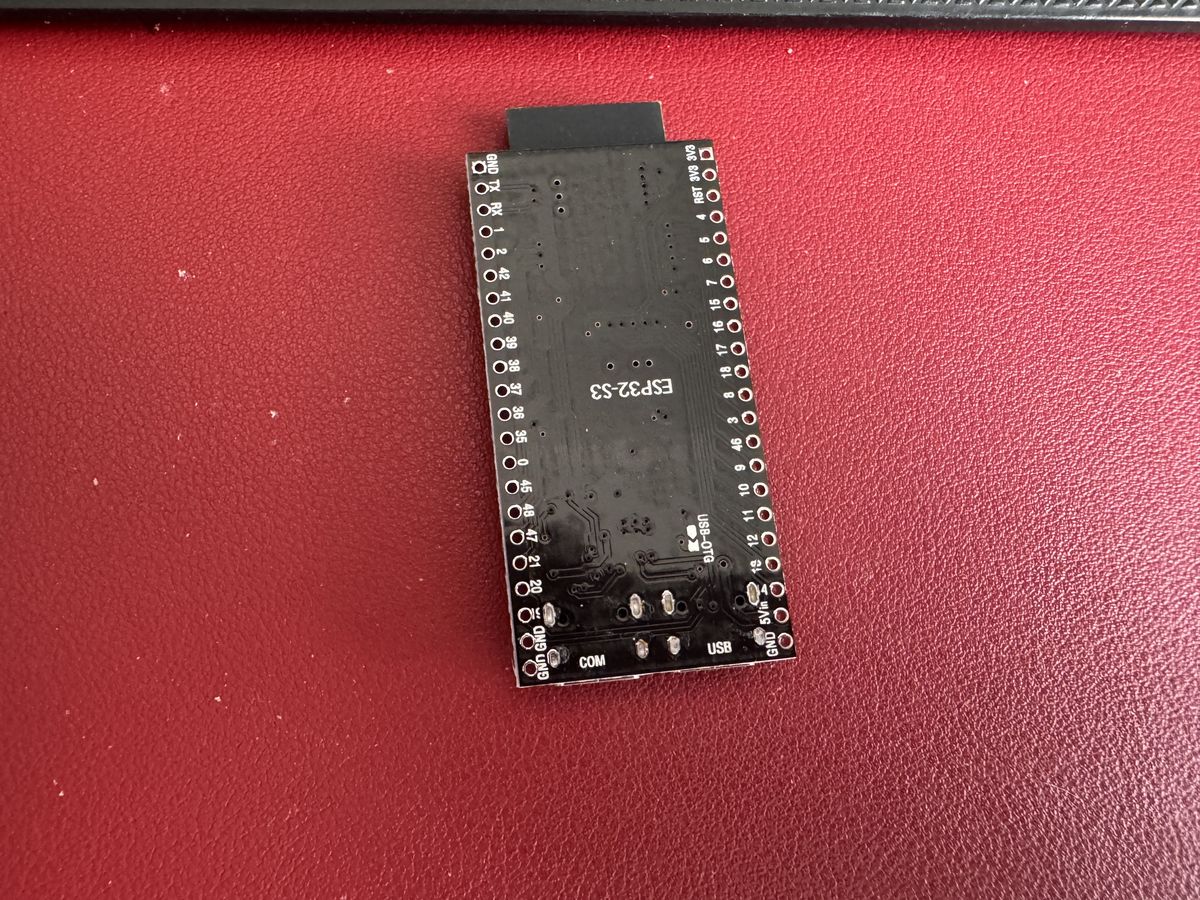
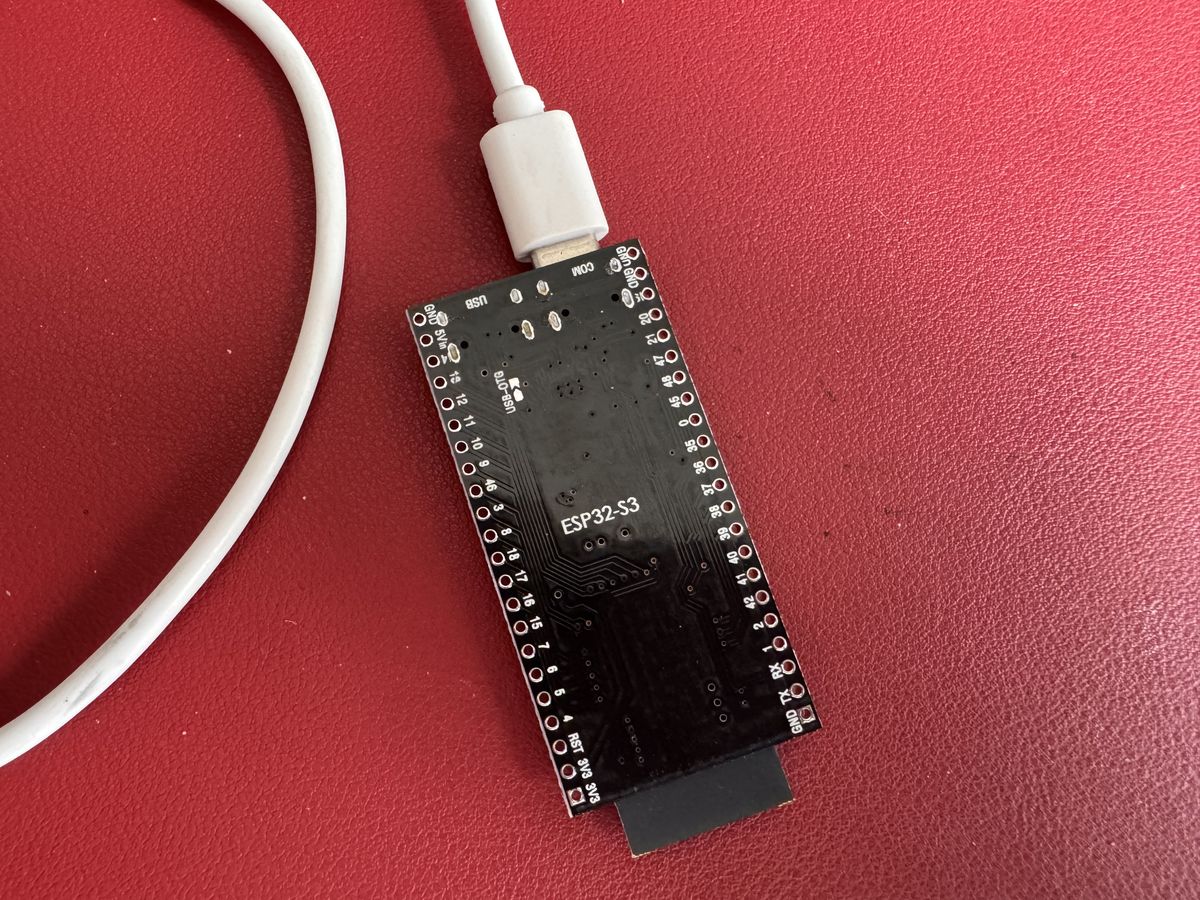
Retournez la carte : le dos indique le nom de chaque connecteur USB-C. Sur certaines cartes, ils s'appellent UART et OTG.
- COM (UART) : va à l'ordinateur, seulement pour le premier flash, puis reste sur le chargeur.
- USB (OTG) : va à la cartouche.
Branchez la carte à l'ordinateur
Ouvrez l'installateur avant de brancher la carte : vous verrez ainsi quel port apparaît dans la liste quand elle arrive.
Ce navigateur ne peut pas flasher de cartes par USB. Utilisez Chrome, Edge ou Opera sur un ordinateur (Windows, macOS ou Linux). Safari, Firefox et les navigateurs mobiles n'ont pas Web Serial.
L'installateur n'est pas encore publié. Il sera mis en ligne avec la sortie du sd2snes+ Link.
Vous avez déjà un Link qui fonctionne ? Pas besoin de l'installateur : mettez-le à jour depuis le menu de la console, dans Configuration › Link › Mises à jour du firmware.
- Cliquez sur Connecter et flasher. Le navigateur ouvre la liste des ports série.
- Liste ouverte, branchez la carte à l'ordinateur par le connecteur COM. Par l'USB (OTG), le flash ne fonctionne pas.
- Un nouveau port apparaît dans la liste : c'est la carte. Le nom dépend du système (sur le macOS de la vidéo,
USB Single Serial). Choisissez-le et cliquez sur Connexion.
- Aucun nouveau port ? Changez de câble (certains ne font que charger, sans données) ou installez le pilote de la puce USB-série de la carte.
- Il apparaît mais ne se connecte pas ? Passez en mode flash : maintenez BOOT, appuyez puis relâchez RST, relâchez BOOT et réessayez.
Installez le firmware
Une fois connecté, l'installateur ouvre sa propre fenêtre. Ses boutons sont en anglais.
- Choisissez Install sd2snes+ Link.
- À Erase device, sur une carte neuve, cochez la case et cliquez sur Next.
- Confirmez avec Install.
- Attendez la fin du flash sans débrancher la carte.
- À Installation complete, cliquez sur Next et débranchez la carte de l'ordinateur.
"Erase device" : l'installateur demande s'il doit d'abord effacer la flash. Sur une carte neuve, effacez. Sur un Link qui fonctionnait déjà, effacer fait perdre le Wi-Fi et l'association au compte enregistrés, et il faut configurer les deux à nouveau.
La carte sur la cartouche et le chargeur
- Le connecteur USB (OTG) de la carte va dans le port USB de la cartouche.
- Le connecteur COM (UART) va sur le chargeur USB 5 V. C'est par lui que le Link est alimenté.
- L'ordinateur ne sert plus : les nouvelles versions arrivent par le Wi-Fi.
Allumez la console
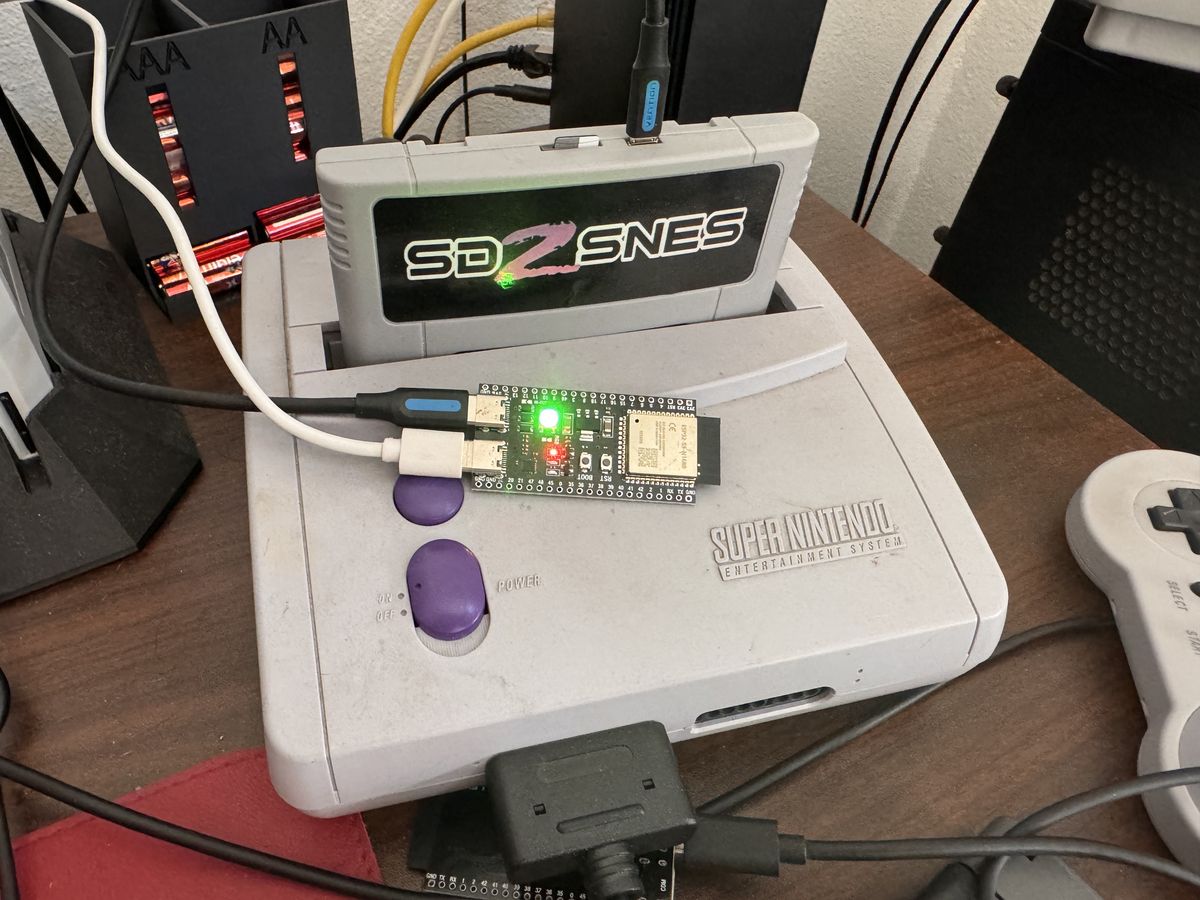
Mettez la cartouche dans la console et allumez-la. Avec le firmware sd2snes+ 3.0, le menu gagne Configuration › Link, où se trouvent le Wi-Fi et le compte.
Connectez au Wi-Fi
- Dans le menu, appuyez sur X et ouvrez Configuration › Link › Wi-Fi.
- Choisissez Chercher des réseaux et sélectionnez votre réseau.
- Tapez le mot de passe sur le clavier à l'écran (les boutons sont indiqués en dessous) et validez.
- En quelques secondes, l'écran affiche le réseau, l'IP et le signal.
Sans réseau connu, le Link ouvre aussi le point d'accès sd2snes-XXXX environ 30 s après l'allumage : connectez-vous-y avec votre téléphone et ouvrez http://192.168.4.1.
Associez le Link à votre compte
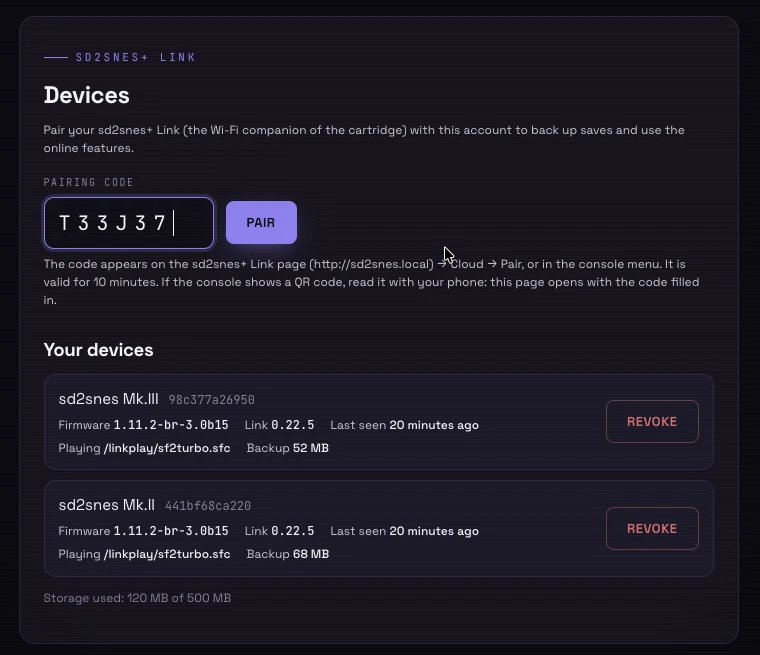
La sauvegarde dans le cloud et les fonctions en ligne utilisent votre compte GamesDB. L'association se fait une seule fois.
- Dans Configuration › Link, choisissez Compte du nuage : Non associé.
- La télé affiche l'adresse
sd2snes.ludufre.com/gamesdb/devices, un code de 6 caractères et un QR code. - Visez le QR code avec votre téléphone (la page s'ouvre avec le code rempli) ou ouvrez l'adresse, connectez-vous et tapez le code.
- Confirmez : le Link apparaît dans la liste des appareils du compte. Le code est valable 10 minutes.
Le Link est en ligne.
À partir de maintenant, vous mettez le Link à jour depuis le menu de la console, sans ordinateur. Avec le Link sur votre réseau, le Web Manager s'ouvre à http://sd2snes.local (ou à l'IP de l'écran Wi-Fi).