Dalla bustina della scheda al Link sul Wi-Fi.
Scrivi il firmware del Link una volta dal browser, colleghi la scheda alla cartuccia e fai il resto dal menu della console: Wi-Fi e account. Da lì in poi aggiorni il Link dal menu della console, senza computer.
- Cosa ti serve
- I pin non si usano
- I due connettori
- Collega la scheda al computer
- Installa il firmware
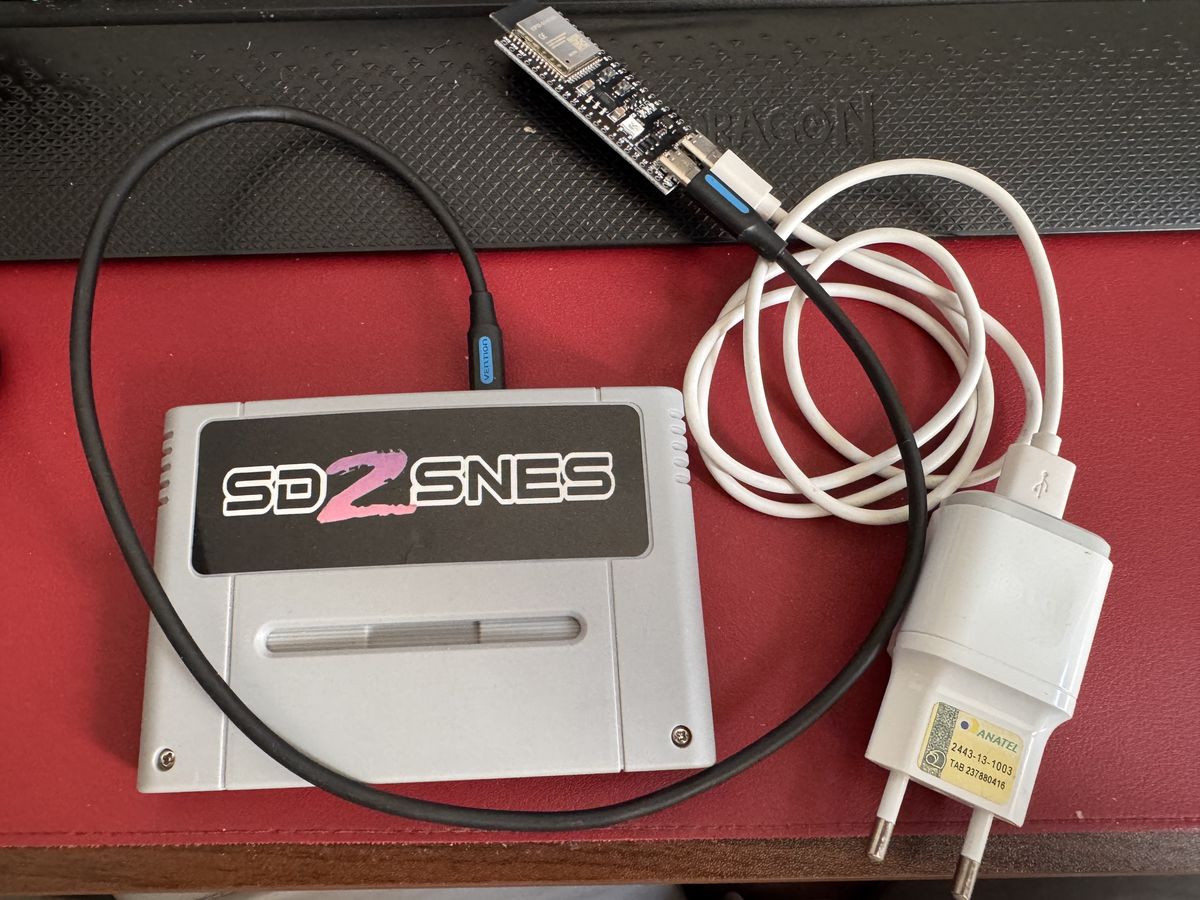
- Scheda sulla cartuccia e sul caricatore
- Accendi la console
- Collegati al Wi-Fi
- Associalo al tuo account
Anteprima: lo sd2snes+ Link arriva insieme al firmware sd2snes+ 3.0, che è ancora in prova. Questa pagina descrive ciò che funziona già sull'hardware.
Cosa ti serve
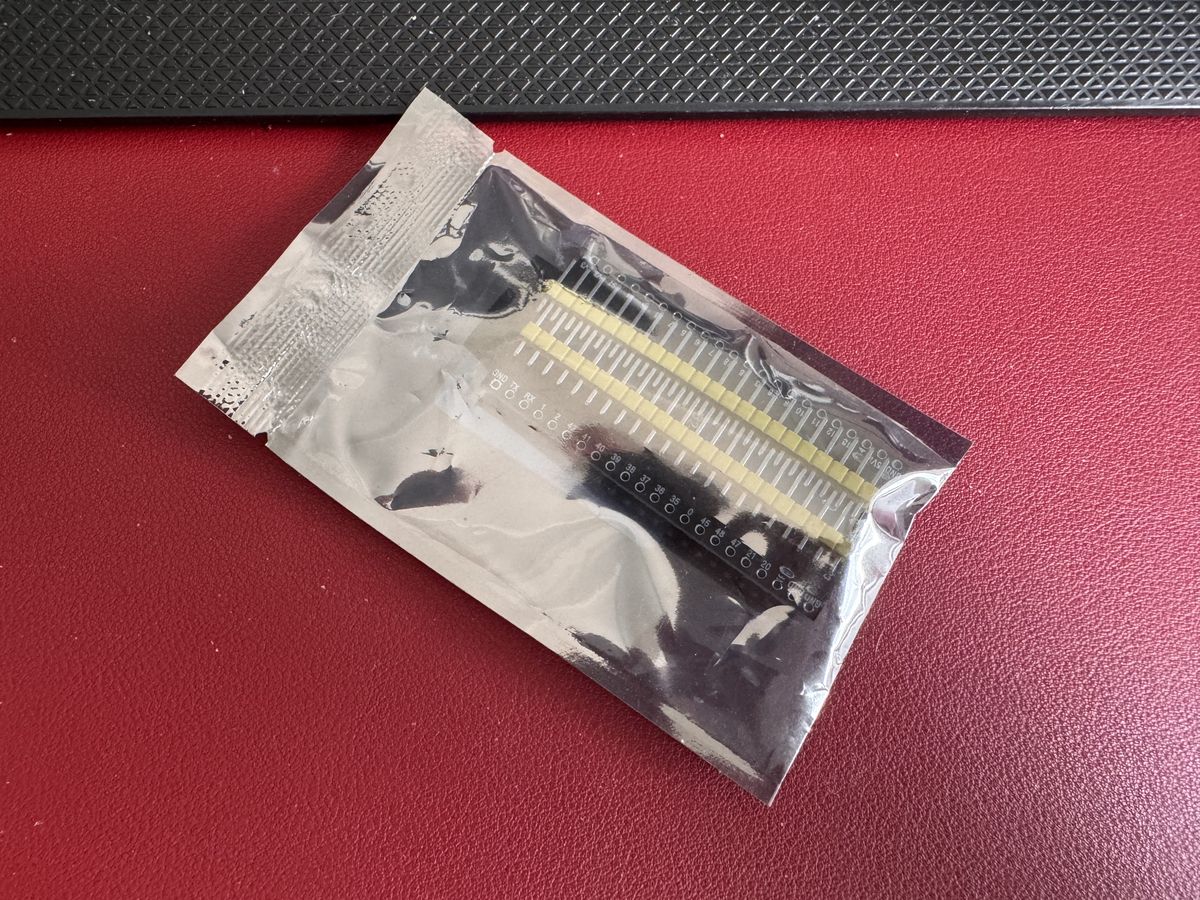
- Una scheda ESP32-S3 N16R8 (formato DevKitC-1, con due connettori USB-C). Di solito arriva in una bustina antistatica.
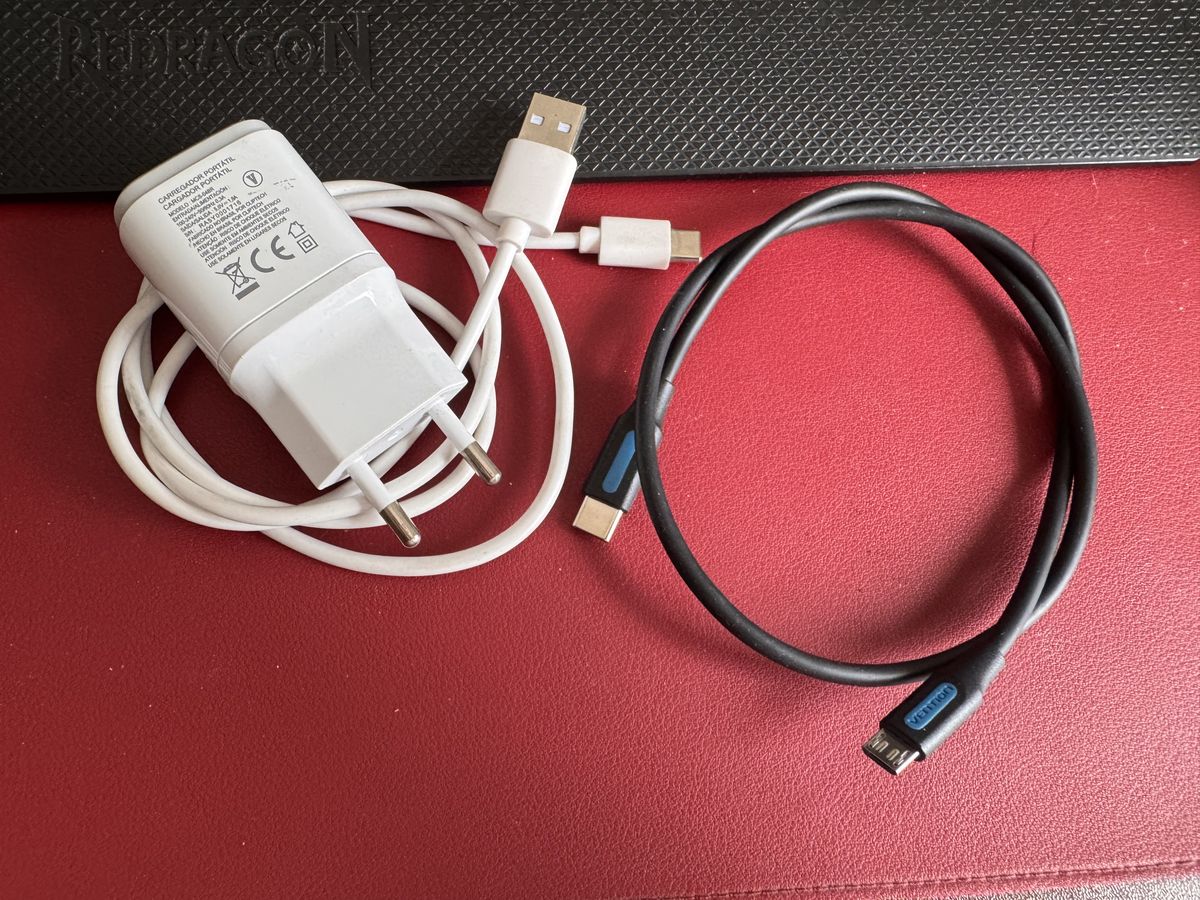
- Un caricatore USB da 5 V (almeno 0,5 A, 1 A consigliato) e un cavo USB-C.
- Un cavo dall'USB-C della scheda alla porta USB della cartuccia (nella foto, da USB-C a micro-USB).
- Lo sd2snes o il FXPAK PRO con il firmware sd2snes+ 3.0 sulla scheda SD.
- Solo per la prima scrittura: un computer con Chrome, Edge od Opera.
I pin non si usano
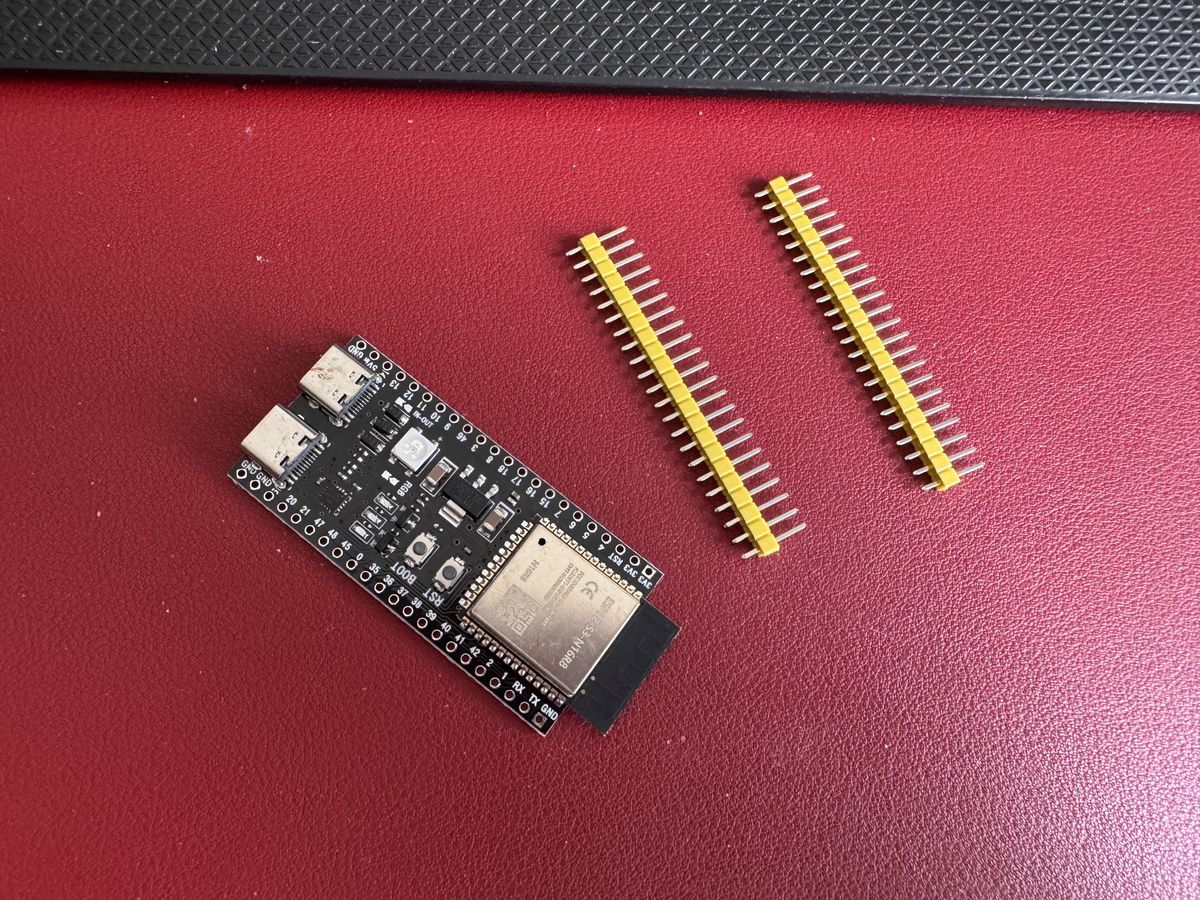
La scheda arriva con due file di pin da saldare. Il Link non usa nessun pin: tutto passa dai due connettori USB. Non c'è niente da saldare; conserva le file di pin o mettile da parte.
I due connettori
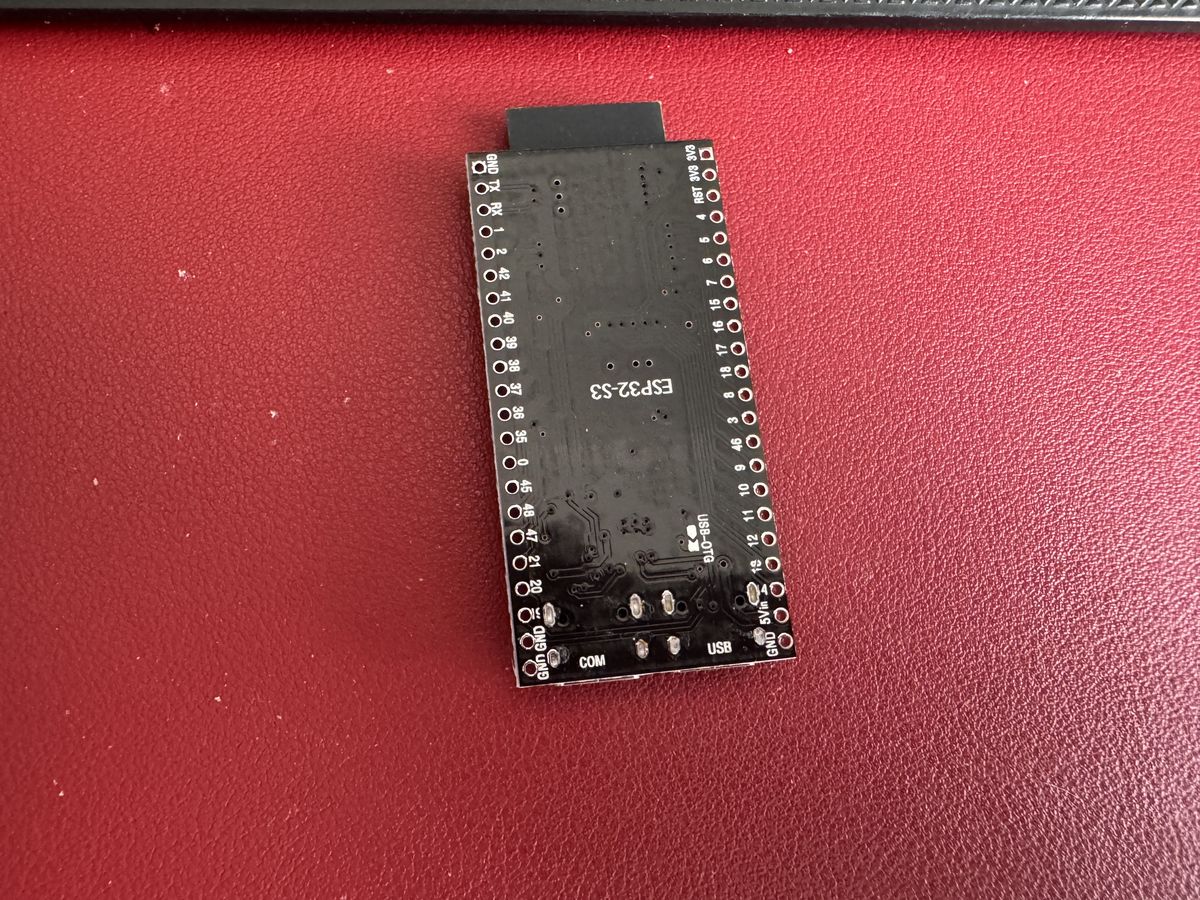
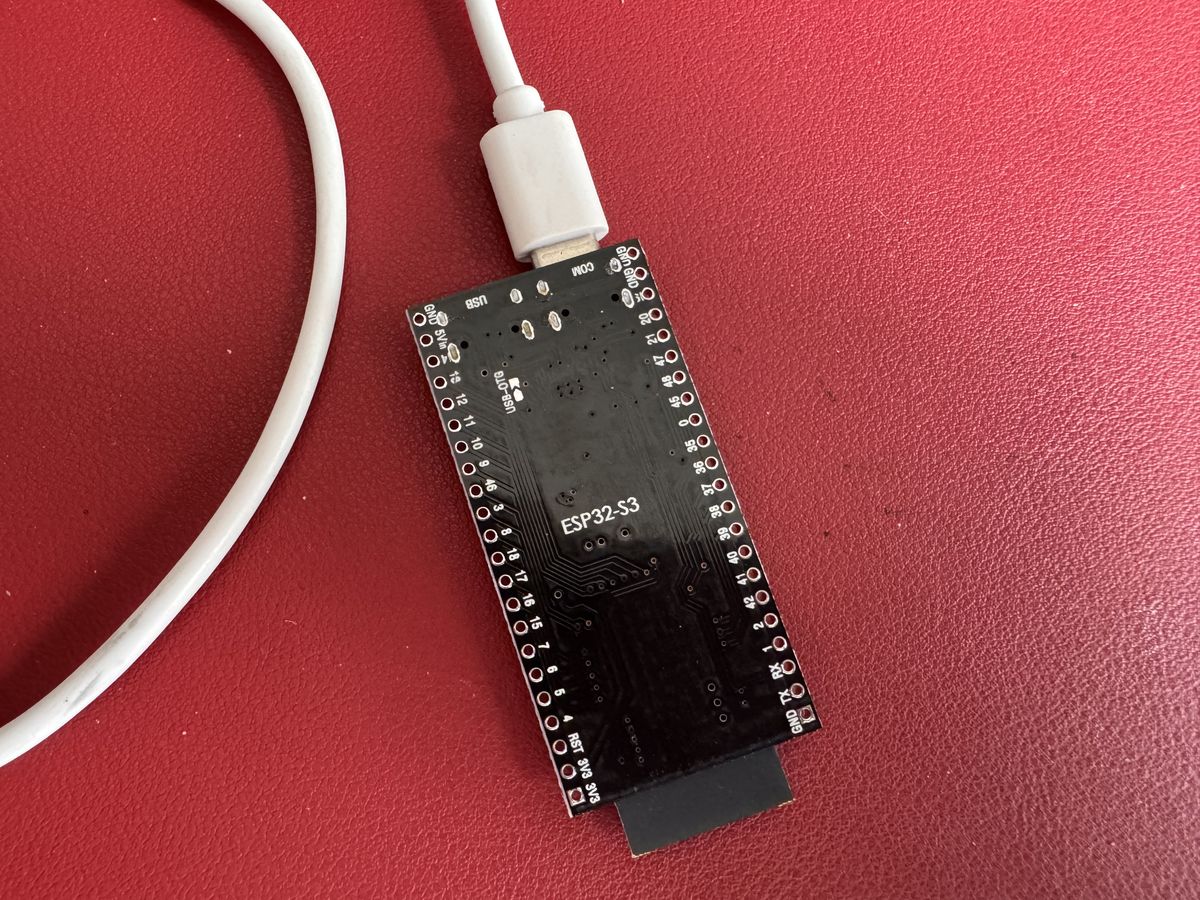
Gira la scheda: sul retro c'è il nome di ogni connettore USB-C. Su alcune schede compaiono come UART e OTG.
- COM (UART): va al computer, solo per la prima scrittura, e poi resta sul caricatore.
- USB (OTG): va alla cartuccia.
Collega la scheda al computer
Apri l'installer prima di collegare la scheda: così vedi quale porta compare nell'elenco quando arriva.
Questo browser non flasha schede via USB. Usa Chrome, Edge o Opera su un computer (Windows, macOS o Linux). Safari, Firefox e i browser per smartphone non hanno Web Serial.
L'installer non è ancora stato pubblicato. Andrà online insieme al lancio dello sd2snes+ Link.
Hai già un Link funzionante? Non ti serve l'installer: aggiornalo dal menu della console, in Configurazione › Link › Aggiornamenti firmware.
- Fai clic su Connetti e flasha. Il browser apre l'elenco delle porte seriali.
- Con l'elenco aperto, collega la scheda al computer dal connettore COM. Dall'USB (OTG) la scrittura non funziona.
- Nell'elenco compare una porta nuova: è la scheda. Il nome cambia con il sistema (sul macOS del video,
USB Single Serial). Sceglila e fai clic su Connetti.
- Nessuna porta nuova? Cambia cavo (alcuni caricano soltanto, senza dati) o installa il driver del chip USB-seriale della scheda.
- Compare ma non si connette? Entra nella modalità di scrittura: tieni premuto BOOT, premi e rilascia RST, rilascia BOOT e riprova.
Installa il firmware
Una volta connesso, l'installer apre una sua finestra. I suoi pulsanti sono in inglese.
- Scegli Install sd2snes+ Link.
- In Erase device, con una scheda nuova, spunta la casella e fai clic su Next.
- Conferma con Install.
- Aspetta la fine della scrittura senza scollegare la scheda.
- In Installation complete, fai clic su Next e scollega la scheda dal computer.
"Erase device": l'installer chiede se cancellare prima la flash. Su una scheda nuova, cancellala. Su un Link che funzionava già, cancellare fa perdere il Wi-Fi e l'associazione all'account salvati, e bisogna configurarli di nuovo entrambi.
Scheda sulla cartuccia e sul caricatore
- Il connettore USB (OTG) della scheda va nella porta USB della cartuccia.
- Il connettore COM (UART) va nel caricatore USB da 5 V. È da lì che il Link prende l'alimentazione.
- Il computer non serve più: le nuove versioni arrivano via Wi-Fi.
Accendi la console
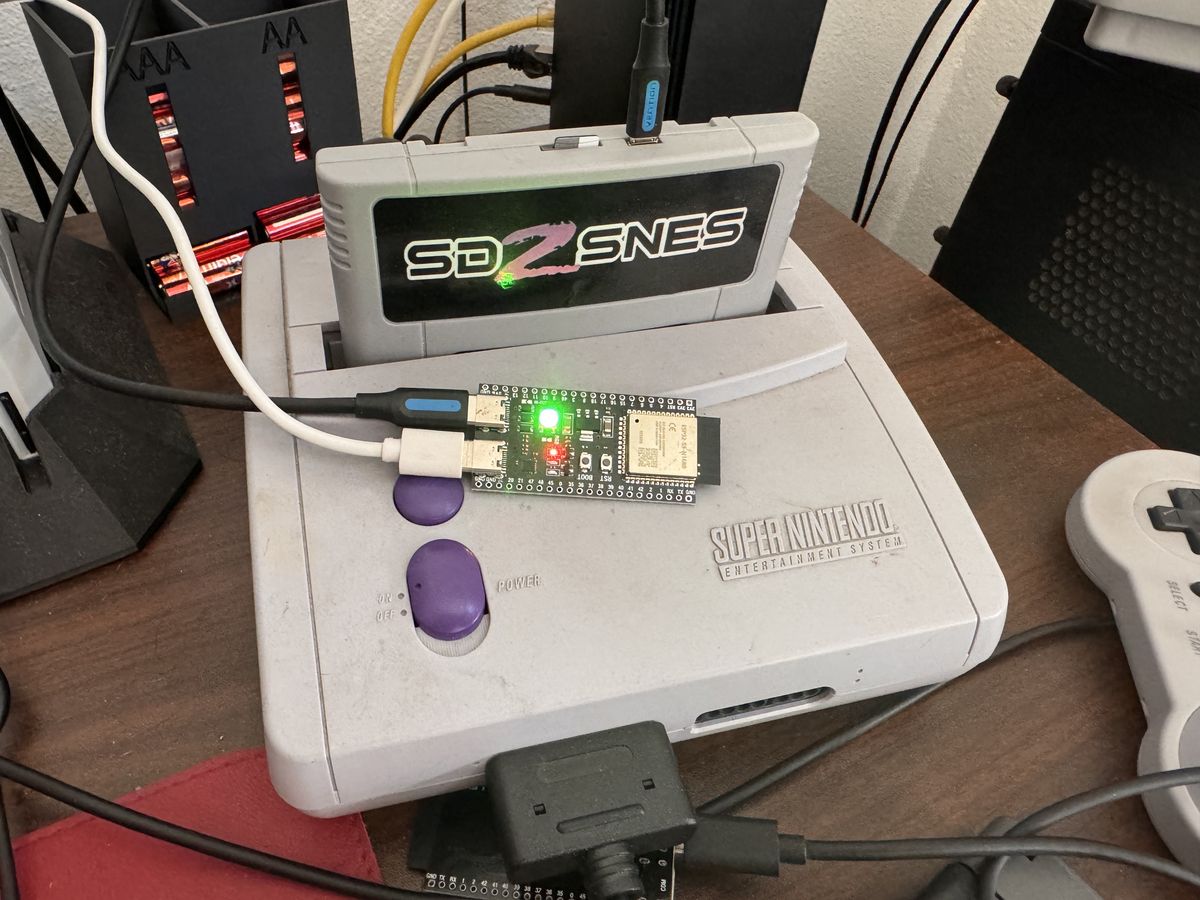
Inserisci la cartuccia nella console e accendila. Con il firmware sd2snes+ 3.0, il menu ha Configurazione › Link, dove si trovano il Wi-Fi e l'account.
Collegati al Wi-Fi
- Nel menu, premi X e apri Configurazione › Link › Wi-Fi.
- Scegli Cerca reti e seleziona la tua rete.
- Digita la password sulla tastiera a schermo (i tasti sono indicati sotto) e conferma.
- In pochi secondi lo schermo mostra la rete, l'IP e il segnale.
Senza una rete conosciuta, il Link apre anche il punto di accesso sd2snes-XXXX circa 30 s dopo l'accensione: collegati dal telefono e apri http://192.168.4.1.
Associa il Link al tuo account
Il backup dei salvataggi nel cloud e le funzioni online usano il tuo account GamesDB. L'associazione si fa una volta sola.
- In Configurazione › Link, scegli Account cloud: Non associato.
- La TV mostra l'indirizzo
sd2snes.ludufre.com/gamesdb/devices, un codice di 6 caratteri e un QR. - Inquadra il QR con il telefono (la pagina si apre con il codice già inserito) oppure apri l'indirizzo, accedi e digita il codice.
- Conferma: il Link compare nell'elenco dei dispositivi dell'account. Il codice vale 10 minuti.
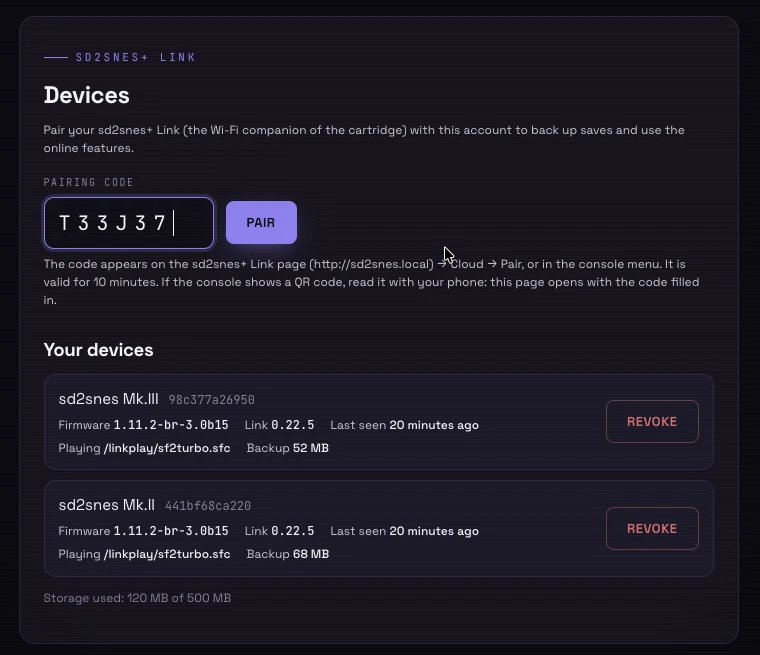
Il Link è online.
Da qui in poi aggiorni il Link dal menu della console, senza computer. Con il Link sulla tua rete, il Web Manager si apre su http://sd2snes.local (o sull'IP della schermata Wi-Fi).