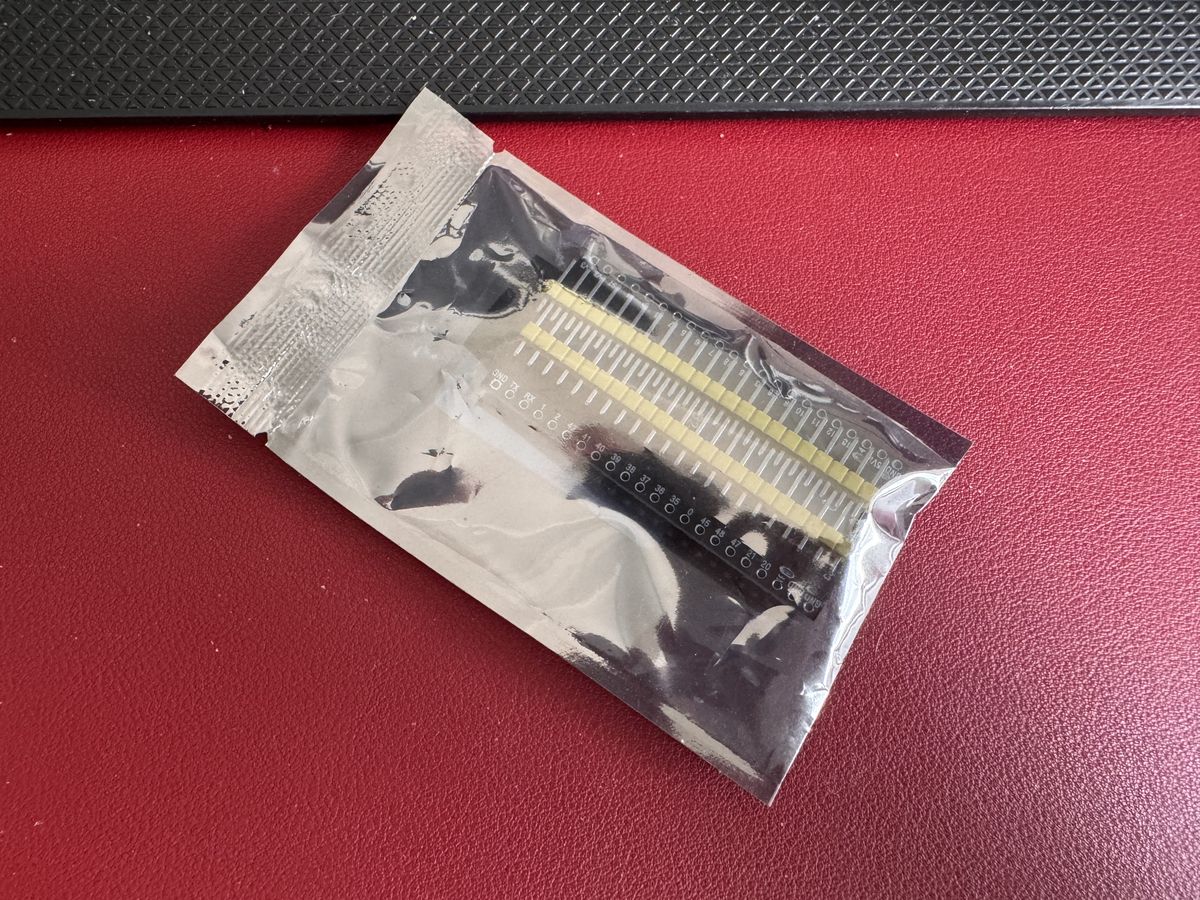
袋から出したボードを Wi-Fi につながった Link に。
Link のファームウェアはブラウザーから一度だけ書き込みます。あとはボードをカートリッジにつなぎ、Wi-Fi とアカウントをゲーム機のメニューで設定するだけ。その後の Link のアップデートは、PC なしでゲーム機のメニューから行えます。
プレビュー:sd2snes+ Linkは、まだテスト中のファームウェアsd2snes+ 3.0と一緒に登場します。このページでは、実機ですでに動いている機能を紹介しています。
必要なもの
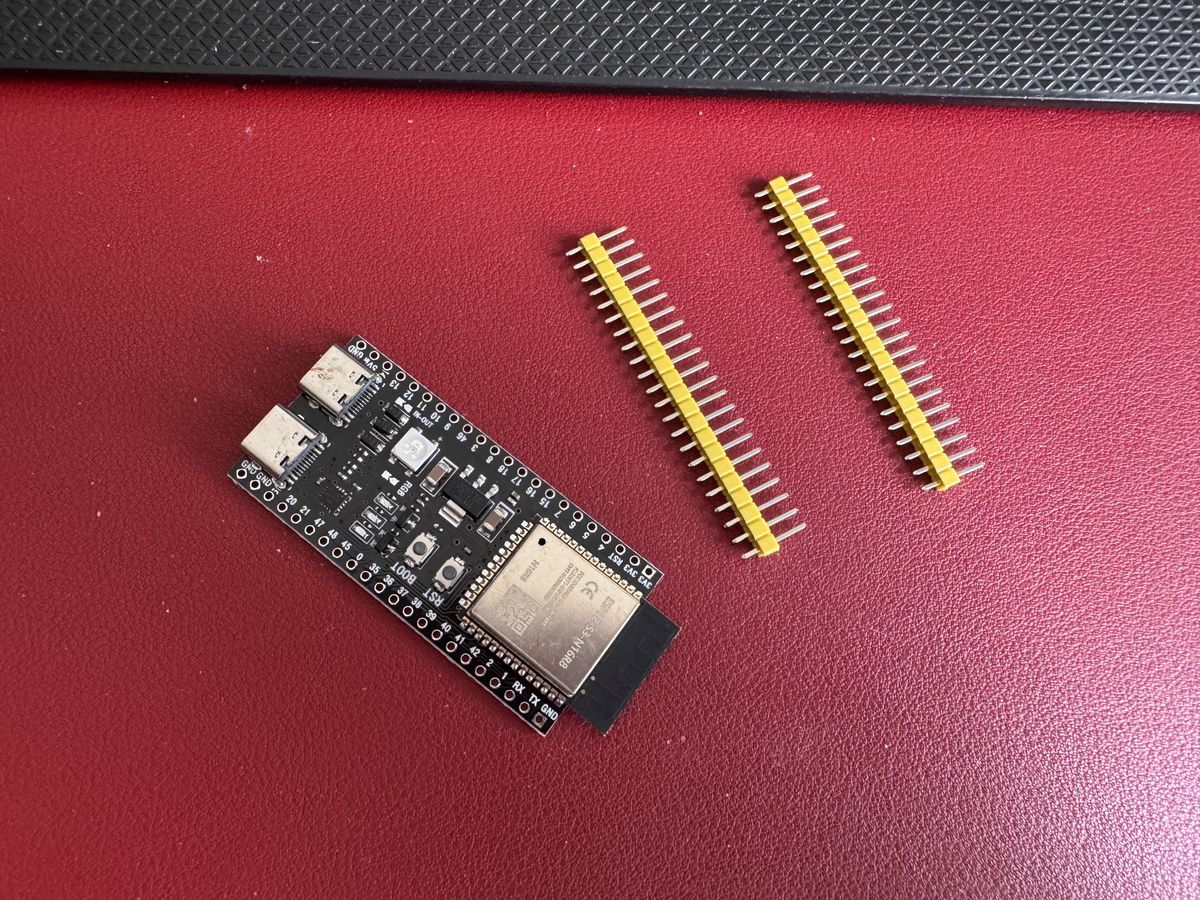
- ESP32-S3 N16R8 ボード(DevKitC-1 形状、USB-C コネクター 2 つ)。たいてい静電防止袋に入って届きます。
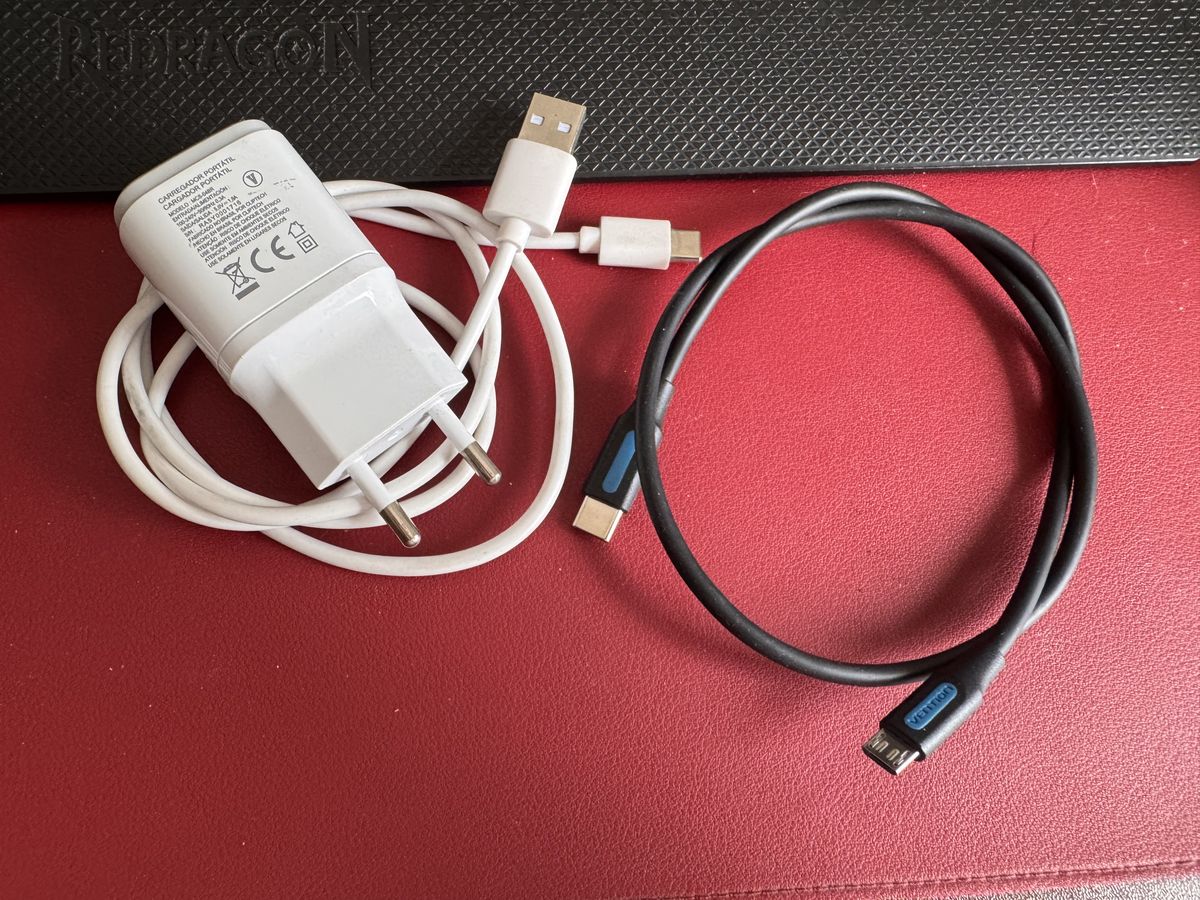
- 5 V の USB 充電器(0.5 A 以上、1 A 推奨)と、それ用の USB-C ケーブル。
- ボードの USB-C からカートリッジの USB ポートへのケーブル(写真では USB-C ↔ micro-USB)。
- sd2snes+ 3.0 ファームウェアを SD カードに入れた sd2snes または FXPAK PRO。
- 最初の書き込みのときだけ:Chrome、Edge、Opera のいずれかが入ったパソコン。
ピンは使いません
ボードにははんだ付け用のピンヘッダーが 2 本付いてきます。Link はピンを一切使わず、すべて 2 つの USB コネクター経由です。はんだ付けは不要なので、ピンヘッダーはしまっておいてください。
2 つのコネクター
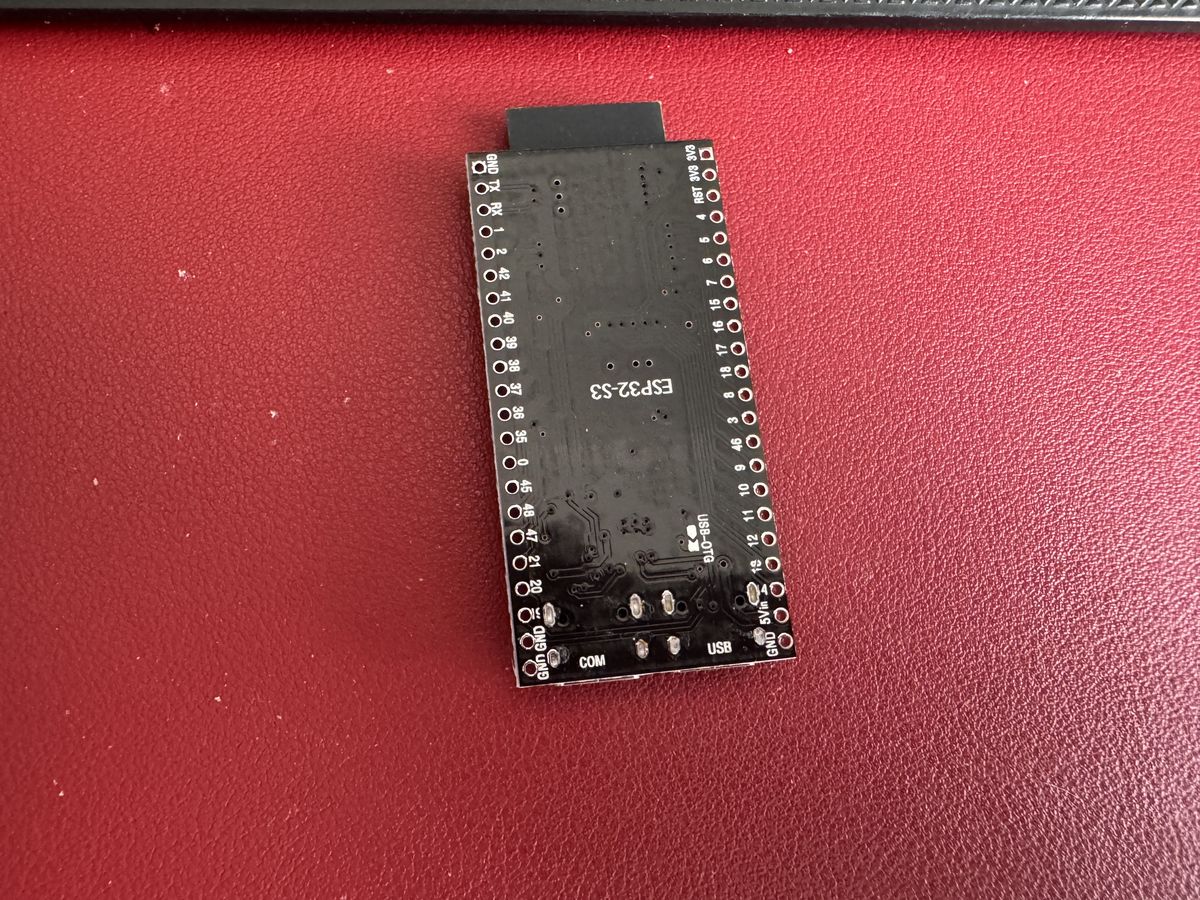
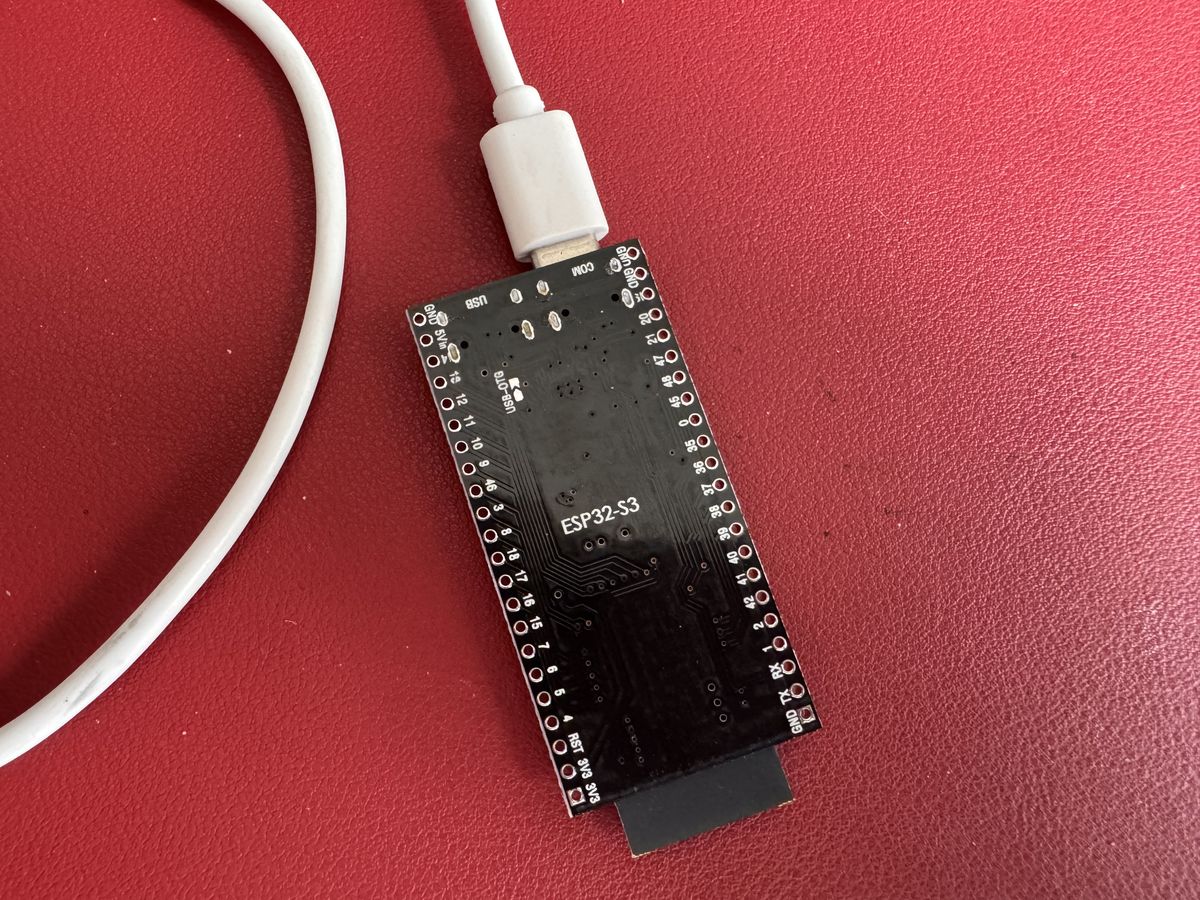
ボードを裏返すと、それぞれの USB-C コネクターの名前が書いてあります。ボードによっては UART と OTG と表記されています。
- COM(UART):最初の書き込みのときだけパソコンへ。その後は充電器につなぎます。
- USB(OTG):カートリッジへ。
ボードをパソコンにつなぐ
ボードをつなぐ前にインストーラーを開いてください。つないだときにリストに現れるポートがわかります。
このブラウザはUSBでボードに書き込めません。PC(Windows、macOS、Linux)でChrome、Edge、Operaのいずれかを使ってください。Safari、Firefox、スマートフォンのブラウザにはWeb Serialがありません。
インストーラーはまだ公開されていません。sd2snes+ Linkのリリースと同時に公開されます。
すでにLinkが動いていますか?インストーラーは不要です。本体のメニューの設定 › Link › ファームウェア更新からアップデートしてください。
- 接続して書き込むをクリックします。ブラウザーがシリアルポートの一覧を開きます。
- 一覧を開いたまま、COM コネクターでボードをパソコンにつなぎます。USB(OTG)からは書き込めません。
- 一覧に新しいポートが現れます。それがボードです。名前はシステムによって変わります(動画の macOS では
USB Single Serial)。それを選んで接続をクリックします。
- 新しいポートが出ない? ケーブルを替えてみてください(充電専用でデータを通さないものがあります)。またはボードの USB シリアルチップのドライバーを入れてください。
- 出るのに接続できない? 書き込みモードに入ります:BOOT を押したまま RST を押して離し、BOOT を離してからもう一度試します。
ファームウェアを書き込む
接続するとインストーラーが専用のウィンドウを開きます。ボタンは英語です。
- Install sd2snes+ Link を選びます。
- Erase device では、新品のボードならチェックを入れて Next をクリックします。
- Install で確定します。
- 書き込みが終わるまで、ボードを抜かずに待ちます。
- Installation complete が出たら Next をクリックし、ボードをパソコンから外します。
"Erase device":インストーラーは、先にフラッシュを消去するかどうかを聞いてきます。新しいボードなら消去してください。すでに動いていたLinkで消去すると、保存されたWi-Fiとアカウントのペアリングが消え、両方とも設定し直す必要があります。
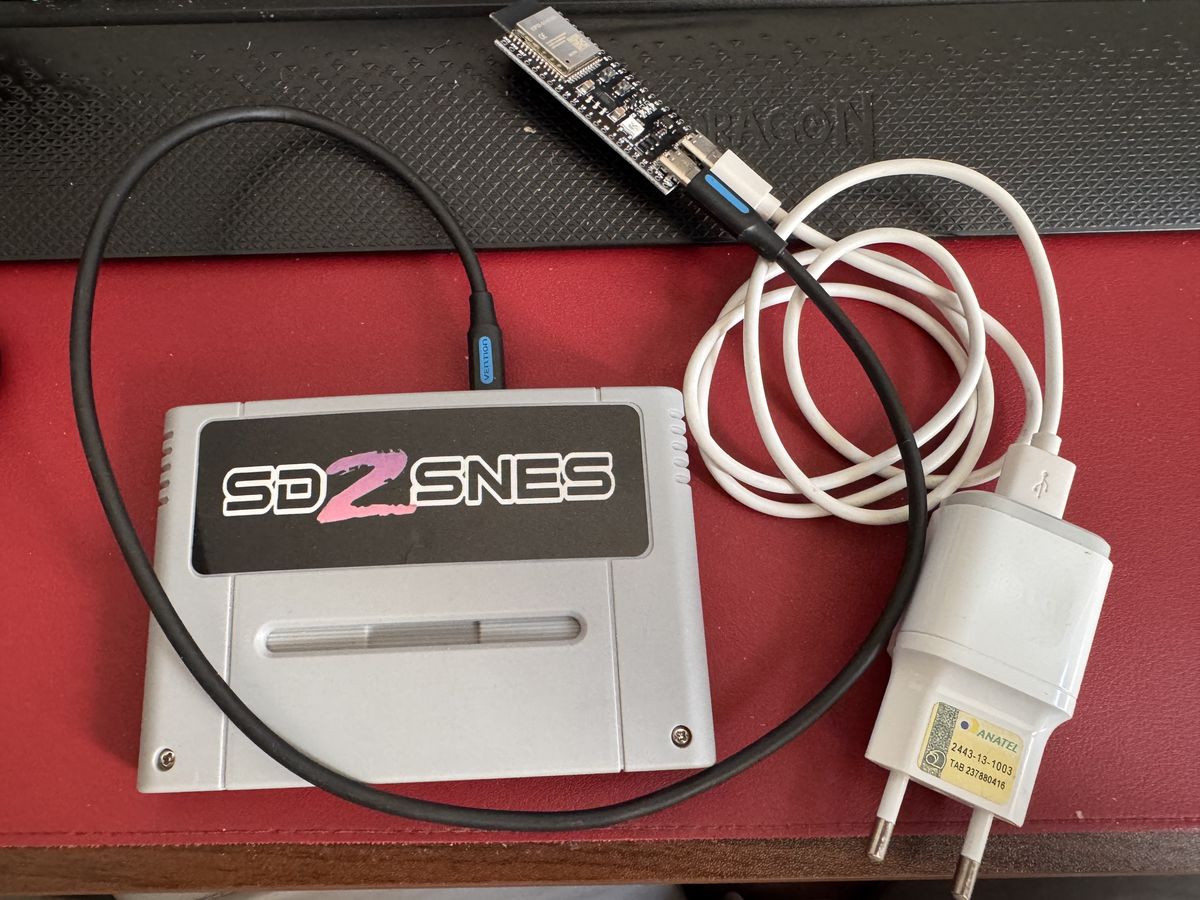
ボードをカートリッジと充電器へ
- ボードの USB(OTG)コネクターをカートリッジの USB ポートへ。
- COM(UART)コネクターを5 V の USB 充電器へ。Link の電源はここから取ります。
- パソコンはもう使いません。新しいバージョンは Wi-Fi で届きます。
ゲーム機の電源を入れる
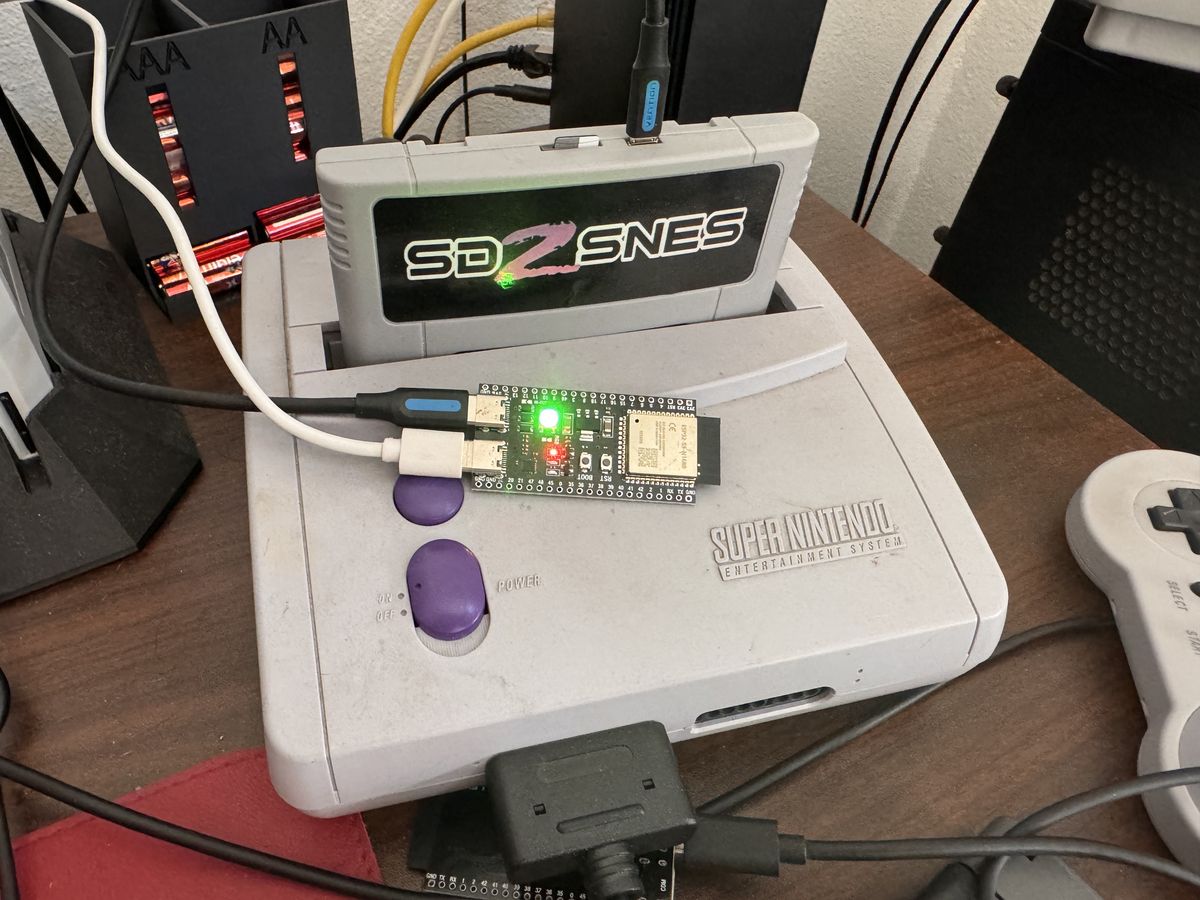
カートリッジをゲーム機に挿して電源を入れます。sd2snes+ 3.0 ファームウェアではメニューに 設定 › Link が加わり、Wi-Fi とアカウントはそこにあります。
Wi-Fi に接続する
- メニューで X を押し、設定 › Link › Wi-Fi を開きます。
- ネットワークを探すを選び、自分のネットワークを選択します。
- 画面のキーボードでパスワードを入力し(操作ボタンは下に表示されます)、確定します。
- 数秒で画面にネットワーク名、IP、電波の強さが表示されます。
既知のネットワークがない場合、Link は電源を入れて約 30 秒後にアクセスポイント sd2snes-XXXX も開きます。スマートフォンでそこにつなぎ、http://192.168.4.1 を開いてください。
Link をアカウントとペアリングする
セーブのクラウドバックアップとオンライン機能には GamesDB のアカウントを使います。ペアリングは一度だけです。
- 設定 › Link で クラウドアカウント: 未ペアリングを選びます。
- テレビにアドレス
sd2snes.ludufre.com/gamesdb/devices、6 文字のコード、QR コードが表示されます。 - スマートフォンで QR コードを読み取る(コード入力済みでページが開きます)か、アドレスを開いてログインし、コードを入力します。
- 確定すると、Link がアカウントのデバイス一覧に表示されます。コードの有効期限は 10 分です。
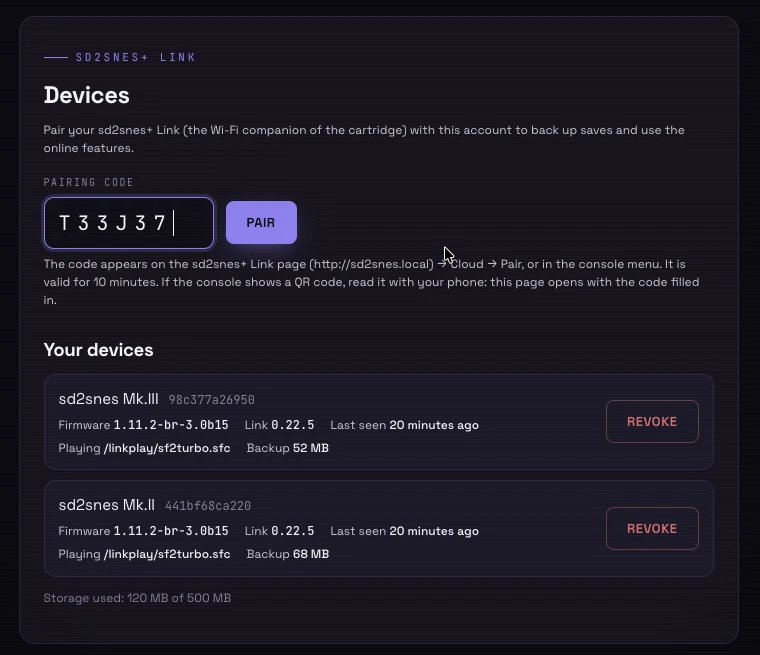
Link がオンラインになりました。
これからは Link のアップデートを、PC なしでゲーム機のメニューから行えます。Link がネットワークにつながっていれば、Web Manager は http://sd2snes.local(または Wi-Fi 画面の IP)で開きます。