Van het zakje met het bord tot een Link op wifi.
Je flasht de Link-firmware één keer vanuit de browser, sluit het bord aan op de cartridge en doet de rest in het consolemenu: wifi en account. Daarna werk je de Link bij vanuit het consolemenu, zonder computer.
- Wat je nodig hebt
- De pinnen worden niet gebruikt
- De twee aansluitingen
- Sluit het bord aan op de computer
- Installeer de firmware
- Bord op de cartridge en de lader
- Zet de console aan
- Verbind met wifi
- Koppel aan je account
Preview: de sd2snes+ Link komt samen met de firmware sd2snes+ 3.0, die nog getest wordt. Deze pagina beschrijft wat al werkt op de hardware.
Wat je nodig hebt
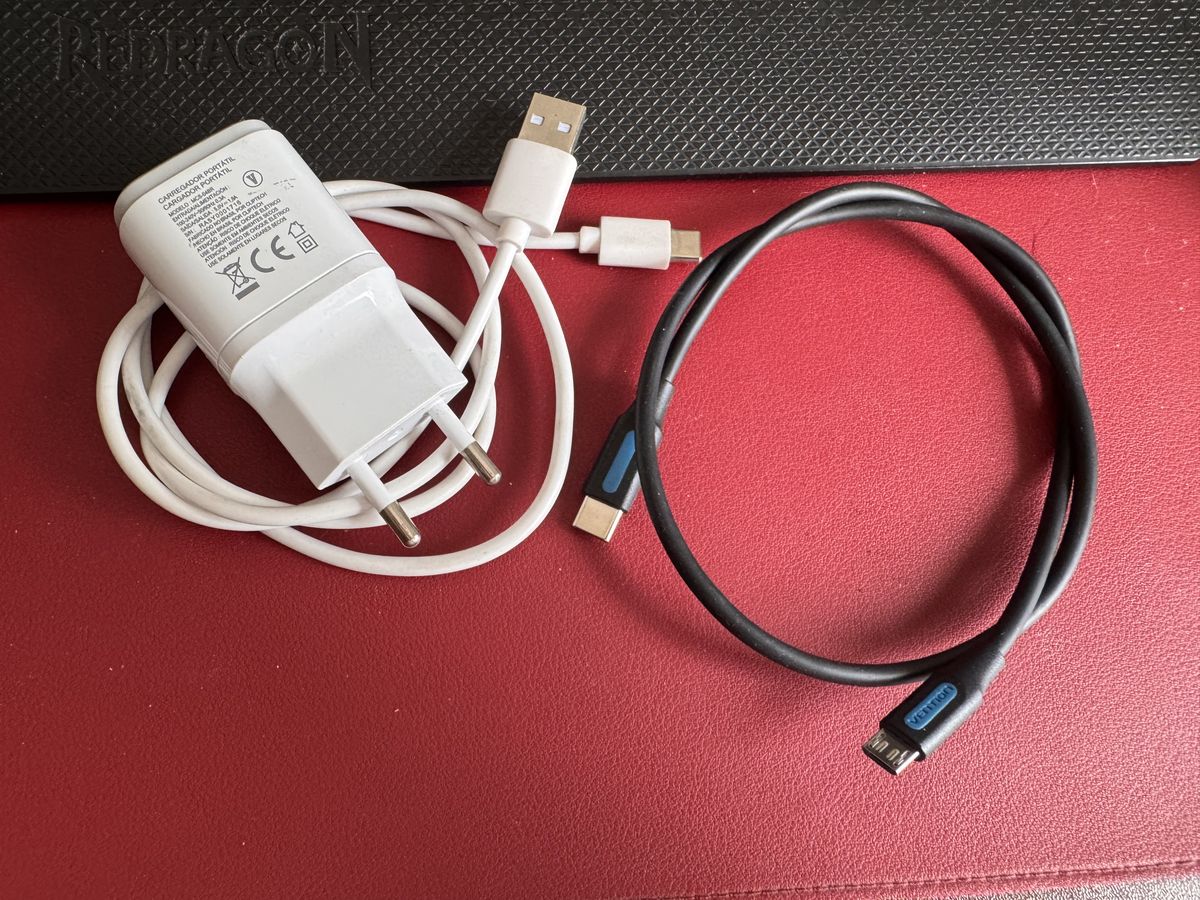
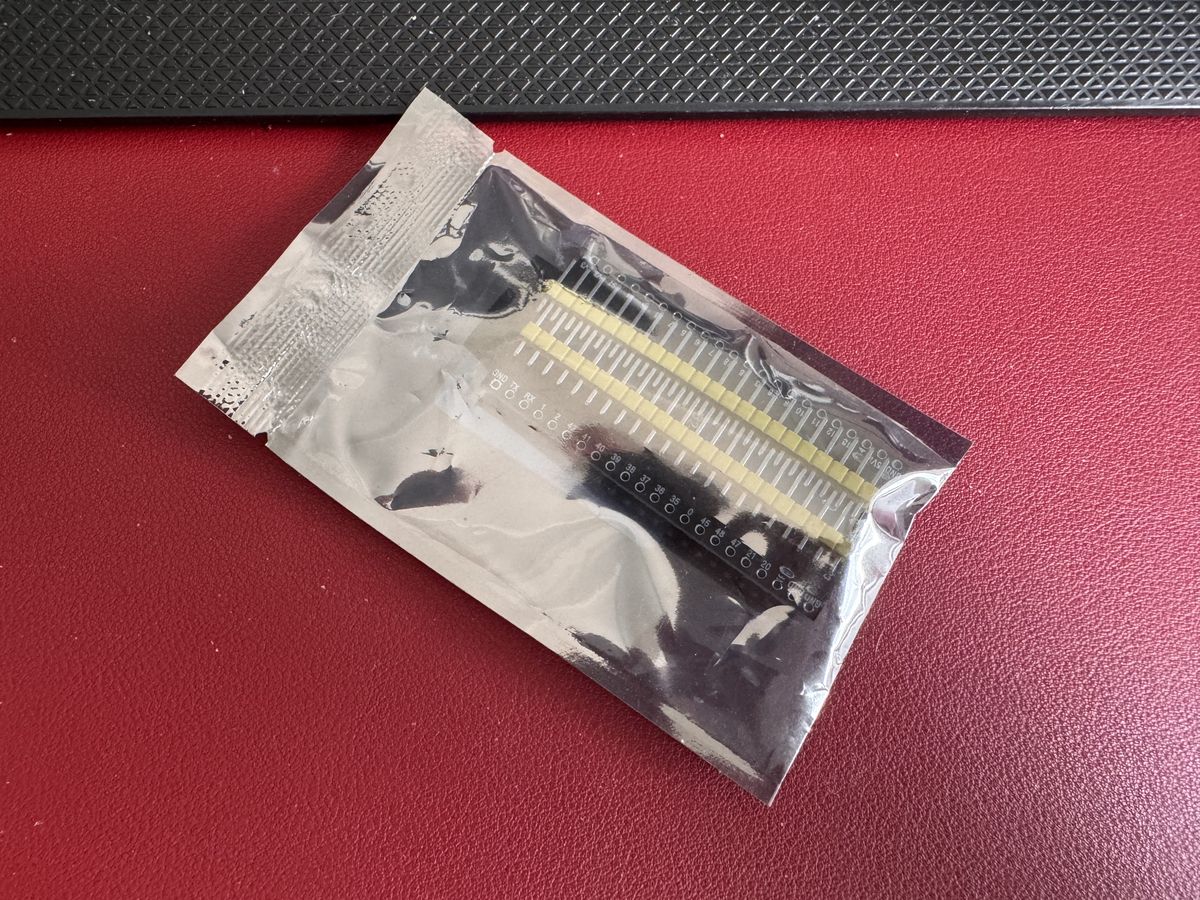
- Een ESP32-S3 N16R8-bord (DevKitC-1-formaat, met twee USB-C-aansluitingen). Het komt meestal in een antistatisch zakje.
- Een USB-lader van 5 V (minimaal 0,5 A, 1 A aanbevolen) en een USB-C-kabel daarvoor.
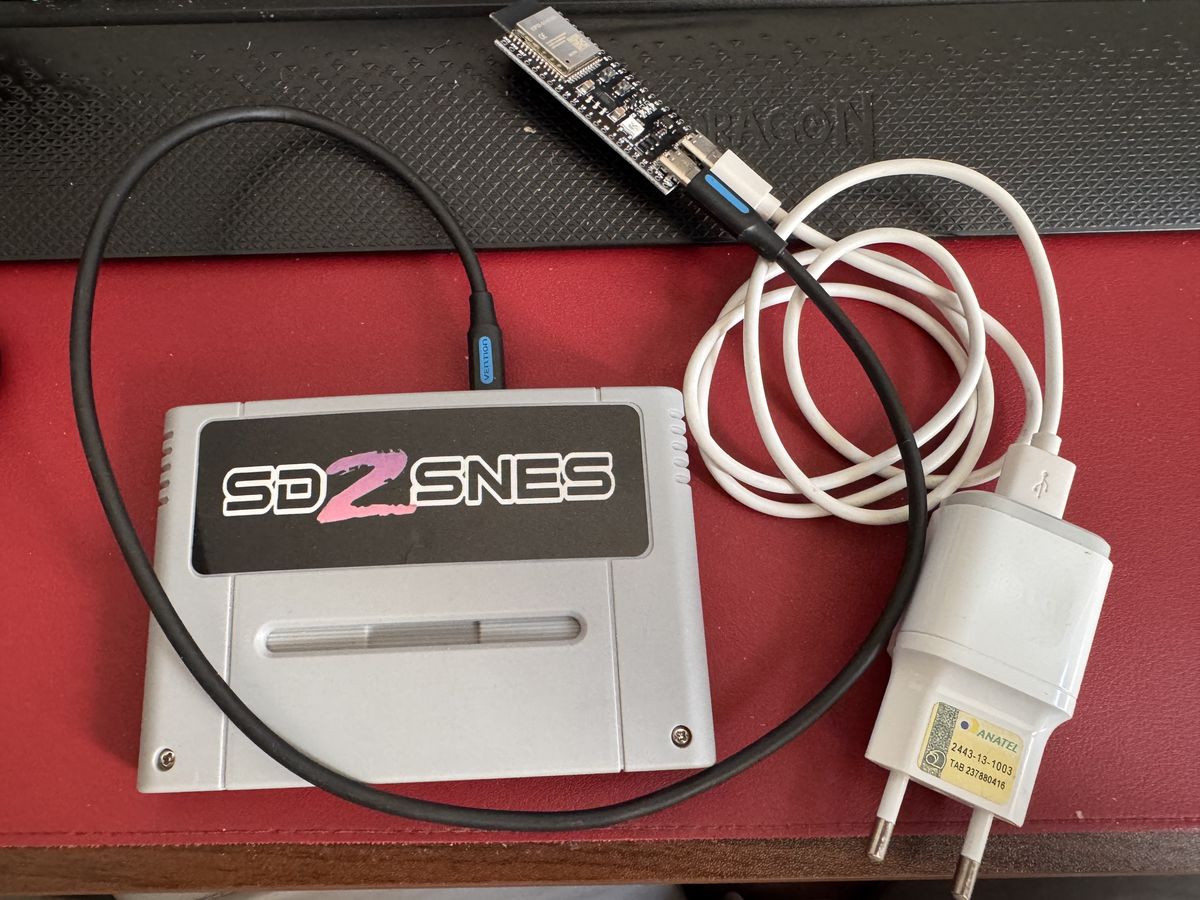
- Een kabel van de USB-C van het bord naar de USB-poort van de cartridge (op de foto USB-C naar micro-USB).
- De sd2snes of FXPAK PRO met de firmware sd2snes+ 3.0 op de kaart.
- Alleen voor de eerste keer flashen: een computer met Chrome, Edge of Opera.
De pinnen worden niet gebruikt
Bij het bord zitten twee pinheaders om te solderen. De Link gebruikt geen enkele pin: alles gaat via de twee USB-aansluitingen. Er hoeft niets gesoldeerd te worden; bewaar de headers of leg ze opzij.
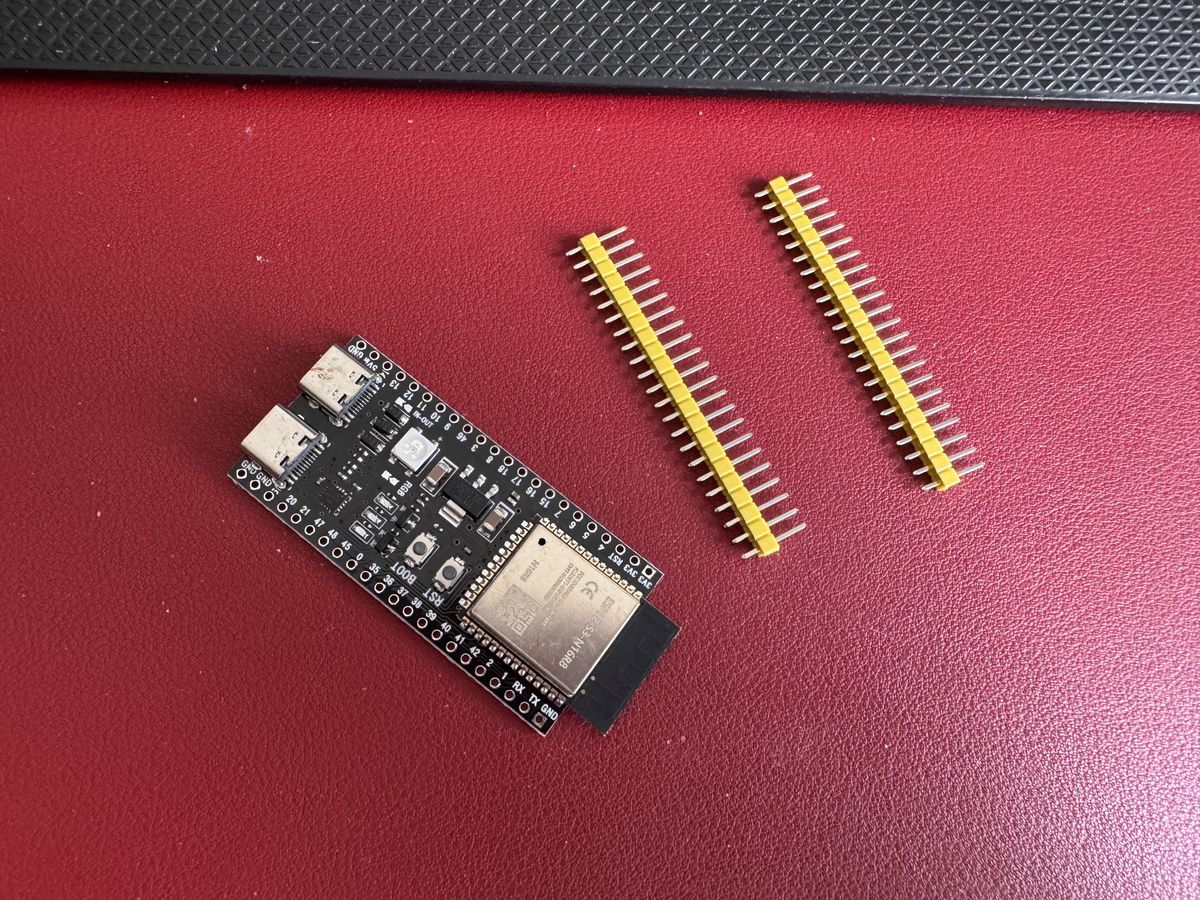
De twee aansluitingen
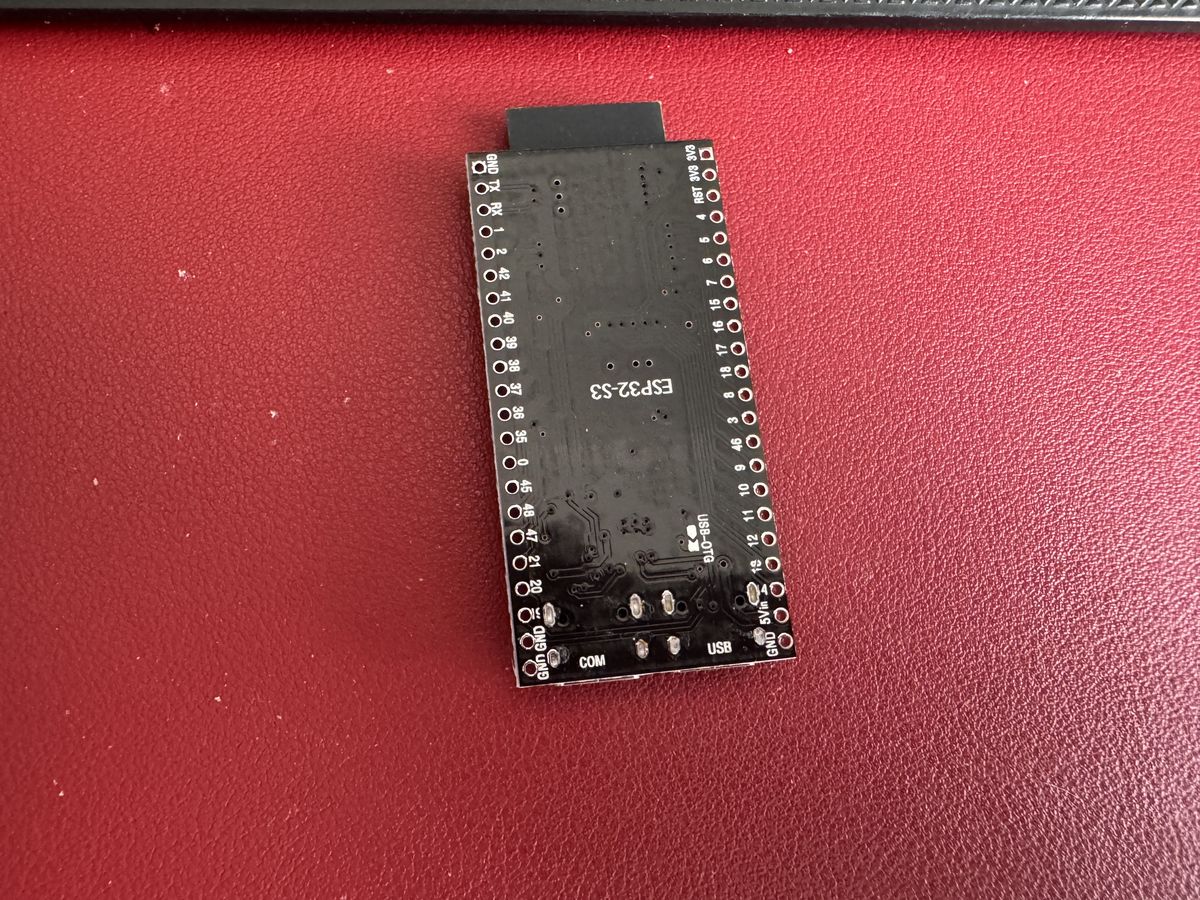
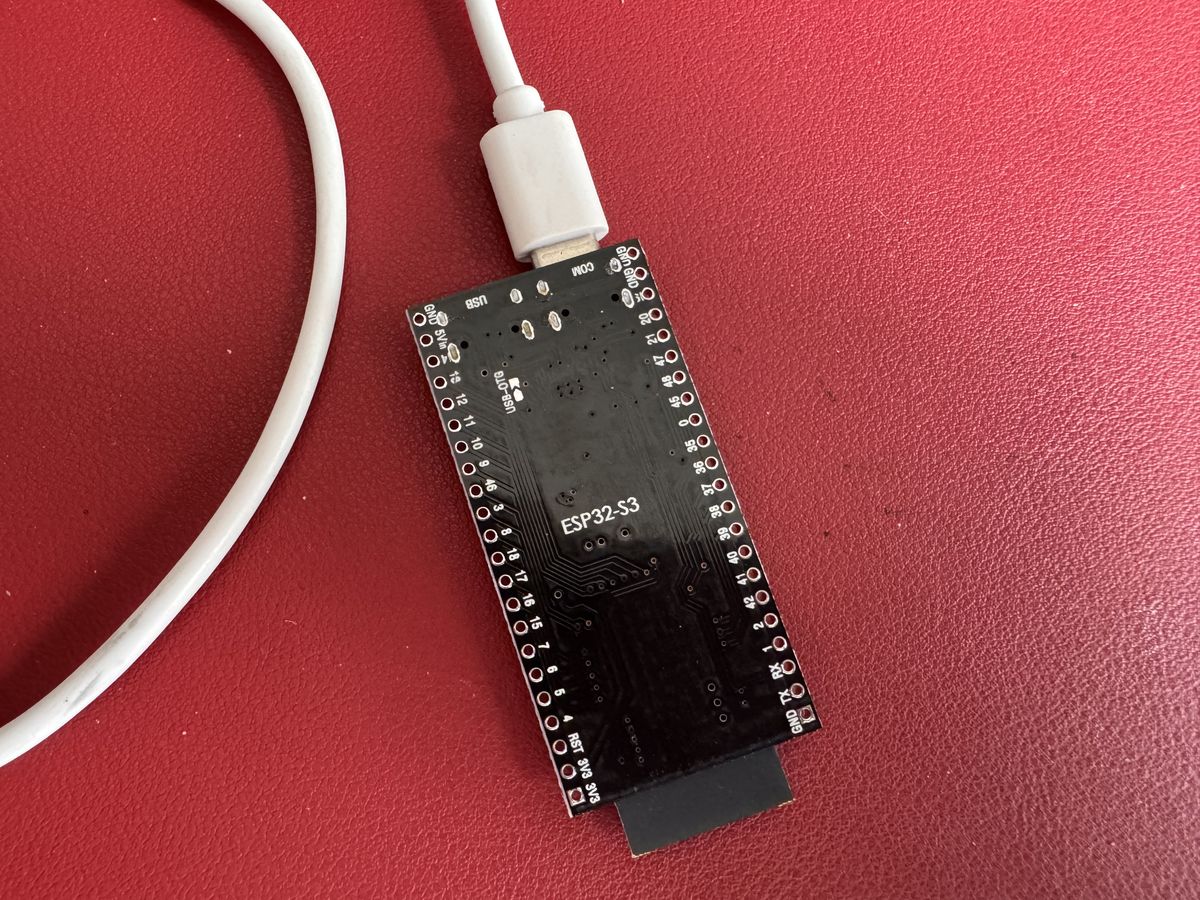
Draai het bord om: op de achterkant staat de naam van elke USB-C-aansluiting. Op sommige borden heten ze UART en OTG.
- COM (UART): naar de computer, alleen voor de eerste keer flashen, en daarna aan de lader.
- USB (OTG): naar de cartridge.
Sluit het bord aan op de computer
Open de installer voordat je het bord aansluit: zo zie je welke poort in de lijst verschijnt als het binnenkomt.
Deze browser kan geen borden flashen via USB. Gebruik Chrome, Edge of Opera op een computer (Windows, macOS of Linux). Safari, Firefox en browsers op de telefoon hebben geen Web Serial.
De installer is nog niet gepubliceerd. Hij gaat online samen met de release van de sd2snes+ Link.
Heb je al een werkende Link? Dan heb je de installer niet nodig: werk hem bij vanuit het consolemenu, in Configuratie › Link › Firmware-updates.
- Klik op Verbinden en flashen. De browser opent de lijst met seriële poorten.
- Sluit het bord, met de lijst open, via de COM-aansluiting aan op de computer. Via USB (OTG) werkt flashen niet.
- Er verschijnt een nieuwe poort in de lijst: dat is het bord. De naam hangt af van het systeem (op de macOS in de video
USB Single Serial). Kies die en klik op Verbinden.
- Geen nieuwe poort? Probeer een andere kabel (sommige laden alleen, zonder data) of installeer de driver van de USB-seriële chip van het bord.
- Verschijnt hij wel maar verbindt hij niet? Ga naar de flashmodus: houd BOOT ingedrukt, druk op RST en laat los, laat BOOT los en probeer opnieuw.
Installeer de firmware
Eenmaal verbonden opent de installer een eigen venster. De knoppen daarin zijn in het Engels.
- Kies Install sd2snes+ Link.
- Vink bij Erase device op een nieuw bord het vakje aan en klik op Next.
- Bevestig met Install.
- Wacht tot het flashen klaar is, zonder het bord los te koppelen.
- Klik bij Installation complete op Next en koppel het bord los van de computer.
"Erase device": de installer vraagt of hij eerst de flash moet wissen. Op een nieuw bord: wissen. Op een Link die al werkte, verlies je bij het wissen de opgeslagen wifi en de koppeling met je account, en moet je ze allebei opnieuw instellen.
Bord op de cartridge en de lader
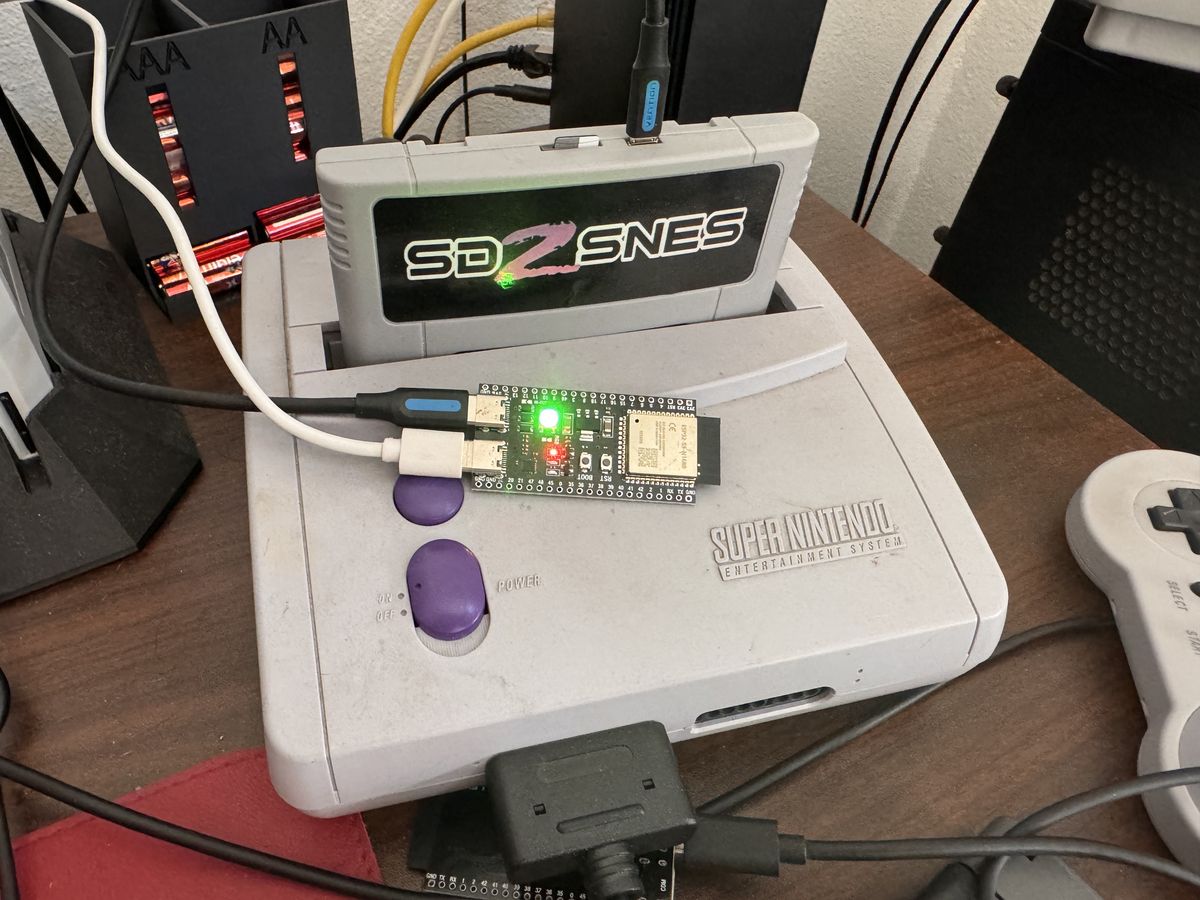
- De USB-aansluiting (OTG) van het bord gaat in de USB-poort van de cartridge.
- De COM-aansluiting (UART) gaat in de USB-lader van 5 V. Daarlangs krijgt de Link stroom.
- De computer is niet meer nodig: nieuwe versies komen via wifi.
Zet de console aan
Stop de cartridge in de console en zet hem aan. Met de firmware sd2snes+ 3.0 krijgt het menu Configuratie › Link, waar wifi en het account staan.
Verbind met wifi
- Druk in het menu op X en open Configuratie › Link › Wifi.
- Kies Netwerken zoeken en selecteer je netwerk.
- Typ het wachtwoord op het schermtoetsenbord (de knoppen staan eronder) en bevestig.
- Na een paar seconden toont het scherm het netwerk, het IP en het signaal.
Zonder bekend netwerk opent de Link ook het toegangspunt sd2snes-XXXX, zo'n 30 s na het aanzetten: maak er met je telefoon verbinding mee en open http://192.168.4.1.
Koppel de Link aan je account
De cloudback-up van je saves en de online functies gebruiken je GamesDB-account. Koppelen doe je één keer.
- Kies in Configuratie › Link de regel Cloudaccount: Niet gekoppeld.
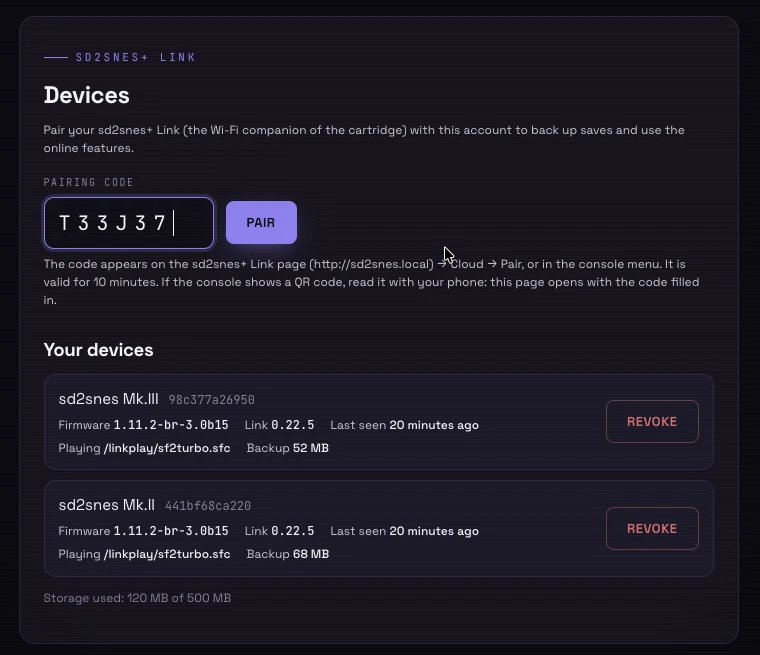
- De tv toont het adres
sd2snes.ludufre.com/gamesdb/devices, een code van 6 tekens en een QR-code. - Richt je telefoon op de QR-code (de pagina opent met de code al ingevuld) of open het adres, log in en typ de code.
- Bevestig: de Link verschijnt in de apparatenlijst van je account. De code is 10 minuten geldig.
De Link is online.
Vanaf nu werk je de Link bij vanuit het consolemenu, zonder computer. Met de Link op je netwerk opent de Web Manager op http://sd2snes.local (of op het IP van het wifi-scherm).