От пакетика с платой до Link в Wi-Fi.
Вы один раз прошиваете Link из браузера, подключаете плату к картриджу, а остальное делаете в меню консоли: Wi-Fi и аккаунт. Дальше вы обновляете Link из меню консоли, без компьютера.
- Что понадобится
- Штырьки не нужны
- Два разъёма
- Подключите плату к компьютеру
- Установите прошивку
- Плата к картриджу и зарядке
- Включите консоль
- Подключитесь к Wi-Fi
- Привяжите к аккаунту
Предварительно: sd2snes+ Link выходит вместе с прошивкой sd2snes+ 3.0, которая ещё тестируется. На этой странице описано то, что уже работает на железе.
Что понадобится
- Плата ESP32-S3 N16R8 (формат DevKitC-1, с двумя разъёмами USB-C). Обычно приходит в антистатическом пакетике.
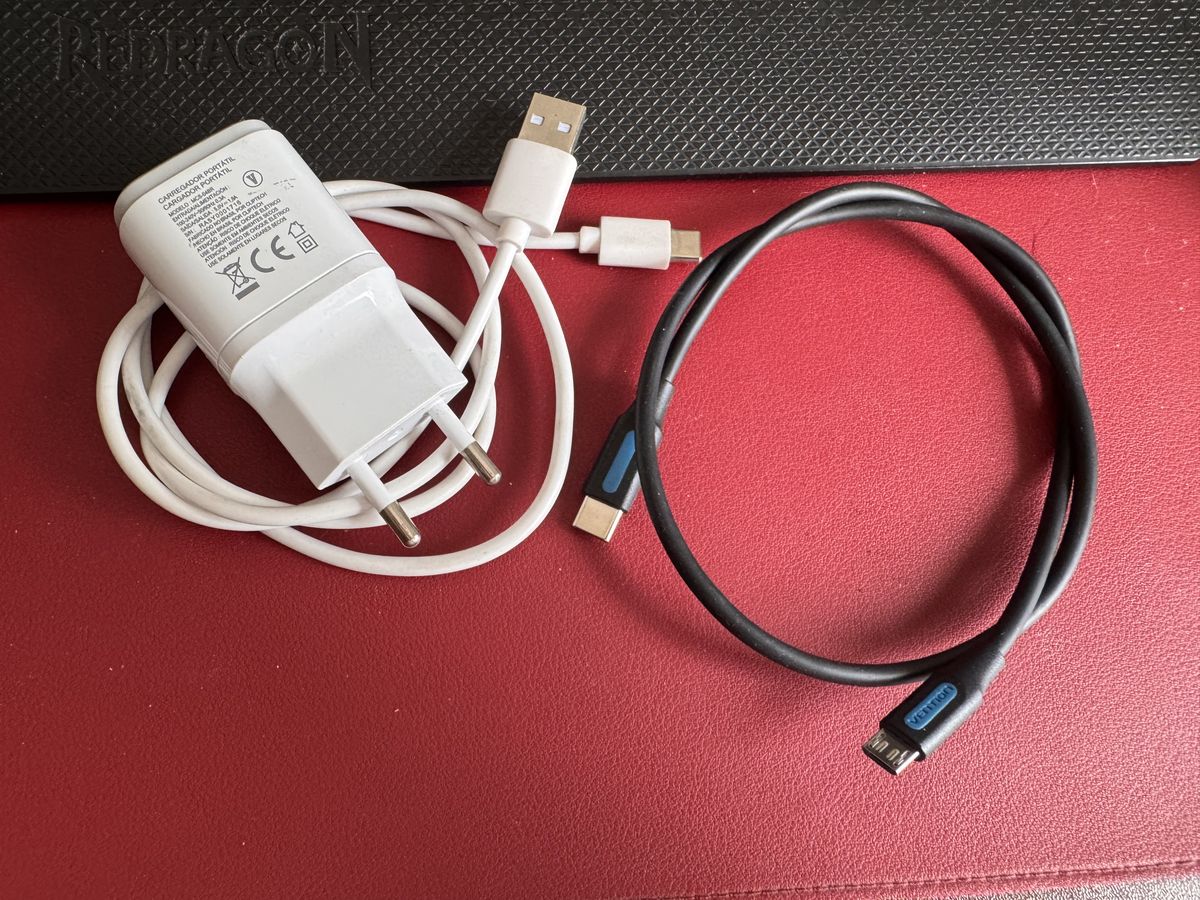
- USB-зарядка на 5 В (минимум 0,5 А, рекомендуется 1 А) и кабель USB-C к ней.
- Кабель от USB-C платы до USB-порта картриджа (на фото — USB-C на micro-USB).
- sd2snes или FXPAK PRO с прошивкой sd2snes+ 3.0 на карте.
- Только для первой прошивки: компьютер с Chrome, Edge или Opera.
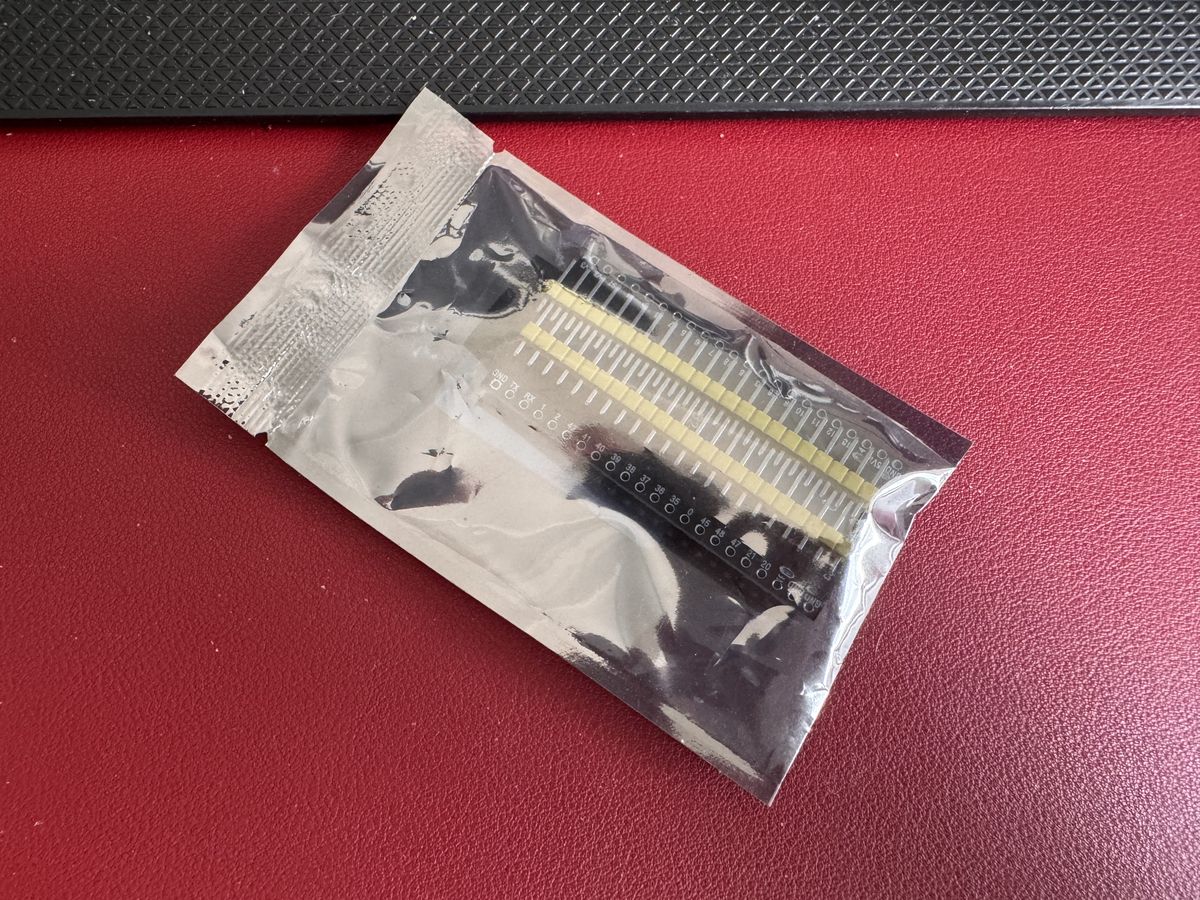
Штырьки не нужны
К плате прилагаются две гребёнки штырьков под пайку. Link не использует ни одного вывода: всё идёт через два разъёма USB. Паять ничего не нужно; гребёнки можно убрать.
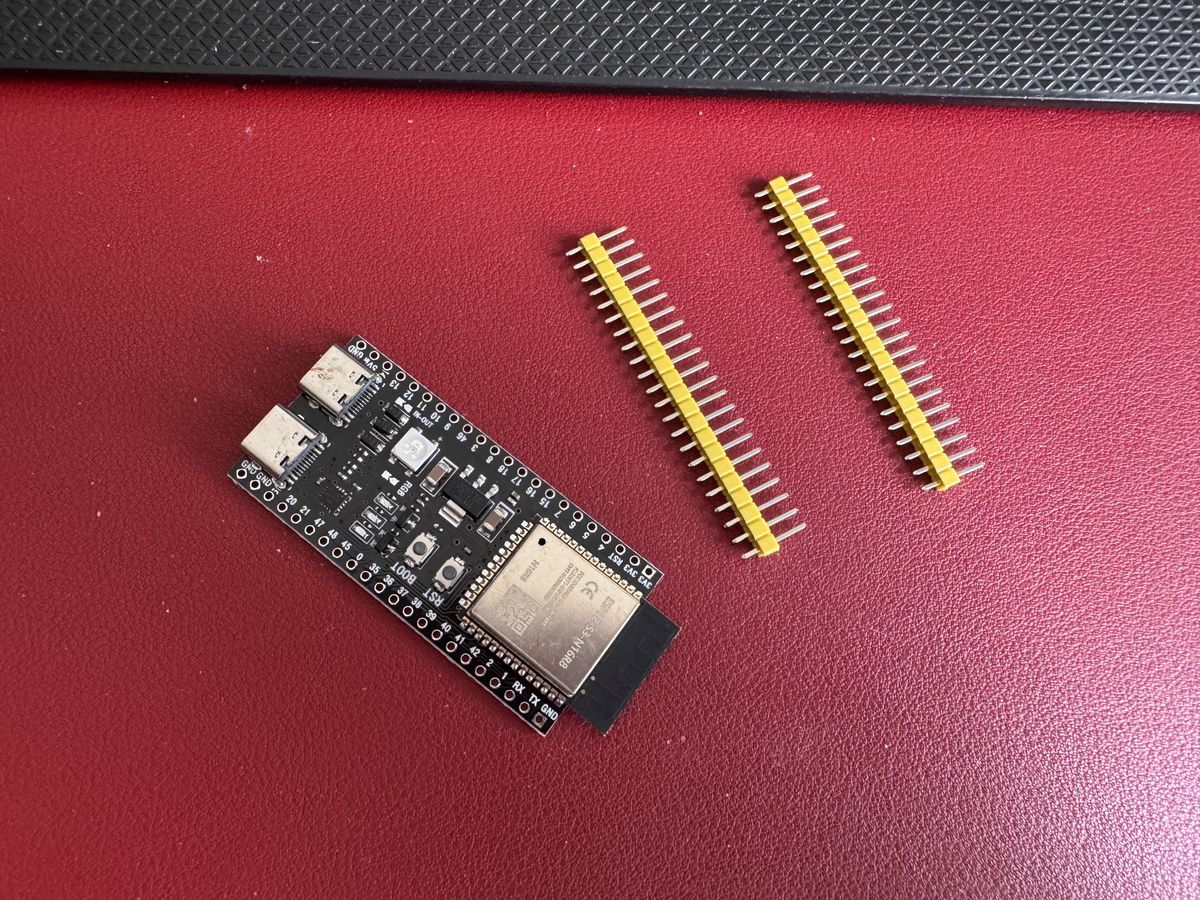
Два разъёма
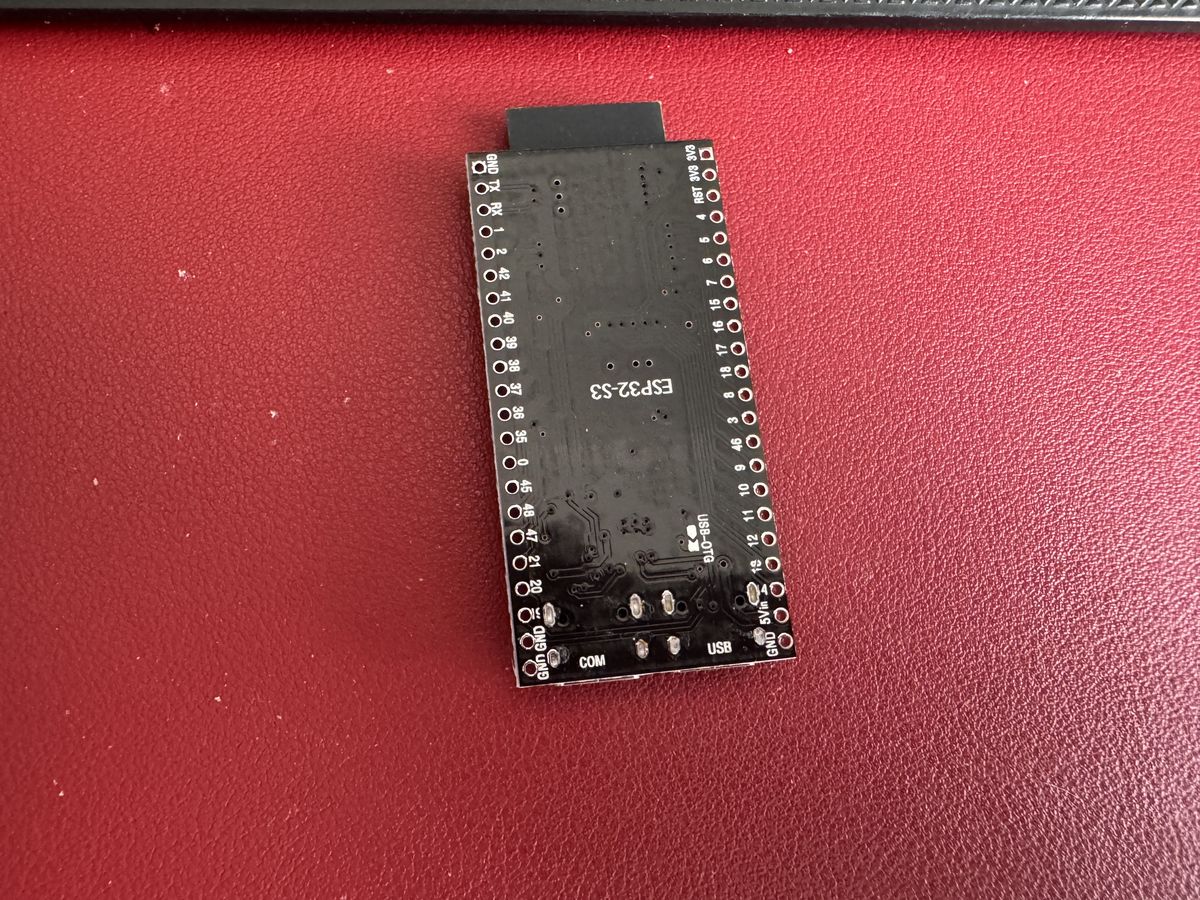
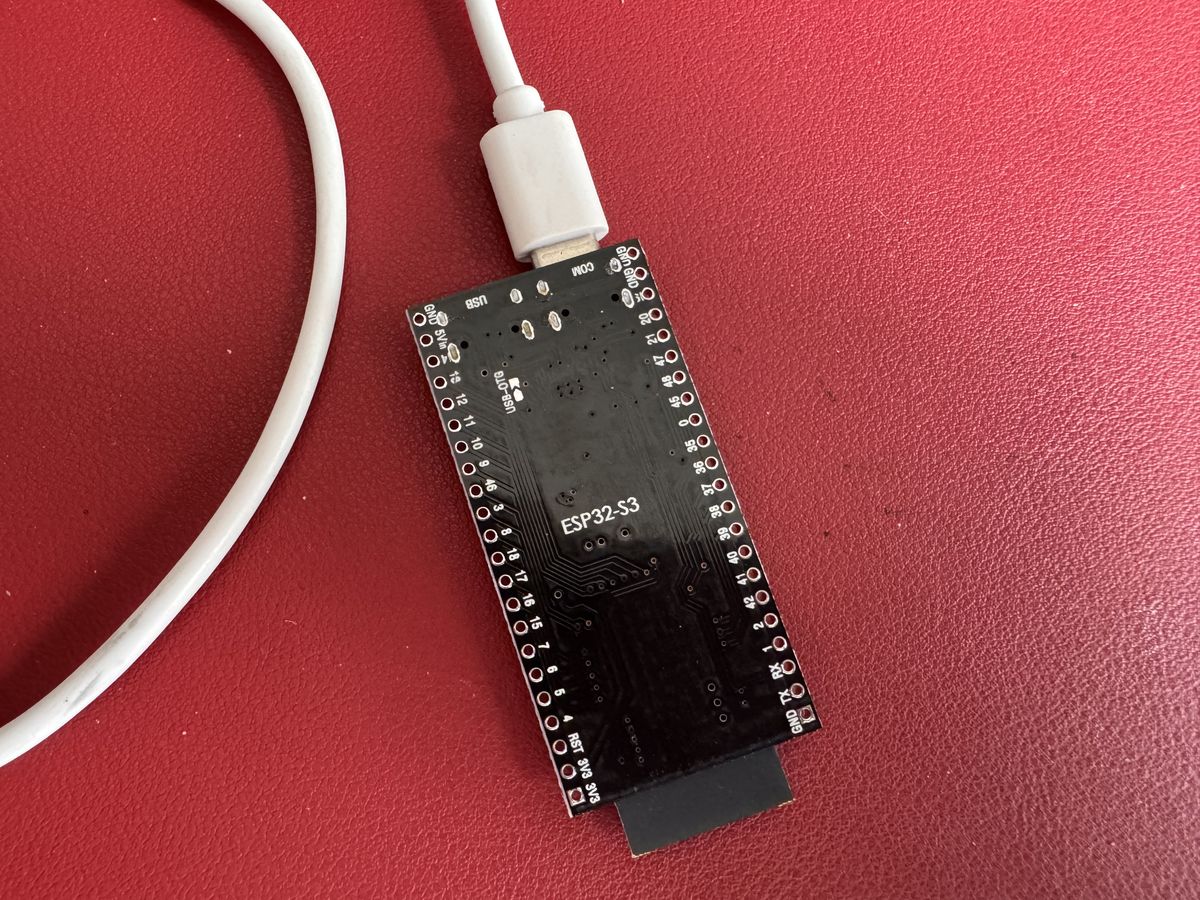
Переверните плату: на обратной стороне подписан каждый разъём USB-C. На некоторых платах они называются UART и OTG.
- COM (UART): к компьютеру, только для первой прошивки, а потом к зарядке.
- USB (OTG): к картриджу.
Подключите плату к компьютеру
Откройте установщик до подключения платы: так вы увидите, какой порт появится в списке, когда она подключится.
Этот браузер не умеет прошивать платы по USB. Используйте Chrome, Edge или Opera на компьютере (Windows, macOS или Linux). В Safari, Firefox и мобильных браузерах нет Web Serial.
Установщик ещё не опубликован. Он появится вместе с выходом sd2snes+ Link.
Link уже работает? Установщик не нужен: обновляйте его из меню консоли, в Настройки › Link › Обновления прошивки.
- Нажмите Подключить и прошить. Браузер откроет список последовательных портов.
- Не закрывая список, подключите плату к компьютеру через разъём COM. Через USB (OTG) прошивка не работает.
- В списке появится новый порт: это и есть плата. Название зависит от системы (в macOS на видео —
USB Single Serial). Выберите его и нажмите Подключить.
- Новый порт не появился? Попробуйте другой кабель (некоторые только заряжают, без данных) или установите драйвер USB-серийного чипа платы.
- Появился, но не подключается? Войдите в режим прошивки: зажмите BOOT, нажмите и отпустите RST, отпустите BOOT и попробуйте снова.
Установите прошивку
После подключения установщик открывает своё окно. Кнопки в нём на английском.
- Выберите Install sd2snes+ Link.
- В окне Erase device для новой платы поставьте галочку и нажмите Next.
- Подтвердите кнопкой Install.
- Дождитесь окончания прошивки, не отключая плату.
- В окне Installation complete нажмите Next и отключите плату от компьютера.
"Erase device": установщик спрашивает, стереть ли сначала флеш-память. На новой плате сотрите. На Link, который уже работал, стирание удалит сохранённые Wi-Fi и привязку к аккаунту, и их придётся настроить заново.
Плата к картриджу и зарядке
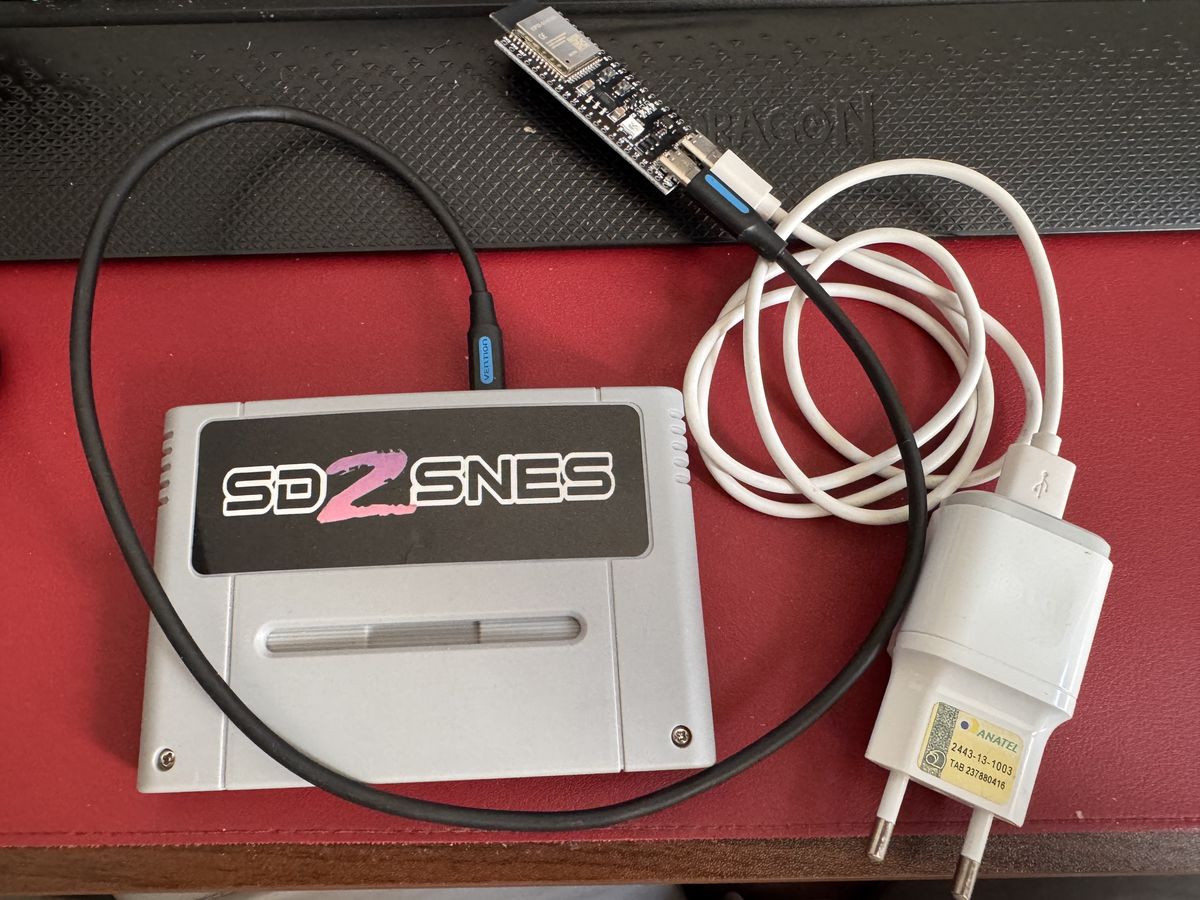
- Разъём USB (OTG) платы — в USB-порт картриджа.
- Разъём COM (UART) — в USB-зарядку на 5 В. Через него Link получает питание.
- Компьютер больше не нужен: новые версии приходят по Wi-Fi.
Включите консоль
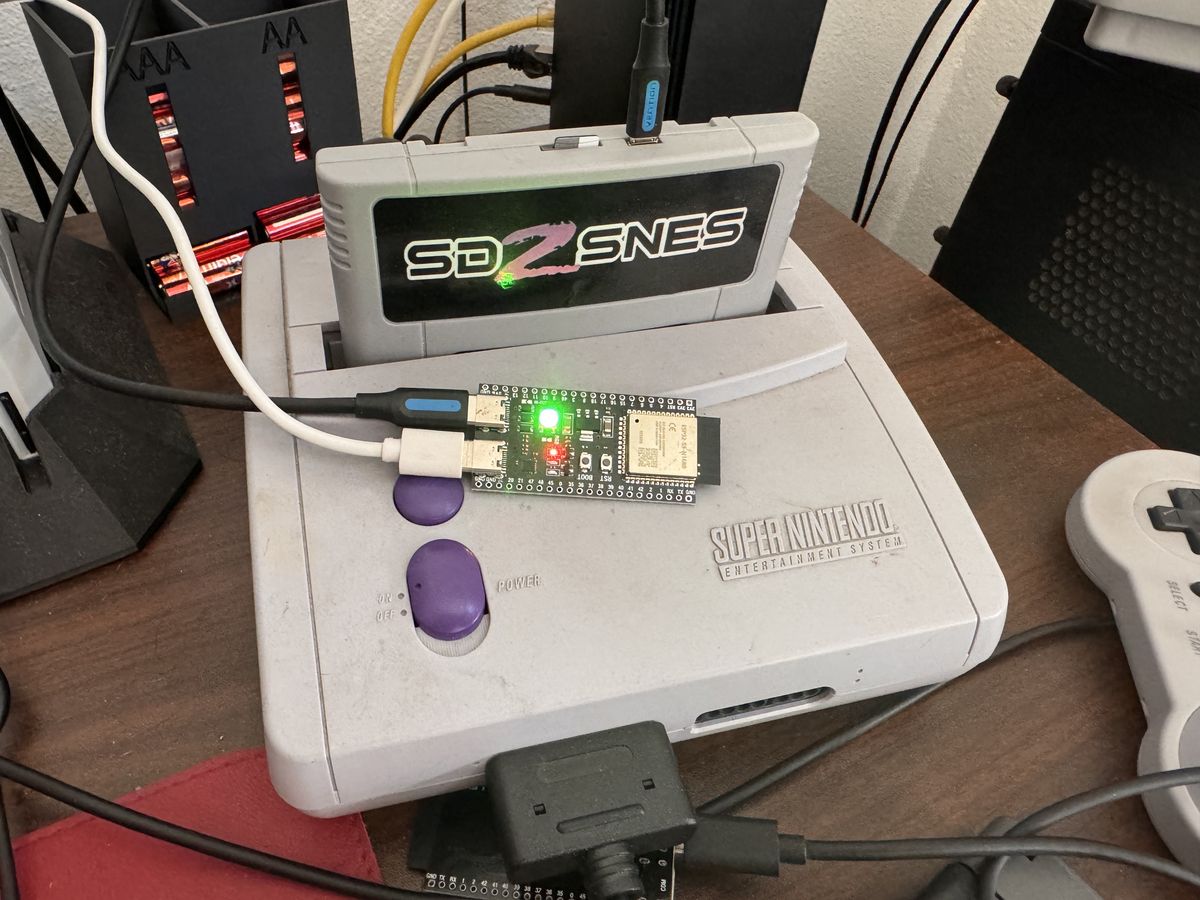
Вставьте картридж в консоль и включите её. С прошивкой sd2snes+ 3.0 в меню появляется Настройки › Link, где находятся Wi-Fi и аккаунт.
Подключитесь к Wi-Fi
- В меню нажмите X и откройте Настройки › Link › Wi-Fi.
- Выберите Искать сети и укажите свою сеть.
- Введите пароль на экранной клавиатуре (кнопки подписаны под ней) и подтвердите.
- Через несколько секунд на экране появятся сеть, IP и уровень сигнала.
Если знакомой сети нет, Link примерно через 30 с после включения ещё и открывает точку доступа sd2snes-XXXX: подключитесь к ней с телефона и откройте http://192.168.4.1.
Привяжите Link к аккаунту
Резервное копирование сохранений в облако и онлайн-функции используют ваш аккаунт GamesDB. Привязка делается один раз.
- В Настройки › Link выберите Облачный аккаунт: Не привязан.
- Телевизор покажет адрес
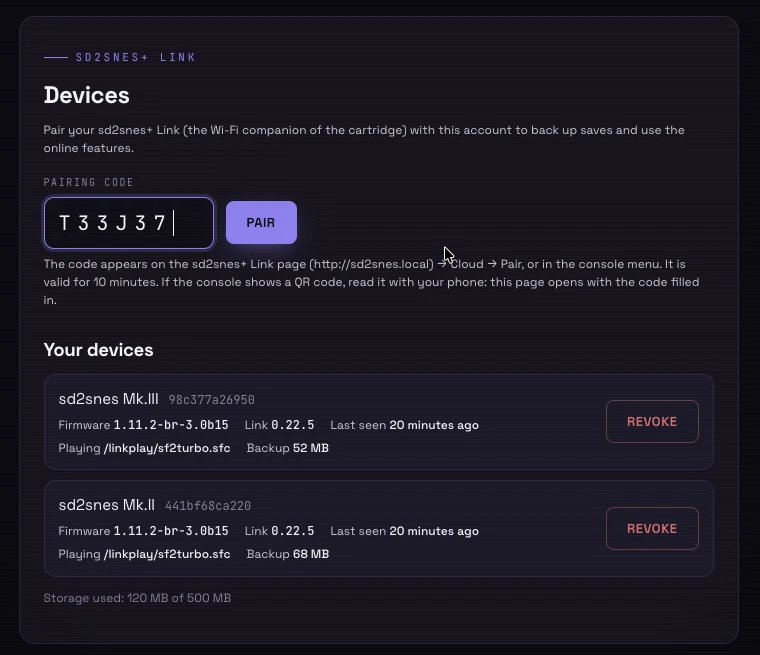
sd2snes.ludufre.com/gamesdb/devices, код из 6 символов и QR-код. - Наведите телефон на QR-код (страница откроется с уже введённым кодом) или откройте адрес, войдите и введите код.
- Подтвердите: Link появится в списке устройств аккаунта. Код действует 10 минут.
Link в сети.
Теперь вы обновляете Link из меню консоли, без компьютера. Когда Link в вашей сети, Web Manager открывается по адресу http://sd2snes.local (или по IP с экрана Wi-Fi).