从拆开开发板的包装,到 Link 连上 Wi-Fi。
在浏览器里烧录一次 Link 固件,把开发板接到卡带上,剩下的 Wi-Fi 和账户都在主机菜单里设置。之后在主机菜单里就能更新 Link,不需要电脑。
预览:sd2snes+ Link 将随 sd2snes+ 3.0 固件一同推出,该固件仍在测试中。本页介绍的是已经在硬件上运行的功能。
需要准备什么
- 一块 ESP32-S3 N16R8 开发板(DevKitC-1 规格,带两个 USB-C 接口),通常装在防静电袋里寄来。
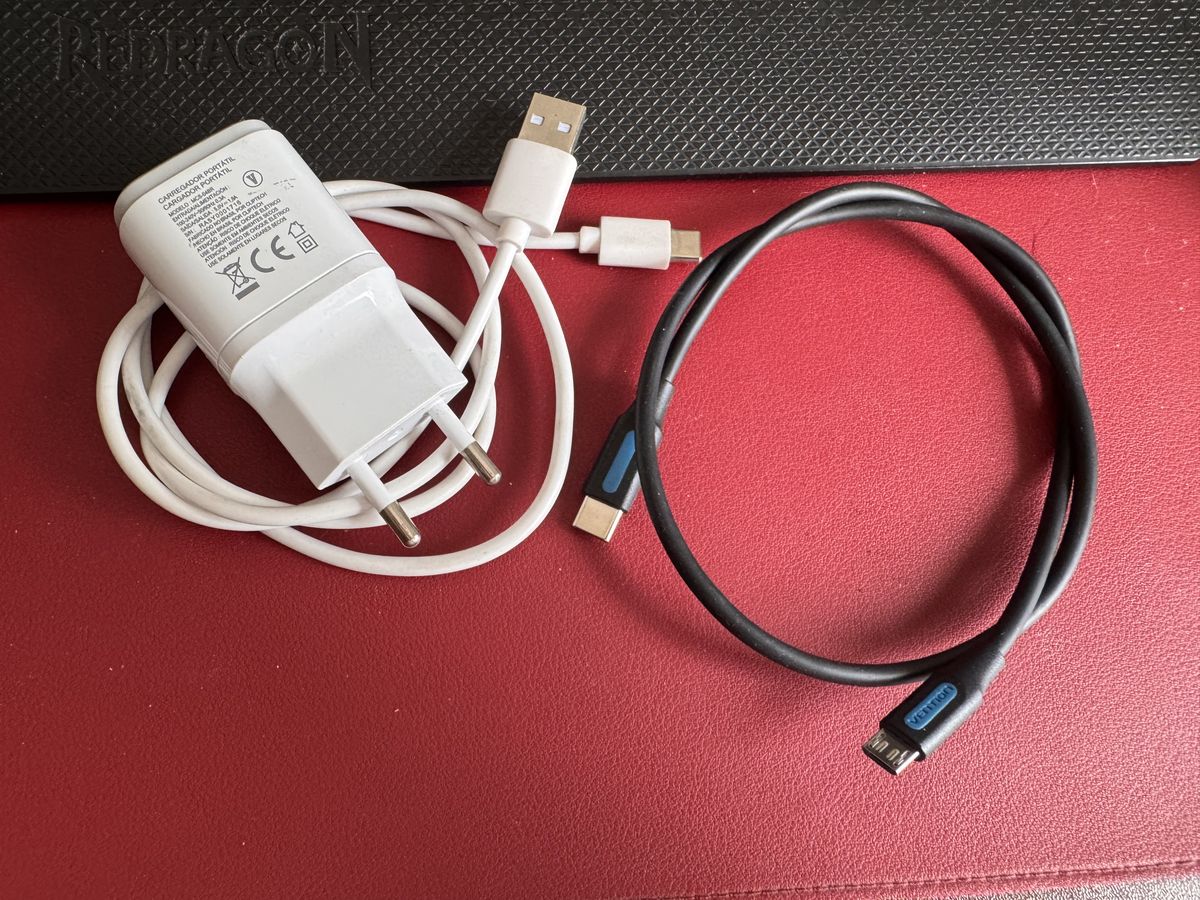
- 一个 5 V USB 充电器(至少 0.5 A,推荐 1 A)和配套的 USB-C 线。
- 一根从开发板 USB-C 到卡带 USB 口的线(照片里是 USB-C 转 micro-USB)。
- 卡里装好 sd2snes+ 3.0 固件的 sd2snes 或 FXPAK PRO。
- 只在第一次烧录时需要:一台装有 Chrome、Edge 或 Opera 的电脑。
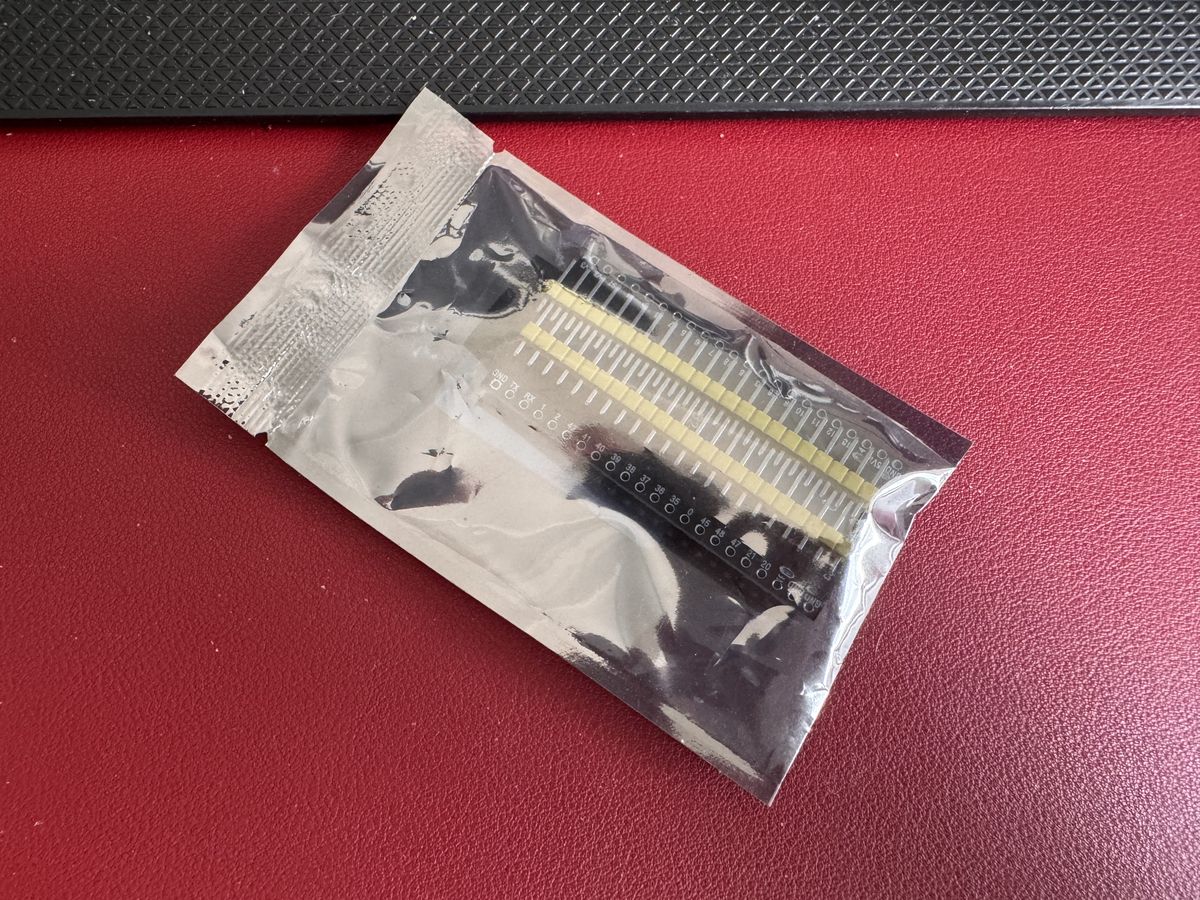
排针用不到
开发板附带两条需要焊接的排针。Link 不使用任何引脚,一切都通过两个 USB 接口完成。不需要焊接,排针收起来就好。
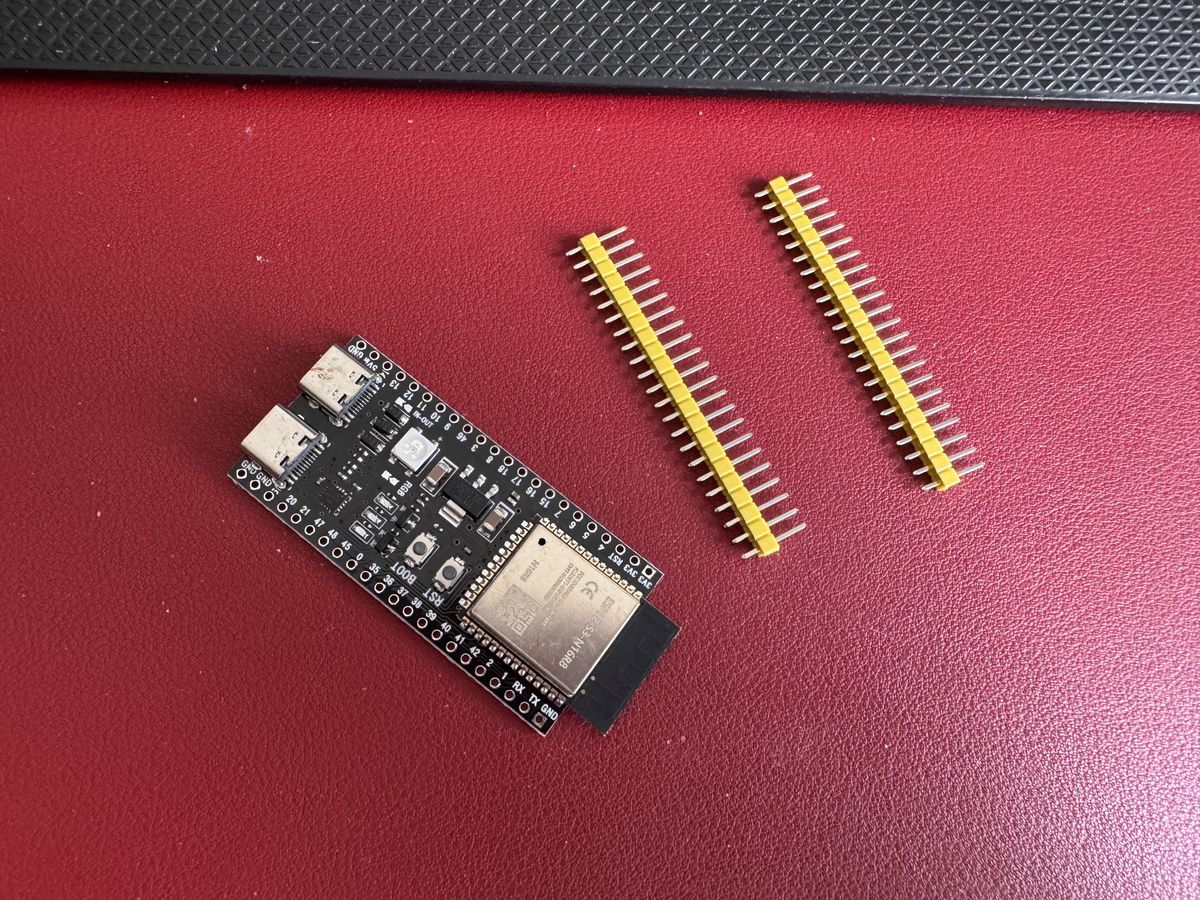
两个接口
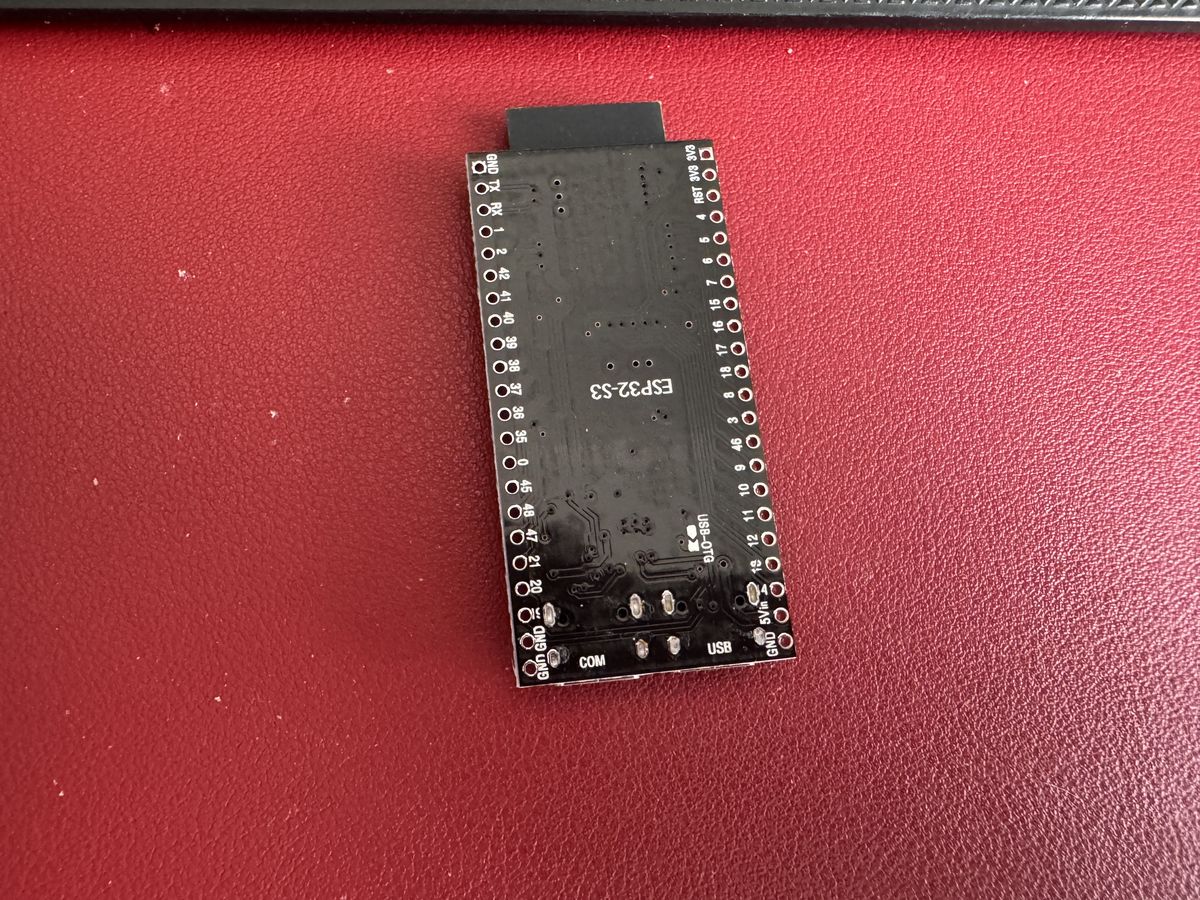
把开发板翻过来,背面印着每个 USB-C 接口的名称。有些板子上写的是 UART 和 OTG。
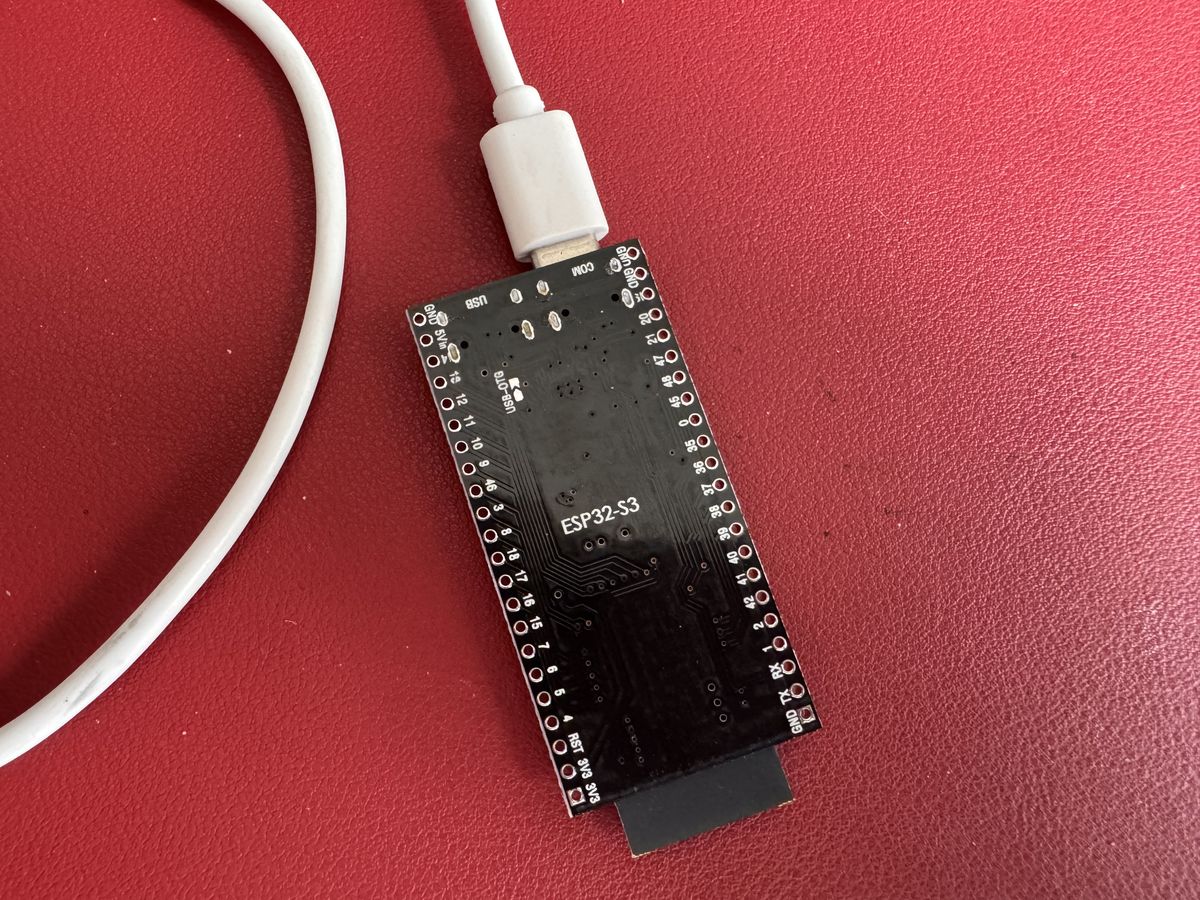
- COM(UART):只在第一次烧录时接电脑,之后一直接充电器。
- USB(OTG):接卡带。
把开发板接到电脑
先打开安装程序,再接开发板:这样就能看到它接上时列表里新出现的是哪个端口。
此浏览器无法通过 USB 烧录板子。请在电脑(Windows、macOS 或 Linux)上使用 Chrome、Edge 或 Opera。Safari、Firefox 和手机浏览器都没有 Web Serial。
安装器尚未发布。它会随 sd2snes+ Link 的发布一同上线。
已经有一个正常运行的 Link?不需要安装器:在主机菜单的 设置 › Link › 固件更新 中更新即可。
- 点击连接并烧录,浏览器会打开串口列表。
- 保持列表打开,用 COM 接口把开发板接到电脑。用 USB(OTG)接口无法烧录。
- 列表里会出现一个新端口,那就是开发板。名称因系统而异(视频中的 macOS 显示为
USB Single Serial)。选中它,点击连接。
- 没有出现新端口? 换一根线试试(有些线只能充电,不能传数据),或安装开发板 USB 转串口芯片的驱动。
- 出现了但连不上? 进入烧录模式:按住 BOOT,按下并松开 RST,再松开 BOOT,然后重试。
烧录固件
连接后,安装程序会打开自己的窗口,里面的按钮是英文的。
- 选择 Install sd2snes+ Link。
- 在 Erase device 中,新开发板请勾选复选框,然后点击 Next。
- 点击 Install 确认。
- 等待烧录完成,期间不要拔下开发板。
- 出现 Installation complete 后点击 Next,然后把开发板从电脑上拔下。
"Erase device":安装器会询问是否先擦除闪存。新板子请擦除。对已经在用的 Link 擦除,会丢失保存的 Wi-Fi 和账户配对,两者都需要重新设置。
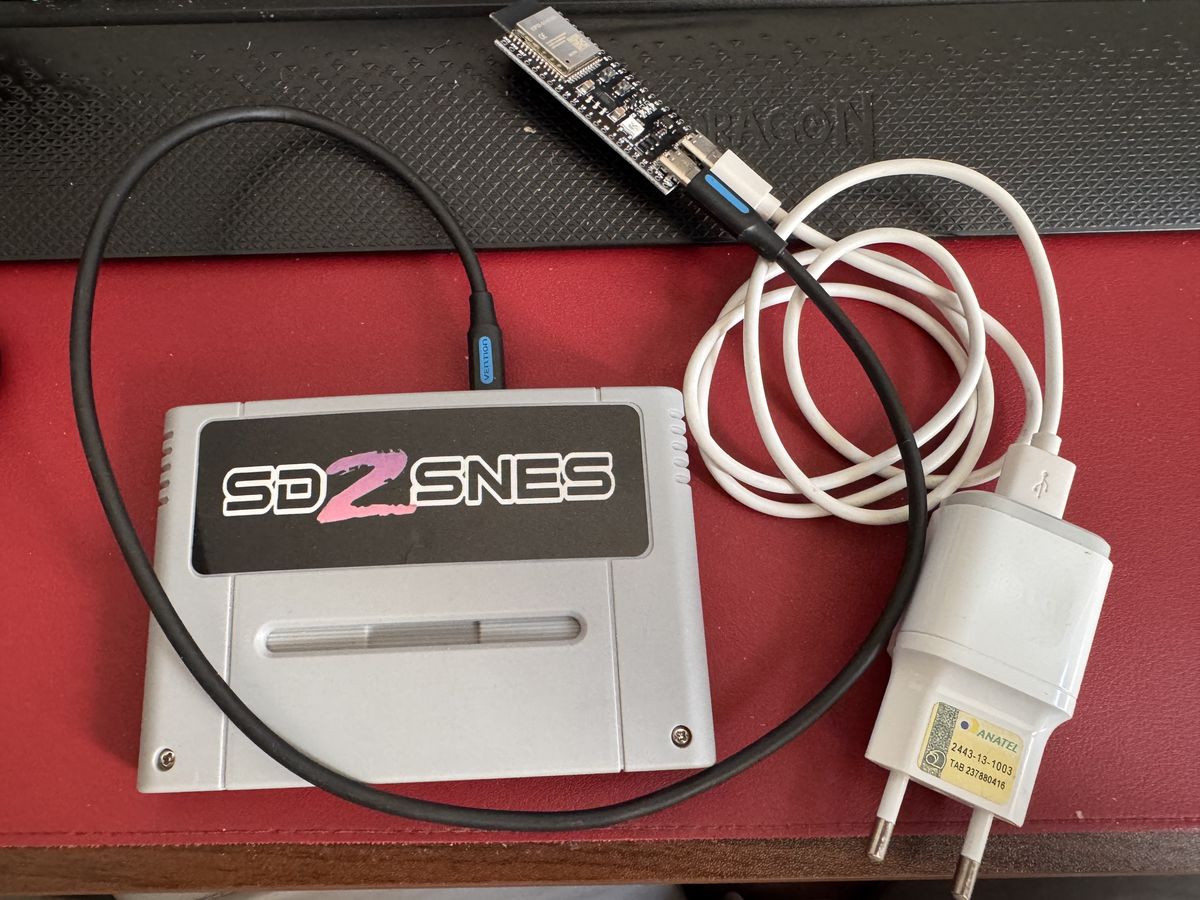
开发板接卡带和充电器
- 开发板的 USB(OTG)接口插到卡带的 USB 口。
- COM(UART)接口插到 5 V USB 充电器,Link 从这里取电。
- 之后不再需要电脑:新版本会通过 Wi-Fi 推送。
打开主机
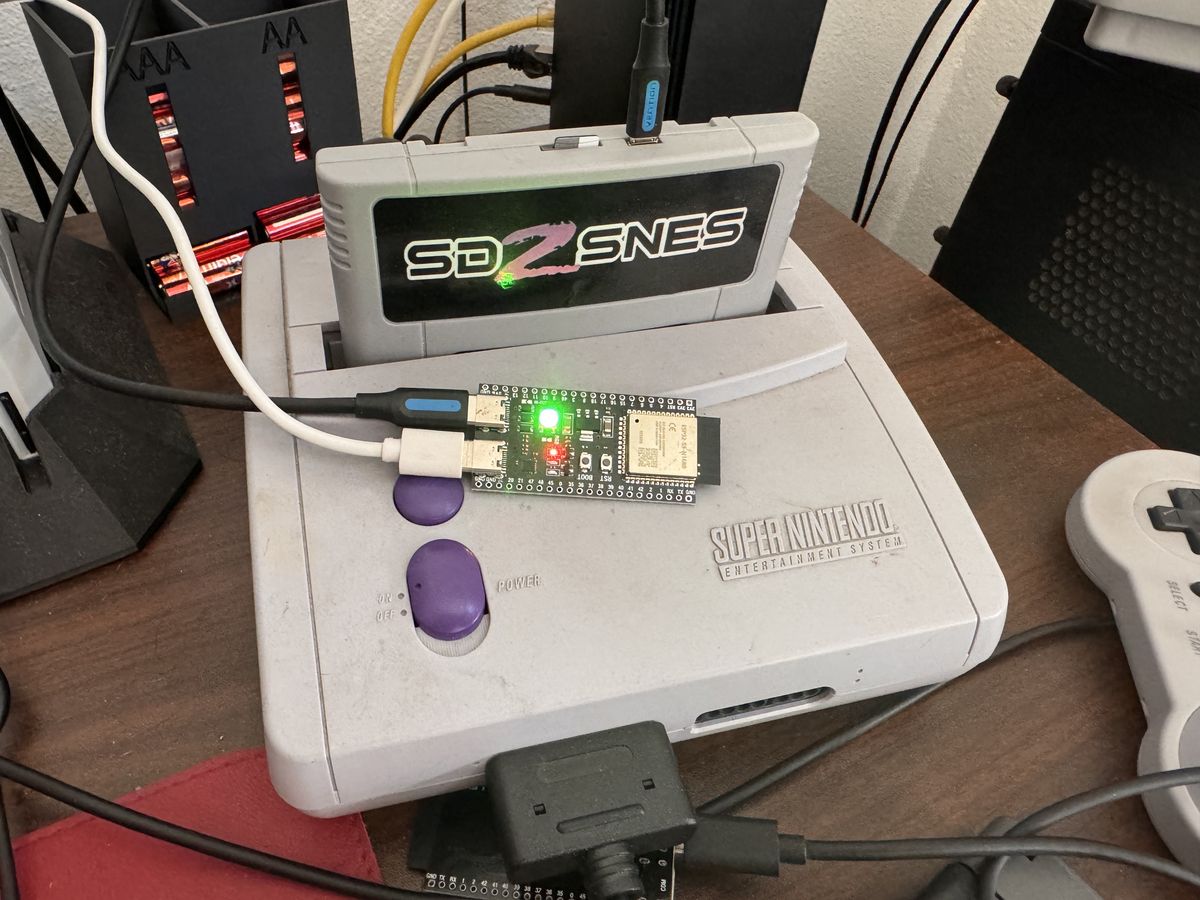
把卡带插进主机并开机。装有 sd2snes+ 3.0 固件时,菜单里会多出 设置 › Link,Wi-Fi 和账户都在这里。
连接 Wi-Fi
- 在菜单中按 X,打开 设置 › Link › Wi-Fi。
- 选择搜索网络,然后选中你的网络。
- 用屏幕键盘输入密码(操作按键显示在键盘下方)并确认。
- 几秒后,屏幕会显示网络名称、IP 和信号强度。
没有已知网络时,Link 开机约 30 秒后还会开启热点 sd2snes-XXXX:用手机连上它,打开 http://192.168.4.1。
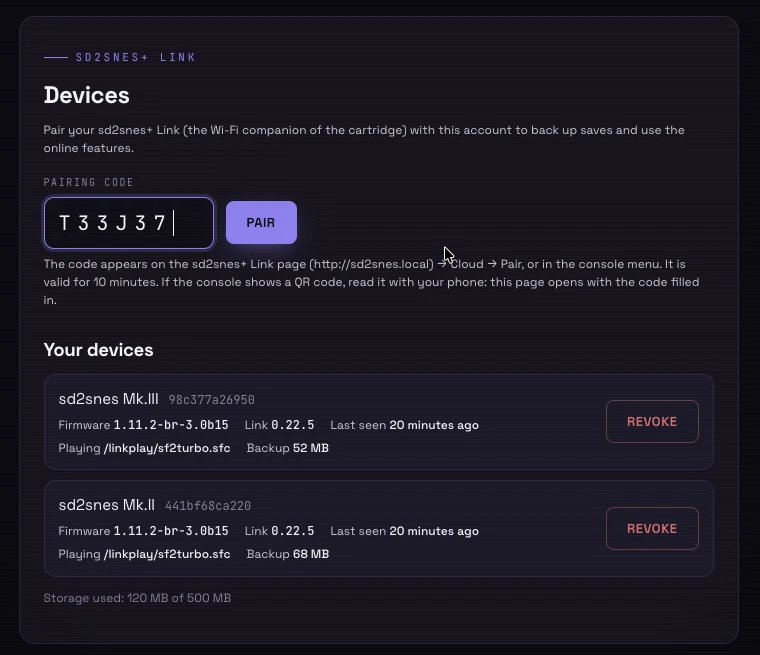
把 Link 与你的账户配对
存档云端备份和在线功能使用你的 GamesDB 账户。配对只需一次。
- 在 设置 › Link 中选择 云端账户: 未配对。
- 电视上会显示地址
sd2snes.ludufre.com/gamesdb/devices、一个 6 位代码和一个二维码。 - 用手机扫描二维码(打开的页面已填好代码),或打开该地址、登录并输入代码。
- 确认后,Link 会出现在账户的设备列表里。代码 10 分钟内有效。