ESP32-S3 Ohne Löten, ohne das Modul zu öffnen Firmware sd2snes+ 3.0+

sd2snes+ Link

Ein kleiner Dongle mit ESP32-S3, der in den USB-Port des sd2snes oder FXPAK PRO gesteckt wird und das Modul ins WLAN bringt. Erfolge von RetroAchievements beim Spielen am Fernseher, Backup der Spielstände in der Cloud und die Tools der Community über das Netzwerk, ohne einen PC an der Konsole.

Vorschau: Der sd2snes+ Link kommt zusammen mit der Firmware sd2snes+ 3.0, die noch im Test ist. Diese Seite beschreibt, was auf der Hardware schon funktioniert.

Einstellungen › Link im Menü der Konsole (Darstellung)
So funktioniert es

Drei Ebenen, ein USB-Kabel.

Das Modul kann sich schon über USB unterhalten: So schreibt der Computer Dateien darauf. Der Link nimmt in diesem Gespräch den Platz des Computers ein und bringt das Modul ins Netzwerk. Im Modul ändert sich nichts außer der Firmware auf der SD-Karte.

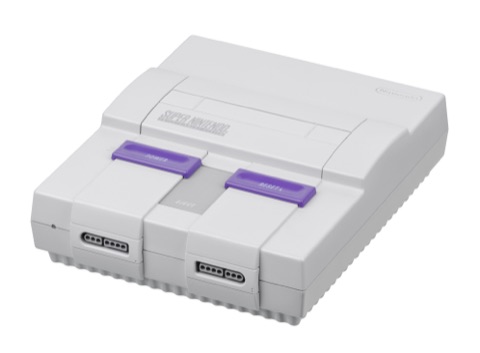
  1. SNES Konsole Das sd2snes+-Menü und das Spiel, am Fernseher
  2. SD2SNES · FXPAK PRO Modul Firmware sd2snes+ 3.0+ auf der SD-Karte
  3. Lokales Netzwerk WebUI, Web Manager und usb2snes-Tools
    Internet RetroAchievements, Spielstand-Cloud, Updates
  • Nichts öffnen. Der Link nutzt denselben USB-Port, über den du das Modul schon an den Computer anschließt. Ohne Löten, ohne interne Kabel.
  • Kein PC. Der Link ist der Computer im USB-Gespräch und bleibt am Modul, während du spielst.
  • Kein Passwort auf der Karte. Das Cloud-Konto wird über einen Code oder QR auf dem Fernseher verknüpft; gespeichert wird ein Schlüssel im Speicher des Link, nie auf der SD-Karte.
Highlights

Was sich an deinem SNES ändert.

Sieben zentrale Funktionen des Link: Vier funktionieren schon auf der Hardware, zwei sind in der Beta, eine ist in Entwicklung.

Verfügbar

Cloud-Backup, mit Versionen

Jeder Spielstand, den das Spiel schreibt, wandert von selbst in die sd2snes+-Cloud, zusammen mit den Savestates, Cheats, Patches und der config.yml. Gesendet wird nur, was sich geändert hat, und die Cloud bewahrt bis zu 3 frühere Versionen jeder Datei auf. Wiederherstellen, Versionen ansehen und löschen geht im Web Manager, löschen auch direkt im Spielstand-Bildschirm der Konsole. ROMs werden nie hochgeladen.

Begrenzt auf 800 Nutzer. Die Anmeldung ist dasselbe Konto wie im GamesDB: Du koppelst den Link per Code oder QR am Fernseher damit.

  • 500 MB pro Konto, über alle deine Konsolen zusammen
  • Spalte Cloud im Spielstand-Bildschirm der Konsole
  • Einen Spielstand auf einer anderen Konsole desselben Kontos wiederherstellen
Verfügbar

RetroAchievements direkt auf der Konsole, ohne PC

Melde dich am Fernseher mit deinem RetroAchievements-Konto an (das Passwort wird maskiert angezeigt) und spiel: Der Link liest das Spiel in jedem Frame, trägt die Erfolge in dein Profil ein und lässt bei jedem die LED des Boards aufleuchten. Ab Werk ist es aus; du schaltest es im Menü ein und kannst es Spiel für Spiel abschalten.

  • Einstellungen › Link › RetroAchievements (Aktiv, Konto)
  • Option pro Spiel in den Spieloptionen
  • Mit aktivem RetroAchievements wird der Im-Spiel Hook für dieses Spiel eingeschaltet
  • Vorerst Spiele ohne Spezialchip oder mit DSP-Chip
  • Hardcore-Modus noch nicht verfügbar: Dafür muss RetroAchievements den sd2snes+ Link freigeben, und das steht noch aus. Bis dahin werden Erfolge im Softcore-Modus gezählt
Verfügbar

Satellaview: Das BS-X empfängt Programme über die Luft

Die Stadt des BS-X empfängt wieder Programme, jetzt über WLAN: Der Link lädt die Ausstrahlung herunter und gibt sie an das Modul weiter, als käme sie vom Satelliten, und stellt die Uhr des Moduls über das Netzwerk, damit der Sendeplan zur Uhrzeit passt. Die Ausstrahlung kommt aus der GamesDB, und der Link ist auch kompatibel mit Satellaview+ und empfängt deren öffentliche Ausstrahlung.

  • Quellen: GamesDB, Satellaview+ oder Dateien auf der Karte selbst
  • Das heutige Programm am Fernseher; Sendungen, die den ganzen Tag laufen, stehen am Ende der Liste
  • Braucht das BS-X auf der Karte (dein eigener Dump)
  • Das Verlassen der Stadt bringt dich in etwa 2 s zurück ins Menü
  • In der Stadt führt ein kurzer Druck auf Reset zurück in die Stadt; Gedrückthalten geht ins Menü
Verfügbar

Internetradio im Menü

Hör Internetradio direkt im Menü der Konsole: Der Link empfängt den Stream, dekodiert den Ton und schickt ihn an das Modul, das ihn über den Fernseher abspielt. Der Bildschirm zeigt den Sender, das laufende Lied und den Puffer. Zuerst kommen die eigenen Sender, eingetragen auf der Seite des Links selbst (http://sd2snes.local), die jeden vor dem Speichern prüft, danach die aus einer Liste, die in der GamesDB gepflegt wird. Der Link verbindet sich direkt mit jedem einzelnen.

  • Einstellungen › Link › Radio
  • A: nächster Sender; B: stoppen und zurück zum Menü
  • MP3-Sender über http:// oder https://; bis zu 16 eigene
  • Die Prüfung nennt den Grund, wenn ein Sender nicht spielt; trotzdem speichern lässt er sich nur, wenn der Fehler am Netz oder am Server liegen kann
  • Läuft im Menü; beim Starten eines Spiels stoppt das Radio
In Entwicklung

Stadt: eine gemeinsame Welt für alle Konsolen

Jede Konsole bekommt ein Haus in einer Stadt, die mit dem wächst, was wirklich gespielt wurde. Besuche die Häuser deiner Freunde und sieh dir ihr Spieleregal an, hinterlasse Nachrichten, Themes oder Spielstände im Briefkasten und sieh, wer online ist und was gerade gespielt wird. Die Stadt funktioniert ohne Netzwerk; der Link bringt die Nachbarn.

  • Zuerst offline, dann online
  • ROMs werden nie übertragen: Das Regal zeigt die Spiele, nicht die Dateien
Beta

Online-Multiplayer, im Geist des XBand

Wie das XBand-Modem aus den 90ern: Spiel SNES-Partien gegen eine andere Person über das Internet, jeder an seiner eigenen Konsole. Der Link tauscht die Controller-Eingaben zwischen den beiden Konsolen aus, Frame für Frame.

  • Ein Patch pro Spiel, für das Netzwerkspiel vorbereitet
  • Einige Frames Verzögerung bei den Eingaben, wie beim originalen XBand
Spiele

Bisher getestete Spiele.

Diese Spiele wurden bereits zwischen zwei Konsolen gespielt, jede mit ihrem eigenen Link. Neue Spiele kommen auf die Liste, sobald sie getestet sind.

Link Play: SNES-Spiele zu zweit

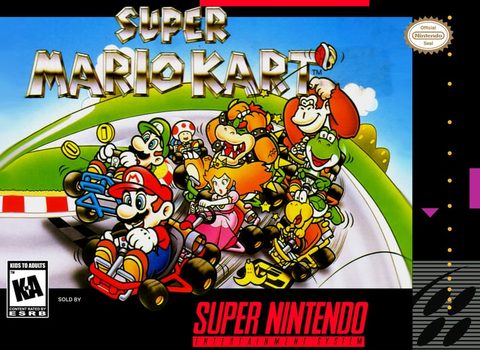
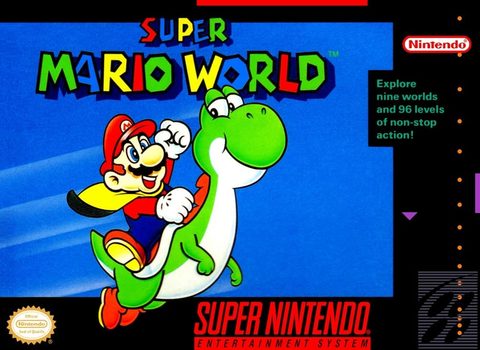
Jeder Spieler an seiner eigenen Konsole, mit demselben Spiel und seinem eigenen Controller. Der Link erkennt das Spiel am ROM: Es gilt die Version, die unter dem jeweiligen Cover steht.

  • Y auf dem Spiel › Online spielen…
  • Die Liste der unterstützten Spiele unter Einstellungen › Link › Link Play…
  • 2 Spieler, mit einem gekoppelten Link an jeder Konsole
  • Dieselbe Version des Spiels auf beiden Konsolen
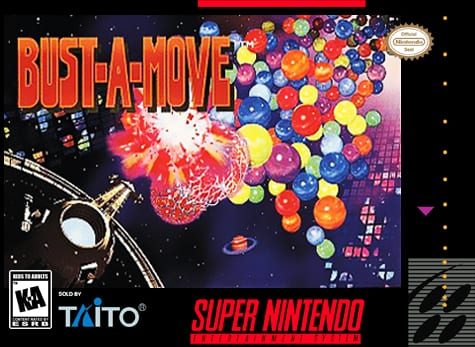
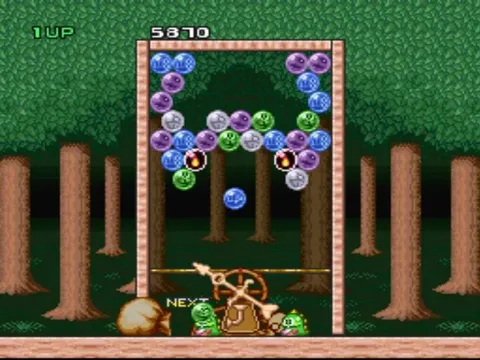
  • Bust-A-Move USA
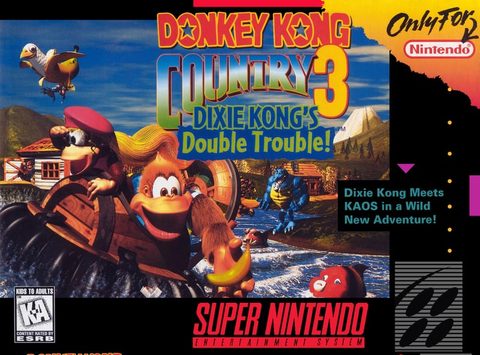
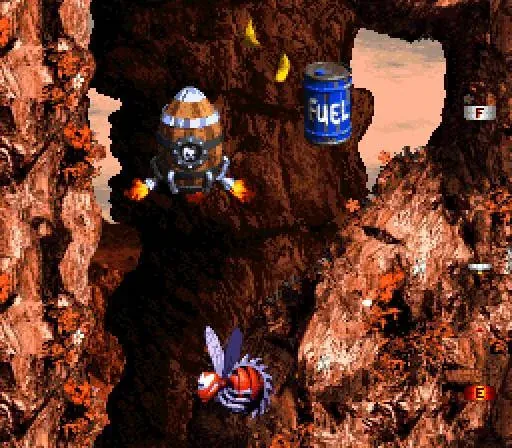
  • Donkey Kong Country 3 USA
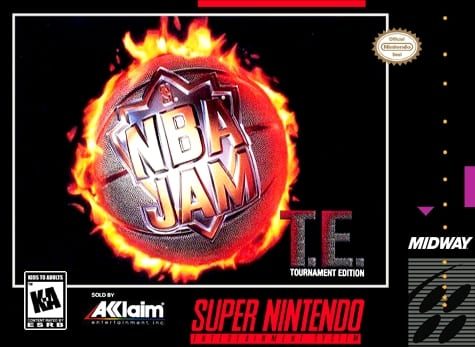
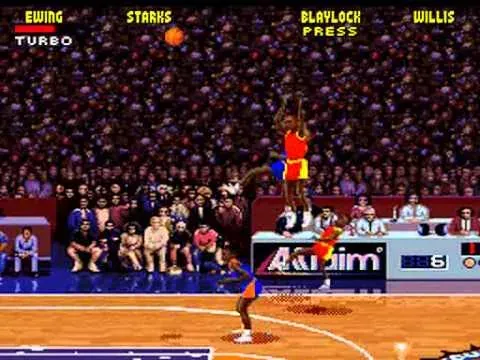
  • NBA Jam Tournament Edition USA
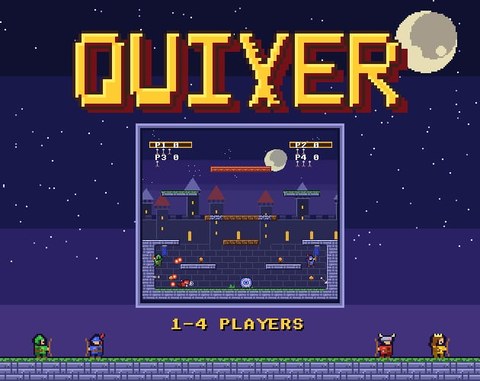
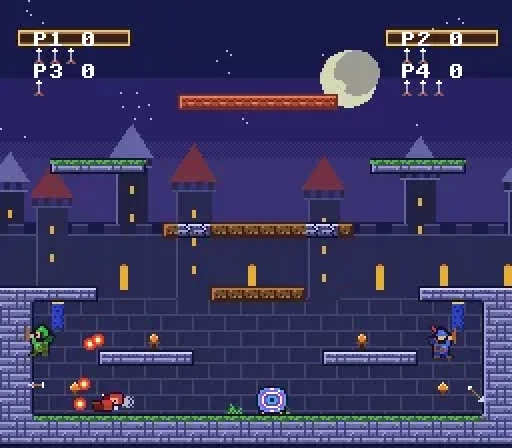
  • QUIVER v1.3
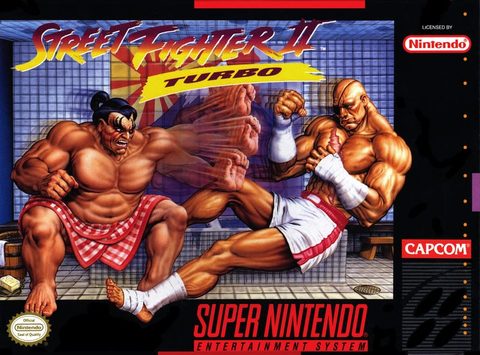
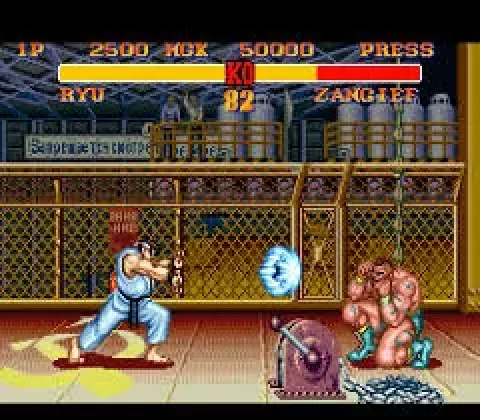
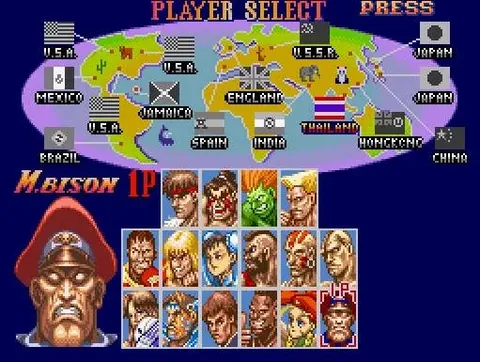
  • Street Fighter II Turbo USA
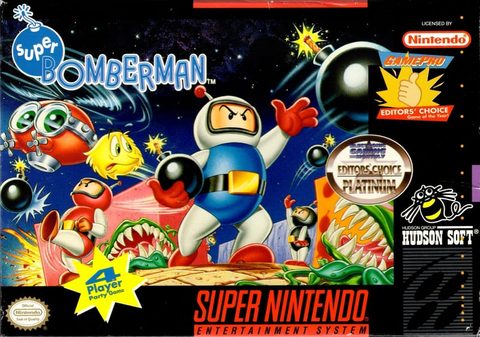
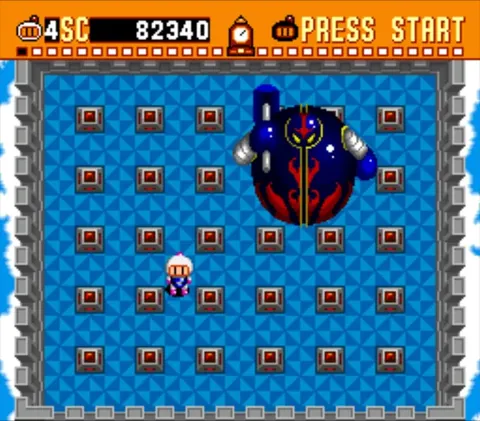
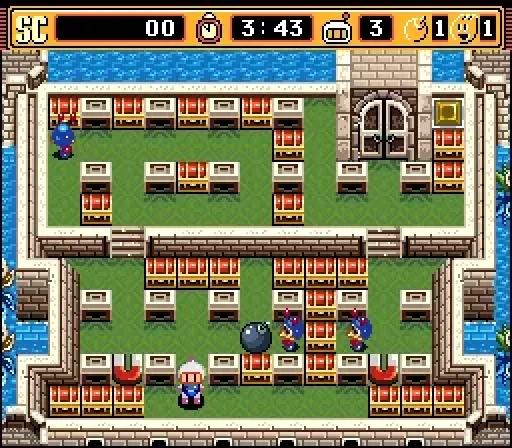
  • Super Bomberman USA
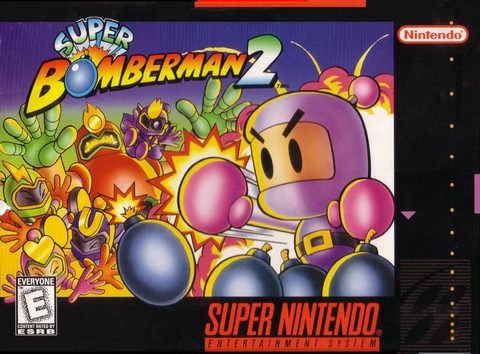
  • Super Bomberman 2 USA
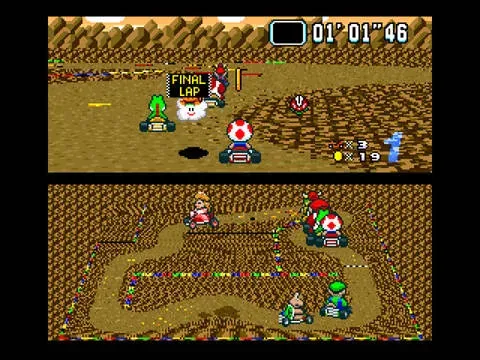
  • Super Mario Kart USA
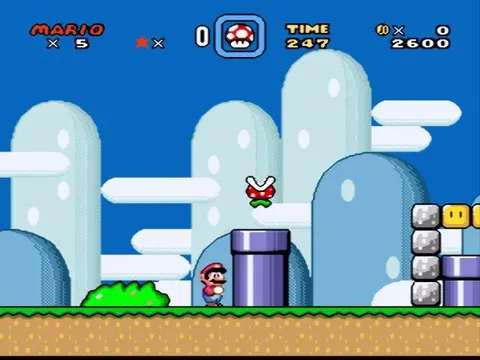
  • Super Mario World USA
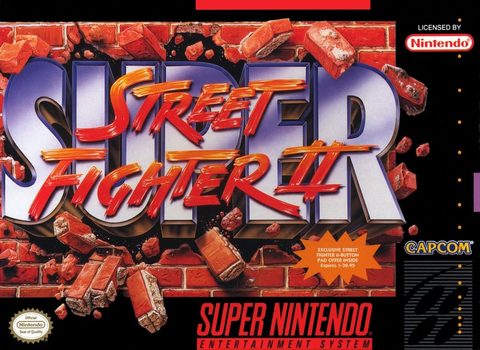
  • Super Street Fighter II USA
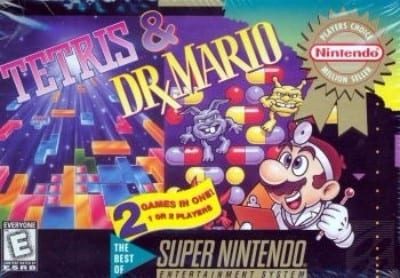
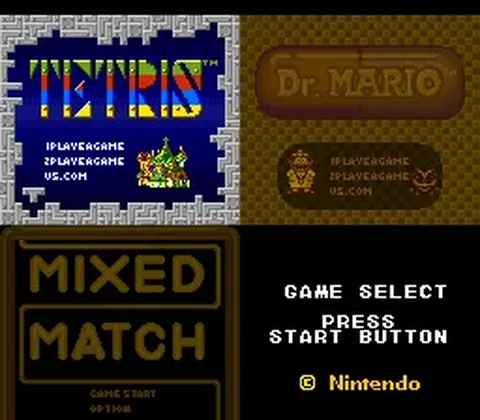
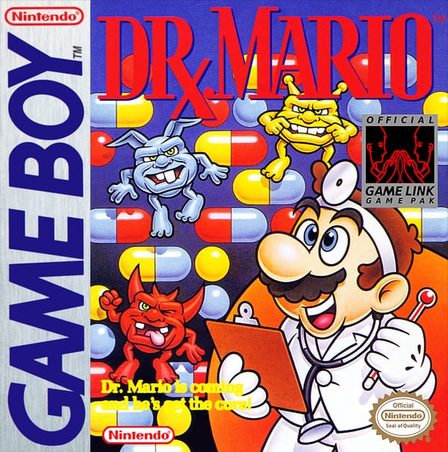
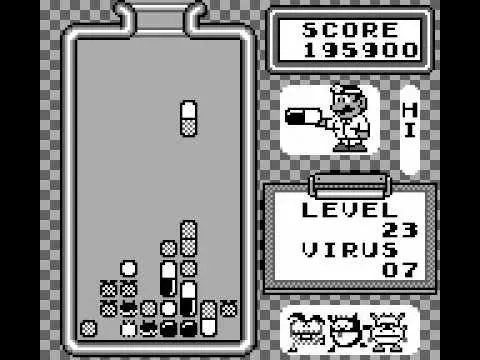
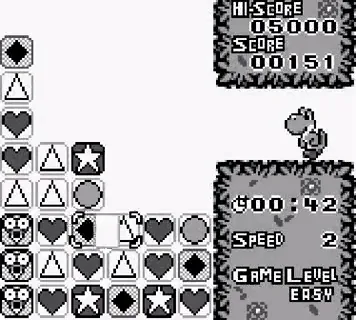
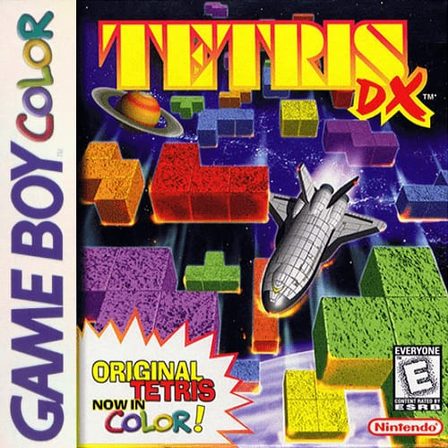
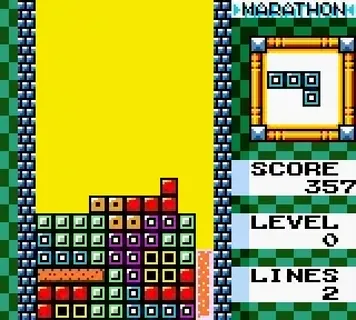
  • Tetris & Dr. Mario USA
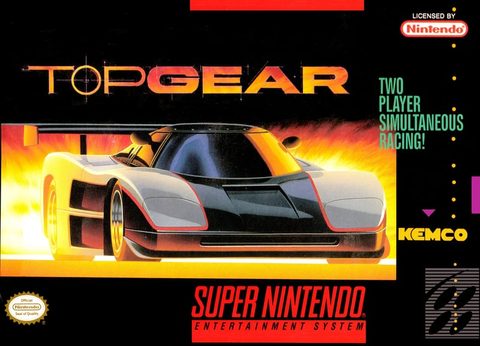
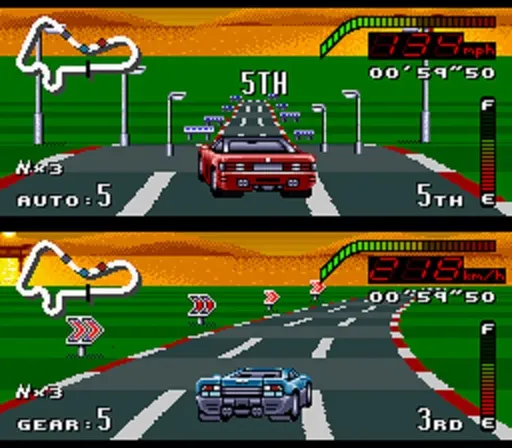
  • Top Gear USA
Funktionen

Was das Modul mit dem Link dazugewinnt.

Jede Funktion hängt von zwei Teilen ab: der Firmware des Link (die du im Konsolenmenü aktualisierst) und der Firmware sd2snes+ 3.0 oder neuer auf der Karte des Moduls, die die Menübildschirme mitbringt.

Netzwerk
v3.0+

WLAN am Fernseher einrichten

Netze suchen, deins wählen und das Passwort mit der Bildschirmtastatur eingeben, alles mit dem Controller. Das Menü zeigt den Verbindungsstatus, die IP und das Signal, und ein Symbol neben der Uhr zeigt an, wann die Konsole im Internet ist.

  • Einstellungen › Link › WLAN
  • Netze suchen, verbinden, vergessen
  • Ein falsches Passwort wird nicht gespeichert: Der Link kehrt zum vorherigen Netz zurück
  • Antwortet der Link nicht, meldet das Menü das, statt den Bildschirm zu öffnen
Konto
v3.0+

Mit deinem Konto verknüpfen, per Code oder QR

Der Fernseher zeigt einen Code aus 6 Buchstaben und einen QR. Richte das Handy darauf, melde dich in deinem GamesDB-Konto an und bestätige: Der Link ist gekoppelt. Ohne Passworteingabe an der Konsole. Entkoppeln geht am Fernseher oder auf der Geräteseite der Website.

Web Manager
v3.0+

Der Web Manager über das Netzwerk, ohne die Karte herauszunehmen

Mit dem Link im selben Netzwerk öffnet der Web Manager die Karte des Moduls über WLAN: Cover, Spielinfos, Cheats, Dateien und den Spielstand-Bereich mit der Cloud, ohne die SD-Karte aus der Konsole zu nehmen.

  • Schaltfläche "Mit dem sd2snes im Netzwerk verbinden"
  • Chrome oder Edge (der Browser fragt nach der Erlaubnis für das lokale Netzwerk)
Lokales Netz
v3.0+

usb2snes-API im lokalen Netzwerk

Der Link spricht das usb2snes-Protokoll, dasselbe wie QUsb2Snes und SNI, auf den Ports 23074 und 8080, und meldet sich im Netzwerk an. Tools der Community (Tracker, Skripte) lesen und schreiben den Speicher des Spiels und die Dateien der Karte über das Netzwerk, ohne einen PC am Modul.

  • Spielspeicher, Dateien, Reset und Rückkehr ins Menü
  • Bis zu 4 Clients gleichzeitig
  • Ein Spiel über das Netzwerk laden (Boot-Befehl)
WebUI
v3.0+

Eine eigene Seite unter sd2snes.local

Öffne http://sd2snes.local (oder die IP des Link) in einem Browser im selben Netzwerk: Status, WLAN, Cloud-Konto, RetroAchievements, LED, Uhr, Radio, Spielstände und Updates, auf einer Seite, die der Link selbst ausliefert.

  • Spielstände: alle Spielstände und Savestates der Karte, jeweils mit dem Zustand der Kopie in der Cloud (in der Cloud, in der Warteschlange, nicht gesendet)
  • Modul-Firmware: eine einzige Schaltfläche "Installieren" aktualisiert die ganze Karte und behält die Musik, Sounds und Themes, die du geändert hast
  • Auf Portugiesisch und Englisch
  • Ohne bekanntes Netz öffnet der Link einen eigenen Access Point zum Einrichten
Firmware
v3.0+

Modul und Link über das Menü aktualisieren

Unter Einstellungen › Link › Firmware-Updates zeigt das Menü die installierte und die neueste Version von sd2snes+ und vom Link. Wähle eine aus und bestätige: Der Link lädt sie herunter und installiert sie, mit einem Fortschrittsbalken am Fernseher. Ohne Computer und ohne die SD-Karte herauszunehmen.

  • Firmware, Menüs, Cores, Module und Sprachen werden immer aktualisiert; Musik, Sounds und Themes, die du geändert hast, bleiben, wie sie sind
  • Spielstände, Savestates, Cheats und Einstellungen werden nicht angefasst
  • Am Ende die Konsole aus- und wieder einschalten, damit die neue Firmware greift
  • Der Link startet von selbst neu, und das Menü bestätigt die neue Version
  • Betas erhalten bietet auch die Beta-Versionen an, von sd2snes+ und, ab Link 0.29.0, vom Link selbst
Update
v3.0+

Link-Updates über das Netz

Alle 6 Stunden prüft der Link, ob es eine neue Version gibt, installiert sie aber nur, wenn du es willst: unter Einstellungen › Link › Firmware-Updates oder mit der Schaltfläche Update auf der Seite des Links selbst. Er lädt sie herunter, prüft die Integrität der Datei und wechselt die Version; kann die neue Version nicht mit dem Modul sprechen, kehrt er von selbst zur vorherigen zurück.

  • Nichts wird installiert, ohne dass du es willst
  • Den Link flashst du nur ein einziges Mal am Computer
Uhr
v3.0+

Datum und Uhrzeit aus dem Internet

Wenn die Konsole im Menü ist, stellt der Link die Uhr des Moduls nach der Netzwerkzeit: die Uhr, die das Menü anzeigt und die das Satellaview und Spiele mit Uhr lesen. Wer sie von Hand stellen will, schaltet das unter Einstellungen › Link › Uhr über den Link stellen ab.

  • Ab Werk eingeschaltet; stellt die Uhr beim Einschalten der Konsole und alle 6 Stunden
  • Zeitzone nach Region und Stadt unter Einstellungen › Link › Uhr oder im Bereich Uhr (Clock) der WebUI, oder ein fester Versatz von UTC−12 bis UTC+14
  • Folgt der Sommerzeit der gewählten Zone und stellt das Modul bei der Zeitumstellung neu
RetroAchievements
v3.0+

Ein Ton bei jedem Erfolg

Wenn du einen Erfolg freischaltest, spielt das Modul einen kurzen Ton über den Ton des Spiels, ohne etwas davon abzuschneiden. Ein- und ausschalten unter Einstellungen › Link › RetroAchievements › Erfolgston.

  • Ab Werk eingeschaltet
  • Erklingt in Spielen ohne Spezialchip; nicht in Spielen mit Chip (DSP, SA-1, Super FX…) und nicht in MSU-1-Spielen
  • Bleibt still, solange der SoundLink des Satellaview spielt
  • Mk.II: nicht bei Sufami Turbo und nicht in BS-X-Spielen
LED
v3.0+

Eine LED, die zeigt, was der Link gerade tut

Die RGB-LED des Boards zeigt den Zustand des Link über die Farbe und die Art, wie sie leuchtet. Passieren zwei Dinge gleichzeitig, gewinnt das, was in der Liste weiter oben steht. Abschalten unter Einstellungen › Link › LED aktivieren oder im LED-Bereich der WebUI: ausgeschaltet bleibt sie immer dunkel.

  • Bernstein, pulsierend Der Link oder die Modul-Firmware wird aktualisiert: nicht ausschalten
  • Bernstein Startet, wartet auf das Modul (bis zu 10 s)
  • Rot Kein Modul am USB-Anschluss, oder das Modul antwortet nicht mehr
  • Regenbogen Erfolg freigeschaltet (5 s)
  • Weiß, auf- und abblendend Ein Spielstand geht in die Cloud
  • Cyan, pulsierend Ein Satellaview-Programm wird heruntergeladen
  • Grün, schnell blinkend Verbindet sich mit dem WLAN
  • Grün, langsam blinkend In keinem WLAN (oder im Access Point zum Einrichten)
  • Cyan, langsam blinkend Kopplungscode wartet auf die Bestätigung auf der Website
  • Gelb Im WLAN, aber die Cloud antwortet nicht
  • Blau, blinkend RetroAchievements hat das Konto abgelehnt oder antwortet nicht
  • Blau Spiel mit einer RetroAchievements-Sitzung
  • Grün Alles in Ordnung: im WLAN, im Menü oder in einem Spiel ohne RetroAchievements
Hardware und Aufbau

Ein ESP32-S3-Board und zwei USB-Kabel.

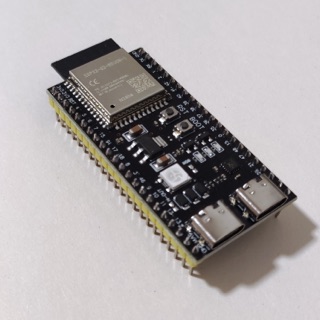
Die Firmware des Link ist für ein Board ESP32-S3 N16R8 gemacht (16 MB Flash, 8 MB Octal-PSRAM), im Format DevKitC-1. Das Board hat zwei USB-Anschlüsse, und jeder hat seine Aufgabe.

Empfohlene Variante: N16R8. Das ist die ESP32-S3-Variante, die im Projekt getestet und empfohlen wird (16 MB Flash, 8 MB Octal-PSRAM). Achte beim Kauf darauf, dass "N16R8" im Namen des Boards steht.

ESP32-S3-N16R8-Board mit zwei USB-C-Anschlüssen, den Tasten BOOT und RST und einer RGB-LED
Ein ESP32-S3-N16R8-Board im DevKitC-1-Format: Die beiden USB-C-Anschlüsse liegen nebeneinander am Ende, neben den Tasten BOOT und RST und der RGB-LED.
UART · COM

Zum Ladegerät

Hierüber bekommt der Link seinen Strom: Schließe ihn an ein USB-Ladegerät mit 5 V an (mindestens 0,5 A, 1 A empfohlen). Der Computer kommt nur einmal an diesen Anschluss, zum ersten Flashen der Link-Firmware (im Installer unten); danach kommen Updates über das Netz, und du installierst sie im Konsolenmenü.

USB · OTG

Zum Modul

Der native USB des ESP32-S3. Er kommt in den USB-Port des sd2snes oder FXPAK PRO und muss das Modul mit 5 V (VBUS) versorgen: Ohne diese 5 V sieht das Modul den Link nicht.

  1. Flashe die Link-Firmware mit dem Board am Computer, über den Anschluss UART/COM (Abschnitt unten). Das ist nur beim ersten Mal nötig.
  2. Verbinde den Anschluss USB/OTG mit dem USB-Port des Moduls und den Anschluss UART/COM mit einem USB-Ladegerät mit 5 V.
  3. Schalte die Konsole ein. Mit der Firmware sd2snes+ 3.0+ zeigt das Menü Einstellungen › Link.
  • Stromversorgung: über den Anschluss UART/COM, aus einem USB-Ladegerät mit 5 V (mindestens 0,5 A, 1 A empfohlen). Der OTG-Port muss 5 V an das Modul liefern.
  • LED: Der Hinweis nutzt die RGB-LED an GPIO 48, die der meisten N16R8-Boards. Auf einem Board mit der LED an einem anderen Pin funktioniert der Link genauso, nur ohne den Hinweis.
  • Ein Computer zur Zeit: Mit dem Link am USB des Moduls kann der PC diesen Port nicht gleichzeitig nutzen. Nimm den Web Manager über das Netzwerk.
Installer im Browser

Flashe den Link, ohne etwas zu installieren.

Der Installer schreibt das komplette Image auf ein neues Board (Bootloader, Partitionstabelle und die Firmware), direkt aus dem Browser, über USB.

  1. Steck das Board über den COM-Anschluss an den Computer.
  2. Flash die Firmware im Browser (Chrome, Edge oder Opera).
  3. Steck das Board ans Modul und ans Ladegerät.
  4. Richte WLAN und Konto im Konsolenmenü ein.
Schritt für Schritt und Installer →

Du hast schon einen funktionierenden Link? Den Installer brauchst du nicht: Aktualisiere ihn im Konsolenmenü unter Einstellungen › Link › Firmware-Updates.

Neuigkeiten

Sag mir Bescheid, wenn der Link erscheint

Hinterlasse deine E-Mail und wir sagen Bescheid, sobald der sd2snes+ Link zusammen mit der Firmware 3.0 erscheint, und auch, wenn eine neue sd2snes+-Version herauskommt.

FAQ

Fragen zum Link.

Funktioniert es ohne Internet?
Teilweise. Im lokalen Netzwerk, ohne Internet, funktionieren die WebUI, der Web Manager und die usb2snes-Tools. Die Spielstand-Cloud, RetroAchievements und die Updates brauchen Internet; Spielstände, die nicht hochgeladen wurden, bleiben in der Warteschlange und gehen raus, sobald die Verbindung wieder da ist.
Was kommt in die Cloud?
Die Spielstände, die Savestates, die Cheats, die Patches und die config.yml. ROMs werden nie hochgeladen. Das Kontingent beträgt 500 MB pro Konto. Ansehen, wiederherstellen und löschen kannst du alles im Web Manager, löschen außerdem im Spielstand-Bildschirm der Konsole.
Brauche ich eine neue Firmware auf dem Modul?
Ja: sd2snes+ 3.0 oder neuer. Sie bringt das Menü Einstellungen › Link, die Spalte Cloud im Spielstand-Bildschirm und die Optionen für RetroAchievements mit. Die Hardware des Moduls ändert sich nicht.
Kann der Computer den USB des Moduls noch nutzen?
Nicht gleichzeitig: Der USB des Moduls hat immer nur einen Besitzer, und wenn der Link dran ist, ist er es. Der Web Manager erledigt dieselbe Arbeit über das Netzwerk. Um das Modul per USB am PC zu nutzen, zieh den Link ab.
Wo liegt das RetroAchievements-Passwort?
Du gibst es am Fernseher ein, und es geht direkt an den Link, der sich anmeldet und das Passwort löscht. Die SD-Karte speichert weder das Passwort noch den Schlüssel des Kontos.
Ich habe den Namen meines RetroAchievements-Kontos geändert. Muss ich mich neu anmelden?
Nein. Bei RetroAchievements lässt sich der auf der Website angezeigte Name ändern, das Konto bleibt aber dasselbe. Der Link merkt sich den ursprünglichen Namen des Kontos und meldet sich weiter damit an; auf den Bildschirmen steht der aktuelle Name.