ESP32-S3 Sin soldar, sin abrir el cartucho Firmware sd2snes+ 3.0+

sd2snes+ Link

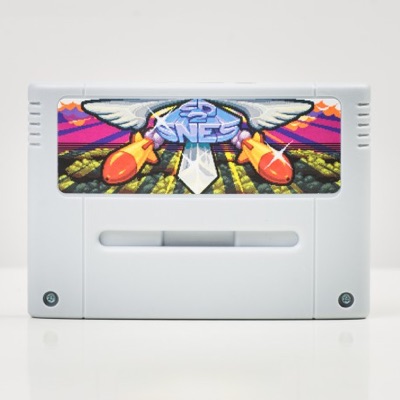
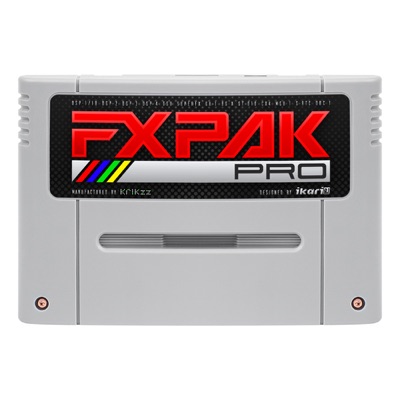
Un pequeño dongle con ESP32-S3 que se conecta al puerto USB del sd2snes o del FXPAK PRO y lleva el cartucho al Wi-Fi. Logros de RetroAchievements jugando en la tele, copia de seguridad de las partidas en la nube y las herramientas de la comunidad por la red, sin un PC conectado a la consola.

Avance: el sd2snes+ Link llega junto con el firmware sd2snes+ 3.0, que todavía está en pruebas. Esta página describe lo que ya funciona en el hardware.

Configuración › Link en el menú de la consola (representación)
Cómo funciona

Tres capas, un cable USB.

El cartucho ya sabe comunicarse por USB: así es como el ordenador graba archivos en él. El Link ocupa el lugar del ordenador en esa conversación y lleva el cartucho a la red. Dentro del cartucho no cambia nada más que el firmware de la tarjeta SD.

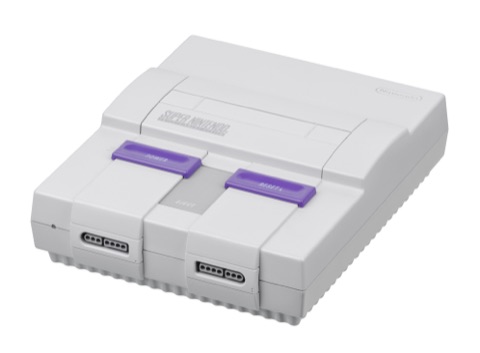
  1. SNES Consola El menú del sd2snes+ y el juego, en la tele
  2. SD2SNES · FXPAK PRO Cartucho Firmware sd2snes+ 3.0+ en la tarjeta SD
  3. Red local WebUI, Web Manager y herramientas usb2snes
    Internet RetroAchievements, nube de partidas, actualizaciones
  • Sin abrir nada. El Link usa el mismo puerto USB que ya usas para conectar el cartucho al ordenador. Sin soldar, sin cables internos.
  • Sin PC. El Link hace de ordenador en la conversación USB y se queda conectado al cartucho mientras juegas.
  • Sin contraseña en la tarjeta. La cuenta en la nube se vincula con un código o un QR que aparece en la tele; lo que se guarda es una clave en la memoria del Link, nunca en la tarjeta SD.
Destacados

Lo que cambia en tu SNES.

Siete funciones centrales del Link: cuatro ya funcionan en el hardware, dos están en beta y una está en desarrollo.

Disponible

Copia de seguridad en la nube, con versiones

Cada partida que guarda el juego sube sola a la nube del sd2snes+, junto con los save states, los cheats, los parches y el config.yml. Solo se envía lo que ha cambiado, y la nube guarda hasta 3 versiones anteriores de cada archivo. Restaura, consulta las versiones y borra desde el Web Manager, o borra directamente desde la pantalla de partidas guardadas de la consola. Las ROMs nunca se suben.

Plazas limitadas a 800 usuarios. El acceso es la misma cuenta del GamesDB: vinculas el Link con ella mediante un código o QR en la tele.

  • 500 MB por cuenta, sumando todas tus consolas
  • Columna Nube en la pantalla de partidas guardadas de la consola
  • Restaurar una partida en otra consola de la misma cuenta
Disponible

RetroAchievements directamente en la consola, sin PC

Inicia sesión con tu cuenta de RetroAchievements desde la tele (la contraseña aparece enmascarada) y juega: el Link lee el juego en cada fotograma, registra los logros en tu perfil y enciende el LED de la placa con cada uno. Viene desactivado; lo activas en el menú y puedes desactivarlo juego a juego.

  • Configuración › Link › RetroAchievements (Activo, Cuenta)
  • Opción por juego en Opciones del juego
  • Con RetroAchievements activo, el hook en juego se activa en ese juego
  • Por ahora, juegos sin chip especial o con chip DSP
  • El modo hardcore aún no está disponible: depende de que RetroAchievements apruebe el sd2snes+ Link, algo que sigue pendiente. Por ahora, los logros se registran en softcore
Disponible

Satellaview: el BS-X recibiendo programas por el aire

La ciudad del BS-X vuelve a recibir programas, ahora por Wi-Fi: el Link descarga la emisión y se la entrega al cartucho como si viniera del satélite, y ajusta el reloj del cartucho por la red para que la programación coincida con la hora. La emisión viene del GamesDB, y el Link también es compatible con Satellaview+ y recibe su emisión pública.

  • Fuentes: GamesDB, Satellaview+ o archivos de la propia tarjeta
  • La Programación del día en la tele; los programas que duran todo el día van al final de la lista
  • Necesita el BS-X en la tarjeta (tu propio volcado)
  • Salir de la ciudad vuelve al menú en unos 2 s
  • En la ciudad, un toque corto en reset vuelve a la ciudad; mantenerlo pulsado va al menú
Disponible

Radio por internet en el menú

Escucha radio por internet directamente en el menú de la consola: el Link recibe la emisión, decodifica el audio y envía el sonido al cartucho, que lo reproduce en la tele. La pantalla muestra la emisora, la canción que está sonando y el buffer. Primero vienen tus emisoras, añadidas en la página del propio Link (http://sd2snes.local), que prueba cada una antes de guardarla, y después las de una lista mantenida en GamesDB. El Link se conecta directamente a cada una.

  • Configuración › Link › Radio
  • A: siguiente emisora; B: parar y volver al menú
  • Emisoras en MP3, por http:// o https://; hasta 16 tuyas
  • La prueba dice el motivo cuando una emisora no suena; guardarla de todos modos solo se ofrece cuando el fallo puede ser de la red o del servidor
  • Suena en el menú; al abrir un juego, la radio se detiene
En desarrollo

Ciudad: un mundo compartido entre las consolas

Cada consola recibe una casa en una ciudad que crece con lo que se ha jugado de verdad. Visita la casa de tus amigos y mira su estantería de juegos, deja mensajes, temas o partidas en el buzón y mira quién está en línea y a qué está jugando. La ciudad funciona sin red; el Link trae a los vecinos.

  • Primero sin conexión, después en línea
  • Las ROMs nunca viajan: la estantería muestra los juegos, no los archivos
Beta

Multijugador en línea, al estilo del XBand

Como el módem XBand de los años 90: juega partidas de SNES contra otra persona por internet, cada uno en su consola. El Link intercambia los comandos de los mandos entre las dos consolas, fotograma a fotograma.

  • Un parche por juego, preparado para jugar en red
  • Algunos fotogramas de retardo en los comandos, como en el XBand original
Juegos

Juegos probados hasta ahora.

Estos juegos ya se jugaron entre dos consolas, cada una con su Link. Los juegos nuevos entran en la lista a medida que se prueban.

Link Play: juegos de SNES a dos

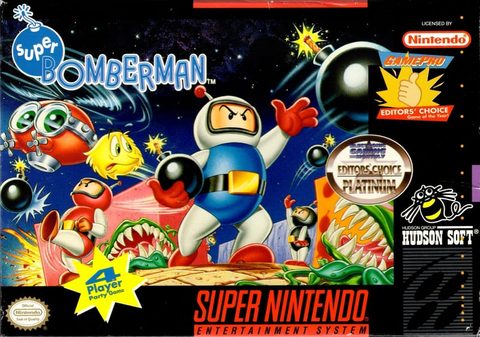
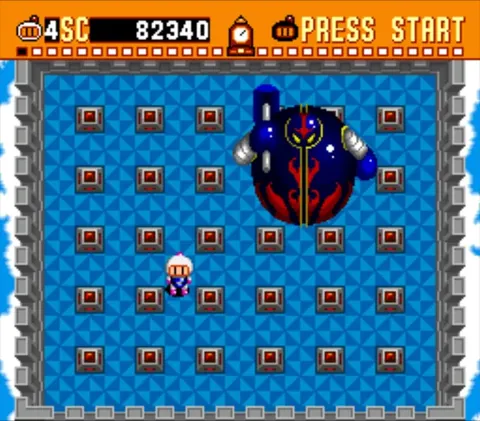
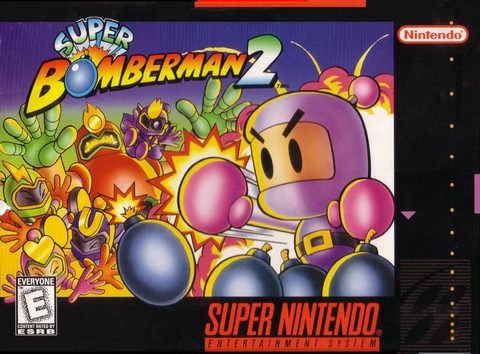
Cada jugador en su consola, con el mismo juego y su propio mando. El Link reconoce el juego por la ROM: vale la versión indicada debajo de cada portada.

  • Y sobre el juego › Jugar en línea…
  • La lista de juegos compatibles en Configuración › Link › Link Play…
  • 2 jugadores, con un Link vinculado en cada consola
  • La misma versión del juego en las dos consolas
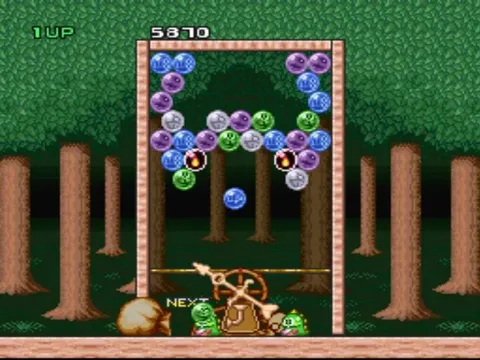
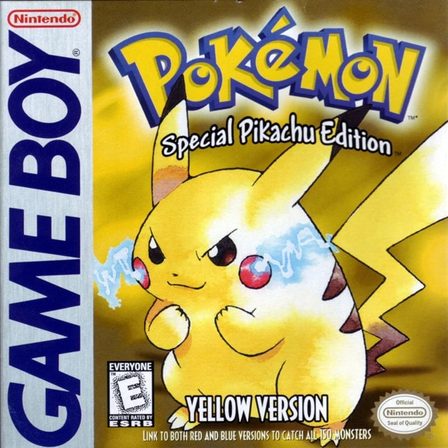
  • Bust-A-Move USA
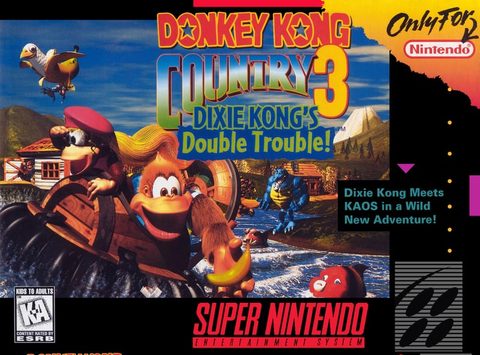
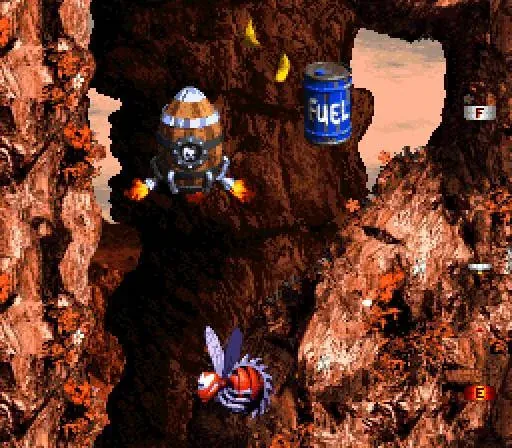
  • Donkey Kong Country 3 USA
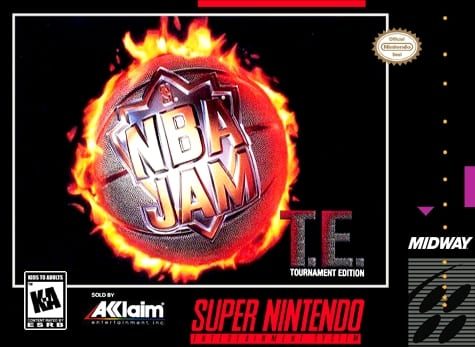
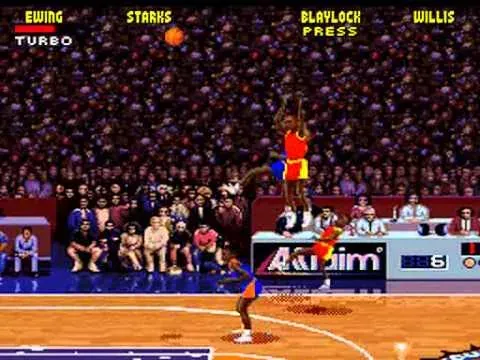
  • NBA Jam Tournament Edition USA
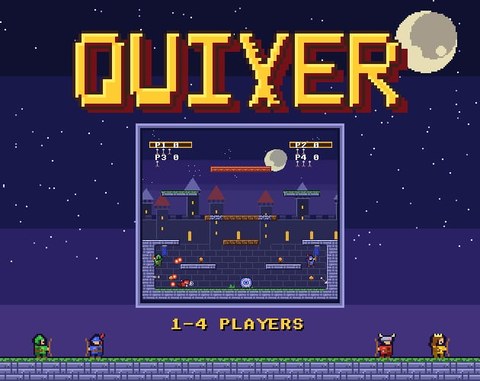
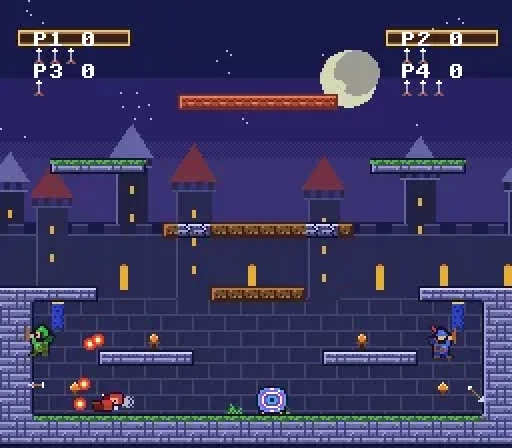
  • QUIVER v1.3
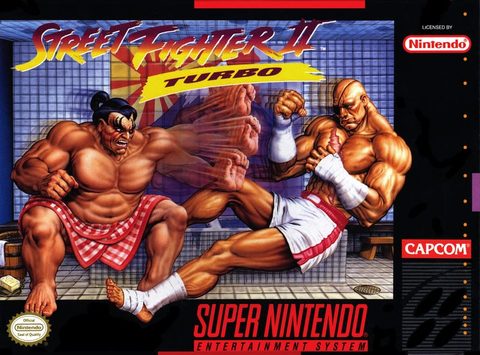
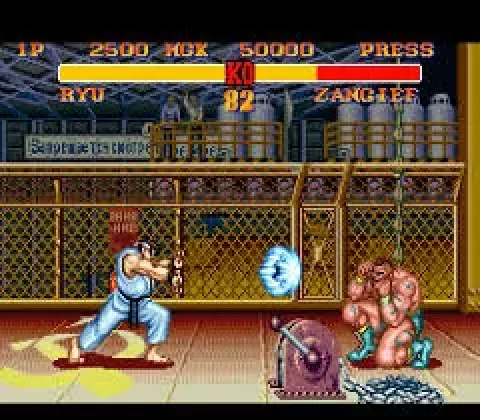
  • Street Fighter II Turbo USA
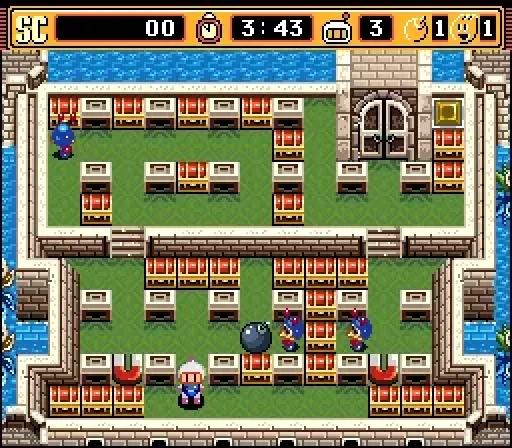
  • Super Bomberman USA
  • Super Bomberman 2 USA
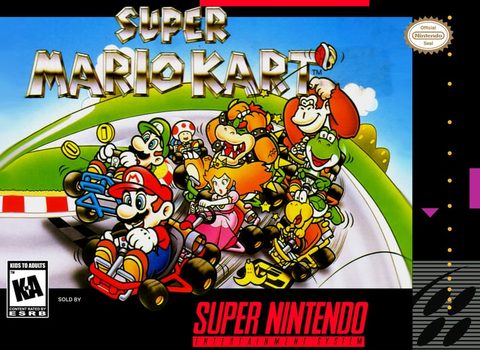
  • Super Mario Kart USA
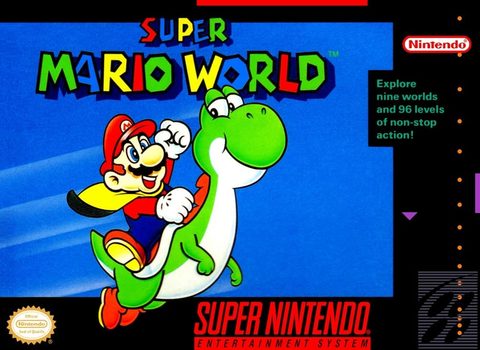
  • Super Mario World USA
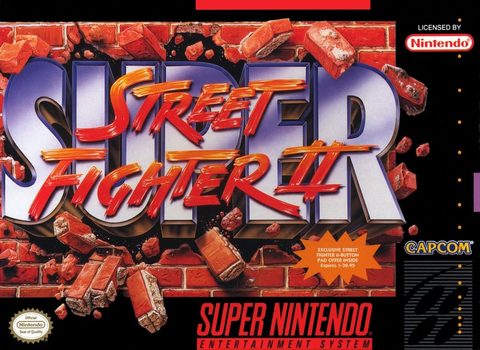
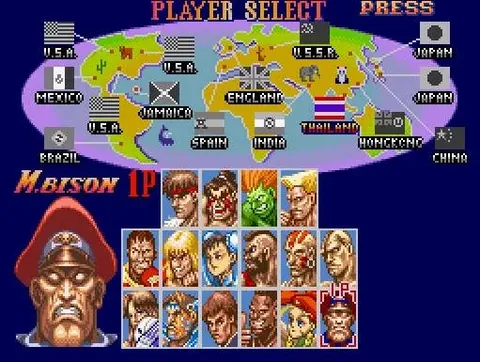
  • Super Street Fighter II USA
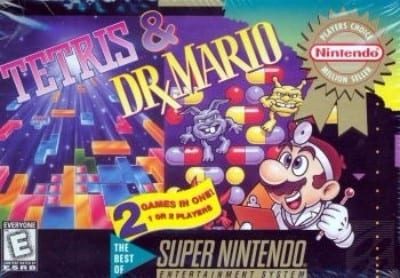
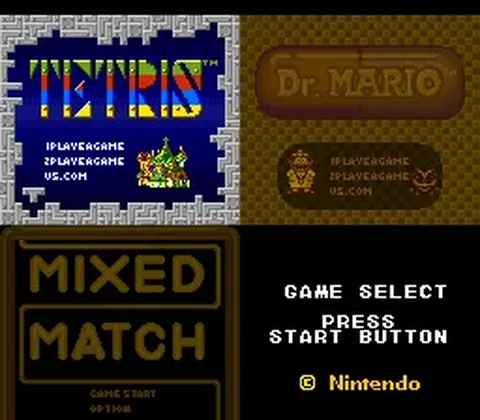
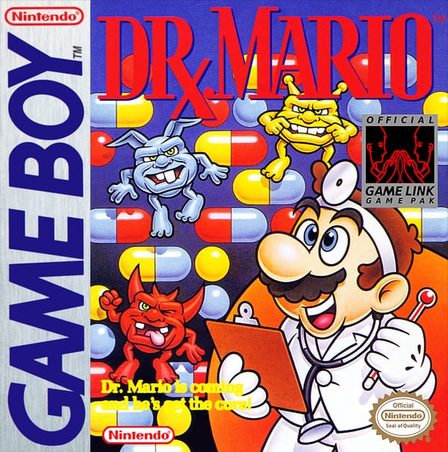
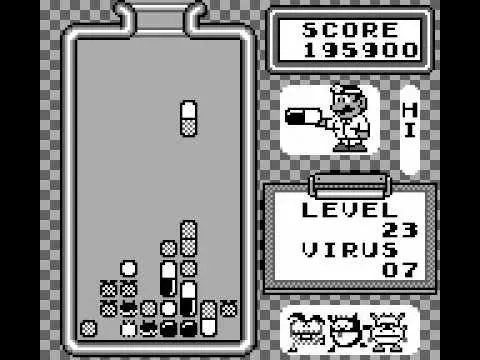
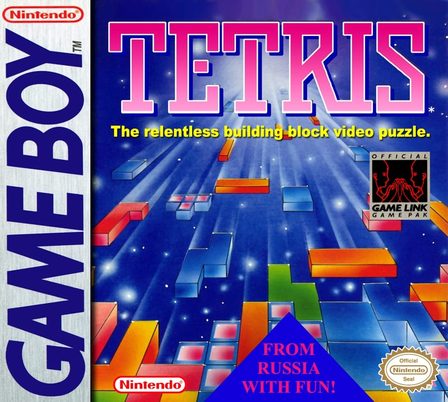
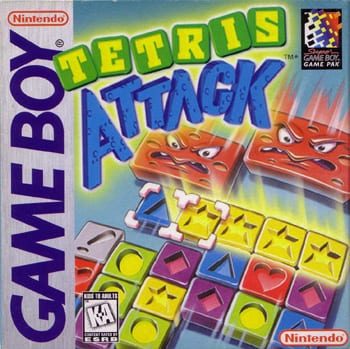
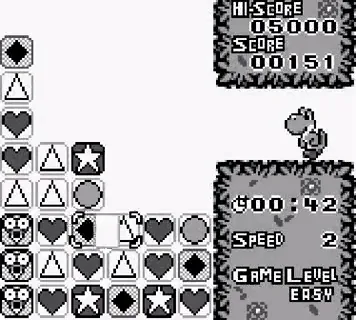
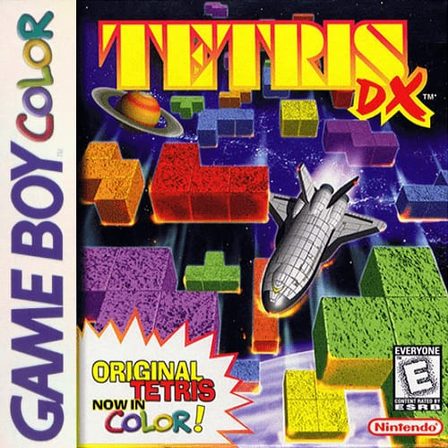
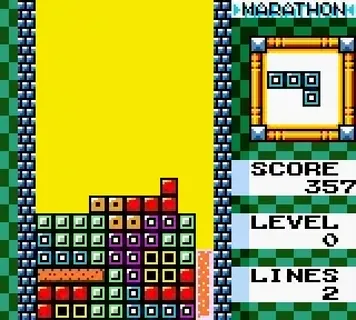
  • Tetris & Dr. Mario USA
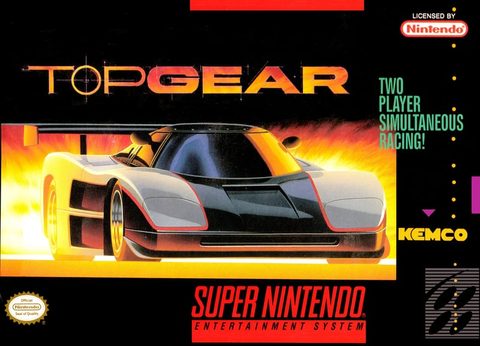
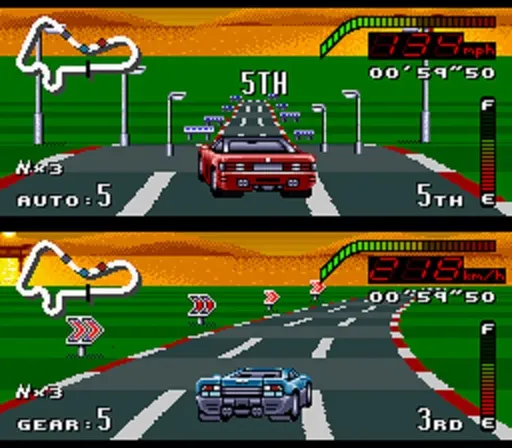
  • Top Gear USA
Funciones

Lo que el cartucho gana con el Link.

Cada función depende de dos partes: el firmware del Link (que se actualiza desde el menú de la consola) y el firmware sd2snes+ 3.0 o más reciente en la tarjeta del cartucho, que trae las pantallas del menú.

Red
v3.0+

Wi-Fi configurado desde la tele

Busca las redes, elige la tuya y escribe la contraseña con el teclado en pantalla, todo con el mando. El menú muestra el estado de la conexión, la IP y la señal, y un icono junto al reloj avisa cuando la consola está en internet.

  • Configuración › Link › Wi-Fi
  • Buscar redes, conectar, olvidar
  • Una contraseña incorrecta no se guarda: el Link vuelve a la red anterior
  • Si el Link no responde, el menú te avisa en lugar de abrir la pantalla
Cuenta
v3.0+

Vincúlalo a tu cuenta con un código o un QR

La tele muestra un código de 6 letras y un QR. Apunta con el móvil, inicia sesión en tu cuenta del GamesDB y confirma: el Link queda emparejado. Sin escribir contraseñas en la consola. Puedes desemparejarlo desde la tele o desde la página de dispositivos del sitio.

Web Manager
v3.0+

El Web Manager por la red, sin sacar la tarjeta

Con el Link en la misma red, el Web Manager abre la tarjeta del cartucho por Wi-Fi: carátulas, fichas, cheats, archivos y la sección de partidas con la nube, sin sacar la tarjeta SD de la consola.

  • Botón "Conectar al sd2snes en la red"
  • Chrome o Edge (el navegador pide permiso para la red local)
Red local
v3.0+

API usb2snes en la red local

El Link habla el protocolo usb2snes, el mismo de QUsb2Snes y SNI, en los puertos 23074 y 8080, y se anuncia en la red. Las herramientas de la comunidad (trackers, scripts) leen y escriben la memoria del juego y los archivos de la tarjeta por la red, sin un PC conectado al cartucho.

  • Memoria del juego, archivos, reset y vuelta al menú
  • Hasta 4 clientes a la vez
  • Cargar un juego por la red (comando Boot)
WebUI
v3.0+

Una página propia en sd2snes.local

Abre http://sd2snes.local (o la IP del Link) en un navegador de la misma red: estado, Wi-Fi, cuenta en la nube, RetroAchievements, LED, reloj, radio, partidas guardadas y actualizaciones, en una página que sirve el propio Link.

  • Partidas: todas las partidas guardadas y save states de la tarjeta, cada uno con el estado de su copia en la nube (en la nube, en cola, no enviado)
  • Firmware del cartucho: un solo botón "Instalar" actualiza toda la tarjeta y conserva la música, los sonidos y los temas que cambiaste
  • En portugués y en inglés
  • Sin una red conocida, el Link abre su propio punto de acceso para configurarlo
Firmware
v3.0+

Actualiza el cartucho y el Link desde el menú

En Configuración › Link › Actualizaciones de firmware el menú muestra la versión instalada y la más nueva del sd2snes+ y del Link. Elige una y confirma: el Link la descarga y la instala, con una barra de progreso en la tele. Sin ordenador y sin sacar la tarjeta SD.

  • El firmware, los menús, los núcleos, los módulos y los idiomas siempre se actualizan; la música, los sonidos y los temas que cambiaste quedan como están
  • Las partidas, los save states, los cheats y la configuración no se tocan
  • Al terminar, apaga y enciende la consola para que entre el firmware nuevo
  • El Link se reinicia solo y el menú confirma la versión nueva
  • Recibir betas ofrece también las versiones beta, del sd2snes+ y, con el Link 0.29.0 o más nuevo, del propio Link
Actualización
v3.0+

Actualizaciones del Link por el aire

Cada 6 horas el Link comprueba si hay una versión nueva, pero solo la instala cuando tú lo pides: en Configuración › Link › Actualizaciones de firmware o con el botón Update de la página del propio Link. La descarga, verifica la integridad del archivo y cambia de versión; si la versión nueva no consigue comunicarse con el cartucho, vuelve sola a la anterior.

  • No se instala nada sin que lo pidas
  • Graba el Link desde el ordenador una sola vez
Reloj
v3.0+

Fecha y hora correctas desde internet

Con la consola en el menú, el Link ajusta el reloj del cartucho con la hora de la red: el reloj que muestra el menú y que leen el Satellaview y los juegos con reloj. Para ajustarlo a mano, desactívalo en Configuración › Link › Ajustar reloj por el Link.

  • Viene activado; ajusta el reloj al encender la consola y cada 6 horas
  • Zona horaria por región y ciudad en Configuración › Link › Reloj o en el panel Reloj (Clock) de la WebUI, o un desfase fijo de UTC−12 a UTC+14
  • Sigue el horario de verano de la zona elegida y vuelve a ajustar el cartucho cuando cambia la hora
RetroAchievements
v3.0+

Un sonido en cada logro

Cuando desbloqueas un logro, el cartucho reproduce un sonido corto por encima del audio del juego, sin cortar nada. Se activa y se desactiva en Configuración › Link › RetroAchievements › Sonido de logro.

  • Viene activado
  • Suena en juegos sin chip especial; no en juegos con chip (DSP, SA-1, Super FX…) ni en juegos MSU-1
  • Se queda en silencio mientras suena el SoundLink del Satellaview
  • Mk.II: no suena en Sufami Turbo ni en juegos BS-X
LED
v3.0+

Un LED que muestra lo que está haciendo el Link

El LED RGB de la placa muestra el estado del Link por el color y por la forma de encenderse. Cuando pasan dos cosas a la vez, gana la que está más arriba en la lista. Apágalo en Configuración › Link › Activar LED o en el panel LED de la WebUI: apagado, se queda siempre a oscuras.

  • Ámbar pulsando Actualizando el Link o el firmware del cartucho: no apagues
  • Ámbar Arrancando, a la espera del cartucho (hasta 10 s)
  • Rojo No hay cartucho en el USB, o el cartucho dejó de responder
  • Arcoíris Logro desbloqueado (5 s)
  • Blanco que se enciende y se apaga Enviando una partida a la nube
  • Cian pulsando Descargando un programa del Satellaview
  • Verde parpadeando rápido Conectándose al Wi-Fi
  • Verde parpadeando despacio Fuera de una red Wi-Fi (o en el punto de acceso de configuración)
  • Cian parpadeando despacio Código de emparejamiento esperando la confirmación en el sitio
  • Amarillo En el Wi-Fi, pero la nube no responde
  • Azul parpadeando RetroAchievements rechazó la cuenta o no responde
  • Azul Juego con sesión de RetroAchievements
  • Verde Todo bien: en el Wi-Fi, en el menú o en un juego sin RetroAchievements
Hardware y montaje

Una placa ESP32-S3 y dos cables USB.

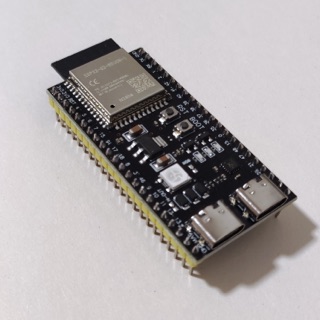
El firmware del Link está hecho para una placa ESP32-S3 N16R8 (16 MB de flash, 8 MB de PSRAM octal), en formato DevKitC-1. La placa tiene dos conectores USB, y cada uno tiene su función.

Variante recomendada: N16R8. Es la variante del ESP32-S3 probada y recomendada en el proyecto (16 MB de flash, 8 MB de PSRAM octal). Al comprar, comprueba que el nombre de la placa diga "N16R8".

Placa ESP32-S3 N16R8 con dos conectores USB-C, botones BOOT y RST y un LED RGB
Una placa ESP32-S3 N16R8 en formato DevKitC-1: los dos conectores USB-C están uno al lado del otro en el extremo, junto a los botones BOOT y RST y al LED RGB.
UART · COM

Al cargador

Por aquí recibe corriente el Link: conéctalo a un cargador USB de 5 V (0,5 A como mínimo, 1 A recomendado). El ordenador solo se conecta a este conector una vez, para la primera grabación del firmware del Link (en el instalador de abajo); después las actualizaciones llegan por el aire y las instalas desde el menú de la consola.

USB · OTG

Al cartucho

El USB nativo del ESP32-S3. Va al puerto USB del sd2snes o del FXPAK PRO, y tiene que suministrar 5 V (VBUS) al cartucho: sin esos 5 V el cartucho no ve el Link.

  1. Graba el firmware del Link con la placa en el ordenador, por el conector UART/COM (sección de abajo). Solo hace falta la primera vez.
  2. Conecta el conector USB/OTG al puerto USB del cartucho y el UART/COM a un cargador USB de 5 V.
  3. Enciende la consola. Con el firmware sd2snes+ 3.0+, el menú muestra Configuración › Link.
  • Alimentación: por el conector UART/COM, con un cargador USB de 5 V (0,5 A como mínimo, 1 A recomendado). El puerto OTG tiene que dar 5 V al cartucho.
  • LED: el aviso usa el LED RGB del GPIO 48, el de la mayoría de las placas N16R8. En una placa con el LED en otro pin, el Link funciona igual, solo que sin el aviso.
  • Un ordenador a la vez: con el Link en el USB del cartucho, el PC no puede usar ese puerto al mismo tiempo. Usa el Web Manager por la red.
Instalador en el navegador

Graba el Link sin instalar nada.

El instalador graba la imagen completa en una placa nueva (bootloader, tabla de particiones y el firmware) directamente desde el navegador, por USB.

  1. Conecta la placa al ordenador por el conector COM.
  2. Graba el firmware desde el navegador (Chrome, Edge u Opera).
  3. Conecta la placa al cartucho y al cargador.
  4. Configura el Wi-Fi y la cuenta desde el menú de la consola.
Paso a paso e instalador →

¿Ya tienes un Link funcionando? No necesitas el instalador: actualízalo desde el menú de la consola, en Configuración › Link › Actualizaciones de firmware.

Novedades

Avísame cuando salga el Link

Deja tu correo y te avisamos cuando se lance el sd2snes+ Link, junto con el firmware 3.0, y también cuando salga una nueva versión de sd2snes+.

FAQ

Preguntas sobre el Link.

¿Funciona sin internet?
En parte. En la red local, sin internet, funcionan la WebUI, el Web Manager y las herramientas usb2snes. La nube de partidas, RetroAchievements y las actualizaciones necesitan internet; las partidas que no se hayan subido se quedan en la cola y salen cuando vuelve la conexión.
¿Qué va a la nube?
Las partidas del juego, los save states, los cheats, los parches y el config.yml. Las ROMs nunca se suben. La cuota es de 500 MB por cuenta. Lo ves, lo restauras y lo borras todo desde el Web Manager, y también puedes borrar desde la pantalla de partidas guardadas de la consola.
¿Necesito un firmware nuevo en el cartucho?
Sí: el sd2snes+ 3.0 o más reciente. Es el que trae el menú Configuración › Link, la columna Nube en la pantalla de partidas guardadas y las opciones de RetroAchievements. El hardware del cartucho no cambia.
¿El ordenador sigue pudiendo usar el USB del cartucho?
No al mismo tiempo: el USB del cartucho tiene un solo dueño a la vez, y con el Link conectado el dueño es él. El Web Manager hace el mismo trabajo por la red. Para usar el cartucho con el PC por USB, quita el Link.
¿Dónde se guarda la contraseña de RetroAchievements?
La escribes en la tele y va directa al Link, que inicia sesión y borra la contraseña. La tarjeta SD no guarda ni la contraseña ni la clave de la cuenta.
Cambié el nombre de mi cuenta de RetroAchievements. ¿Tengo que volver a entrar?
No. RetroAchievements permite cambiar el nombre que aparece en el sitio, pero la cuenta sigue siendo la misma. El Link guarda el nombre original de la cuenta y sigue entrando con él; en las pantallas aparece el nombre actual.