Fonctionnalités
Ce que la cartouche gagne avec le Link.
Chaque fonction dépend de deux parties : le firmware du Link (mis à jour depuis le menu de la console) et le firmware sd2snes+ 3.0 ou plus récent sur la carte de la cartouche, qui apporte les écrans du menu.
Wi-Fi configuré depuis la télé
Cherchez les réseaux, choisissez le vôtre et tapez le mot de passe avec le clavier à l'écran, le tout à la manette. Le menu affiche l'état de la connexion, l'IP et le signal, et une icône à côté de l'horloge indique quand la console est sur Internet.
- Configuration › Link › Wi-Fi
- Chercher des réseaux, se connecter, oublier
- Un mot de passe erroné n'est pas enregistré : le Link revient au réseau précédent
- Si le Link ne répond pas, le menu vous prévient au lieu d'ouvrir l'écran
Associez-le à votre compte par code ou QR
La télé affiche un code de 6 lettres et un QR. Visez-le avec votre téléphone, connectez-vous à votre compte GamesDB et confirmez : le Link est associé. Aucun mot de passe à taper sur la console. Vous pouvez le dissocier depuis la télé ou depuis la page des appareils du site.
Le Web Manager par le réseau, sans retirer la carte
Avec le Link sur le même réseau, le Web Manager ouvre la carte de la cartouche par le Wi-Fi : jaquettes, fiches, cheats, fichiers et la section Sauvegardes avec le cloud, sans retirer la carte SD de la console.
- Bouton "Se connecter au sd2snes sur le réseau"
- Chrome ou Edge (le navigateur demande l'autorisation d'accéder au réseau local)
API usb2snes sur le réseau local
Le Link parle le protocole usb2snes, le même que QUsb2Snes et SNI, sur les ports 23074 et 8080, et s'annonce sur le réseau. Les outils de la communauté (trackers, scripts) lisent et écrivent la mémoire du jeu et les fichiers de la carte par le réseau, sans PC branché à la cartouche.
- Mémoire du jeu, fichiers, reset et retour au menu
- Jusqu'à 4 clients à la fois
- Charger un jeu par le réseau (commande Boot)
Une page à lui sur sd2snes.local
Ouvrez http://sd2snes.local (ou l'IP du Link) dans un navigateur du même réseau : état, Wi-Fi, compte cloud, RetroAchievements, LED, horloge, radio, sauvegardes et mises à jour, sur une page servie par le Link lui-même.
- Sauvegardes : toutes les sauvegardes et tous les savestates de la carte, chacun avec l'état de sa copie dans le cloud (dans le cloud, en file d'attente, non envoyée)
- Firmware de la cartouche : un seul bouton « Installer » met à jour toute la carte et garde la musique, les sons et les thèmes que vous avez changés
- En portugais et en anglais
- Sans réseau connu, le Link ouvre son propre point d'accès pour la configuration
Mettez à jour la cartouche et le Link depuis le menu
Dans Configuration › Link › Mises à jour du firmware, le menu affiche la version installée et la plus récente du sd2snes+ et du Link. Choisissez-en une et confirmez : le Link la télécharge et l'installe, avec une barre de progression à la télé. Sans ordinateur et sans retirer la carte SD.
- Le firmware, les menus, les cœurs, les modules et les langues sont toujours mis à jour ; la musique, les sons et les thèmes que vous avez changés restent tels quels
- Les sauvegardes, savestates, cheats et réglages ne sont pas touchés
- À la fin, éteignez et rallumez la console pour que le nouveau firmware prenne le relais
- Le Link redémarre tout seul et le menu confirme la nouvelle version
- Recevoir les bêtas propose aussi les versions bêta, du sd2snes+ et, avec le Link 0.29.0 ou plus récent, du Link lui-même
Mises à jour du Link sans fil
Toutes les 6 heures, le Link vérifie s'il y a une nouvelle version, mais ne l'installe que si vous le demandez : dans Configuration › Link › Mises à jour du firmware ou avec le bouton Update de la page du Link lui-même. Il la télécharge, contrôle l'intégrité du fichier et change de version ; si la nouvelle version n'arrive pas à dialoguer avec la cartouche, il revient tout seul à la précédente.
- Rien n'est installé sans que vous le demandiez
- Flashez le Link depuis l'ordinateur une seule fois
La bonne date et la bonne heure par internet
Quand la console est dans le menu, le Link règle l'horloge de la cartouche sur l'heure du réseau : l'horloge qu'affiche le menu et que lisent le Satellaview et les jeux avec horloge. Pour la régler à la main, désactivez Configuration › Link › Régler l'horloge par le Link.
- Activé par défaut ; règle l'horloge à l'allumage de la console et toutes les 6 heures
- Fuseau par région et ville dans Configuration › Link › Horloge ou dans le panneau Horloge (Clock) de la WebUI, ou un décalage fixe de UTC−12 à UTC+14
- Suit l'heure d'été du fuseau choisi et règle de nouveau la cartouche au changement d'heure
Un son à chaque succès
Quand vous débloquez un succès, la cartouche joue un son court par-dessus l'audio du jeu, sans rien en couper. Activez-le ou désactivez-le dans Configuration › Link › RetroAchievements › Son de succès.
- Activé par défaut
- Se joue dans les jeux sans puce spéciale ; pas dans les jeux avec une puce (DSP, SA-1, Super FX…) ni dans les jeux MSU-1
- Reste silencieux pendant que le SoundLink du Satellaview joue
- Mk.II : pas dans les jeux Sufami Turbo ni BS-X
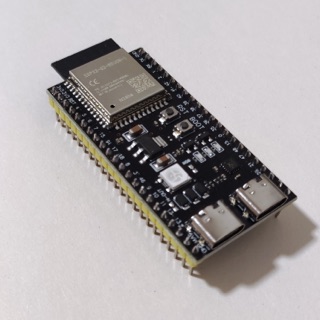
Une LED qui montre ce que fait le Link
La LED RVB de la carte montre l'état du Link par sa couleur et par sa façon de s'allumer. Quand deux choses arrivent en même temps, celle qui est la plus haut dans la liste l'emporte. Désactivez-la dans Configuration › Link › Activer la LED ou dans le panneau LED de la WebUI : désactivée, elle reste toujours éteinte.
- Ambre pulsé Mise à jour du Link ou du firmware de la cartouche : n'éteignez pas
- Ambre Démarrage, en attente de la cartouche (jusqu'à 10 s)
- Rouge Pas de cartouche sur le port USB, ou la cartouche ne répond plus
- Arc-en-ciel Succès débloqué (5 s)
- Blanc qui s'allume et s'éteint en fondu Envoi d'une sauvegarde vers le cloud
- Cyan pulsé Téléchargement d'un programme du Satellaview
- Vert clignotant vite Connexion au Wi-Fi
- Vert clignotant lentement Hors d'un réseau Wi-Fi (ou sur le point d'accès de configuration)
- Cyan clignotant lentement Code d'appairage en attente de confirmation sur le site
- Jaune Sur le Wi-Fi, mais le cloud ne répond pas
- Bleu clignotant RetroAchievements a refusé le compte ou ne répond pas
- Bleu Jeu avec une session RetroAchievements
- Vert Tout va bien : sur le Wi-Fi, dans le menu ou dans un jeu sans RetroAchievements