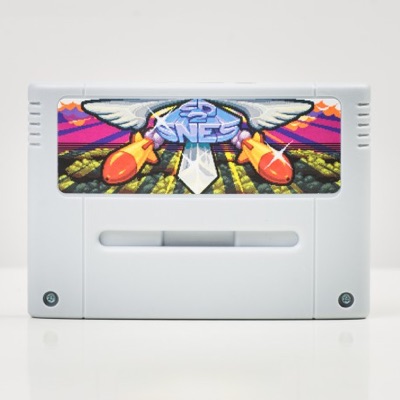
ESP32-S3 Senza saldature, senza aprire la cartuccia Firmware sd2snes+ 3.0+

sd2snes+ Link

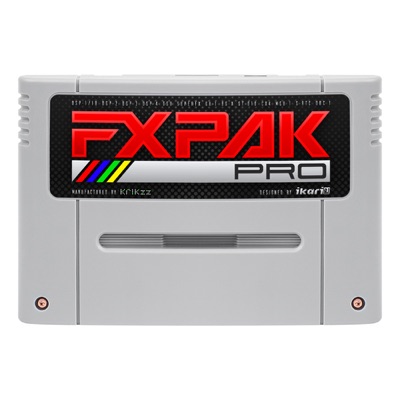
Un piccolo dongle con ESP32-S3 che si collega alla porta USB dello sd2snes o dell'FXPAK PRO e porta la cartuccia sul Wi-Fi. Obiettivi di RetroAchievements giocando sulla TV, backup dei salvataggi nel cloud e gli strumenti della community in rete, senza un PC collegato alla console.

Anteprima: lo sd2snes+ Link arriva insieme al firmware sd2snes+ 3.0, che è ancora in prova. Questa pagina descrive ciò che funziona già sull'hardware.

Configurazione › Link nel menu della console (rappresentazione)
Come funziona

Tre livelli, un cavo USB.

La cartuccia sa già comunicare via USB: è così che il computer ci scrive i file. Il Link prende il posto del computer in questa conversazione e porta la cartuccia in rete. Dentro la cartuccia non cambia nulla, a parte il firmware sulla scheda SD.

  1. SNES Console Il menu dello sd2snes+ e il gioco, sulla TV
  2. SD2SNES · FXPAK PRO Cartuccia Firmware sd2snes+ 3.0+ sulla scheda SD
  3. Rete locale WebUI, Web Manager e strumenti usb2snes
    Internet RetroAchievements, cloud dei salvataggi, aggiornamenti
  • Senza aprire nulla. Il Link usa la stessa porta USB che usi già per collegare la cartuccia al computer. Senza saldature, senza fili interni.
  • Senza PC. Il Link è il computer della conversazione USB e resta collegato alla cartuccia mentre giochi.
  • Nessuna password sulla scheda. L'account cloud si collega con un codice o un QR mostrato sulla TV; ciò che resta salvato è una chiave nella memoria del Link, mai sulla scheda SD.
In evidenza

Cosa cambia nel tuo SNES.

Sette funzioni centrali del Link: quattro funzionano già sull'hardware, due sono in beta e una è in sviluppo.

Disponibile

Backup nel cloud, con versioni

Ogni salvataggio che il gioco scrive sale da solo nel cloud dello sd2snes+, insieme ai savestate, ai cheat, alle patch e al config.yml. Viene inviato solo ciò che è cambiato, e il cloud conserva fino a 3 versioni precedenti di ogni file. Ripristina, guarda le versioni ed elimina dal Web Manager, oppure elimina direttamente dalla schermata Salvataggi della console. Le ROM non vengono mai caricate.

Posti limitati a 800 utenti. L'accesso è lo stesso account del GamesDB: associ il Link con un codice o un QR sulla TV.

  • 500 MB per account, sommando tutte le tue console
  • Colonna Cloud nella schermata Salvataggi della console
  • Ripristinare un salvataggio su un'altra console dello stesso account
Disponibile

RetroAchievements direttamente sulla console, senza PC

Accedi al tuo account RetroAchievements dalla TV (la password appare mascherata) e gioca: il Link legge il gioco a ogni fotogramma, registra gli obiettivi sul tuo profilo e accende il LED della scheda a ogni obiettivo. Parte spento; lo accendi nel menu e puoi spegnerlo gioco per gioco.

  • Configurazione › Link › RetroAchievements (Attivo, Account)
  • Opzione per gioco in Opzioni del gioco
  • Con RetroAchievements attivo, l'hook in gioco viene acceso in quel gioco
  • Per ora, giochi senza chip speciale o con chip DSP
  • Modalità hardcore non ancora disponibile: dipende dall'approvazione del sd2snes+ Link da parte di RetroAchievements, ancora in attesa. Per ora gli obiettivi vengono registrati in softcore
Disponibile

Satellaview: il BS-X che riceve programmi via etere

La città del BS-X torna a ricevere programmi, ora via Wi-Fi: il Link scarica la trasmissione e la consegna alla cartuccia come se arrivasse dal satellite, e regola l'orologio della cartuccia dalla rete perché il palinsesto corrisponda all'ora. La trasmissione arriva dal GamesDB, e il Link è anche compatibile con Satellaview+ e riceve la loro trasmissione pubblica.

  • Fonti: GamesDB, Satellaview+ o file sulla scheda stessa
  • Il Palinsesto del giorno sulla TV; i programmi che durano tutto il giorno sono in fondo all'elenco
  • Serve il BS-X sulla scheda (il tuo dump)
  • Uscire dalla città riporta al menu in circa 2 s
  • Nella città, una pressione breve su reset riporta alla città; tenerlo premuto va al menu
Disponibile

Radio via internet nel menu

Ascolta la radio via internet direttamente nel menu della console: il Link riceve il flusso, decodifica l'audio e manda il suono alla cartuccia, che lo riproduce sulla TV. Lo schermo mostra la stazione, il brano in onda e il buffer. Prima vengono le tue stazioni, aggiunte sulla pagina del Link stesso (http://sd2snes.local), che prova ognuna prima di salvarla, poi quelle di un elenco curato su GamesDB. Il Link si collega direttamente a ciascuna.

  • Configurazione › Link › Radio
  • A: stazione successiva; B: ferma e torna al menu
  • Stazioni in MP3, via http:// o https://; fino a 16 tue
  • La prova dice il motivo quando una stazione non suona; salvarla comunque è possibile solo quando l'errore può dipendere dalla rete o dal server
  • Suona nel menu; aprendo un gioco la radio si ferma
In sviluppo

Città: un mondo condiviso tra le console

Ogni console riceve una casa in una città che cresce con ciò che è stato giocato davvero. Visita la casa degli amici e guarda il loro scaffale di giochi, lascia messaggi, temi o salvataggi nella cassetta della posta e guarda chi è online e a cosa sta giocando. La città funziona senza rete; il Link porta i vicini.

  • Prima offline, poi online
  • Le ROM non viaggiano mai: lo scaffale mostra i giochi, non i file
Beta

Multiplayer online, nello spirito di XBand

Come il modem XBand degli anni '90: gioca partite di SNES contro un'altra persona via internet, ognuno sulla propria console. Il Link scambia i comandi dei controller tra le due console, fotogramma per fotogramma.

  • Una patch per gioco, preparata per giocare in rete
  • Qualche fotogramma di ritardo nei comandi, come nello XBand originale
Giochi

I giochi provati finora.

Questi giochi sono già stati giocati tra due console, ognuna con il suo Link. I nuovi giochi entrano nella lista man mano che vengono provati.

Link Play: giochi SNES in due

Ogni giocatore sulla sua console, con lo stesso gioco e il proprio controller. Il Link riconosce il gioco dalla ROM: vale la versione indicata sotto ogni copertina.

  • Y sul gioco › Gioca online…
  • L'elenco dei giochi compatibili in Configurazione › Link › Link Play…
  • 2 giocatori, con un Link associato su ogni console
  • La stessa versione del gioco sulle due console
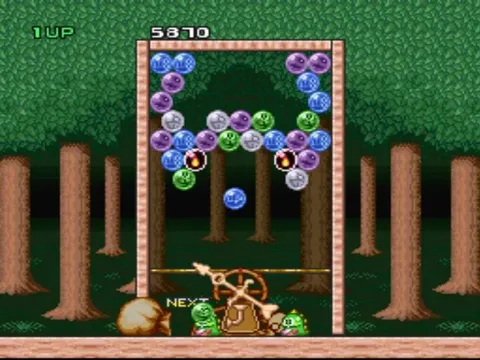
  • Bust-A-Move USA
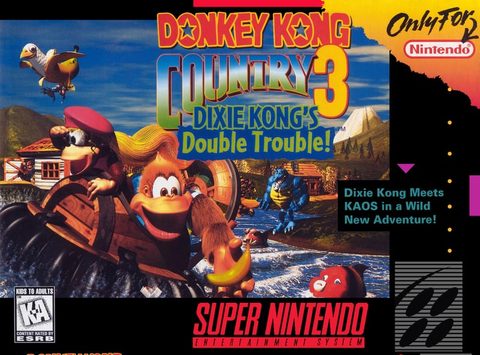
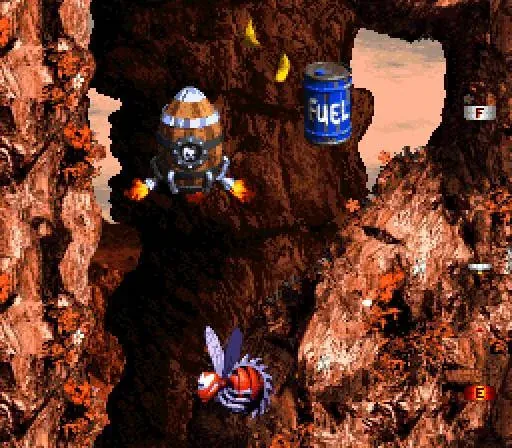
  • Donkey Kong Country 3 USA
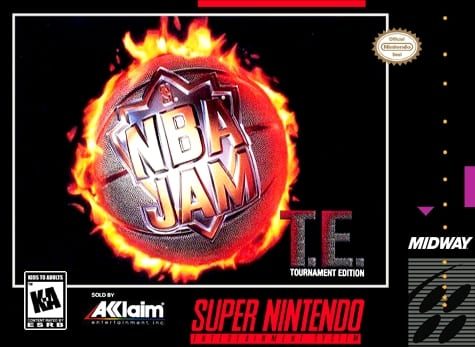
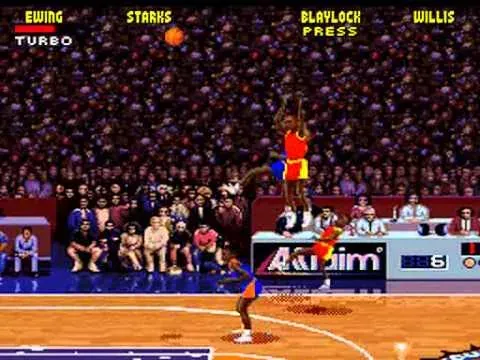
  • NBA Jam Tournament Edition USA
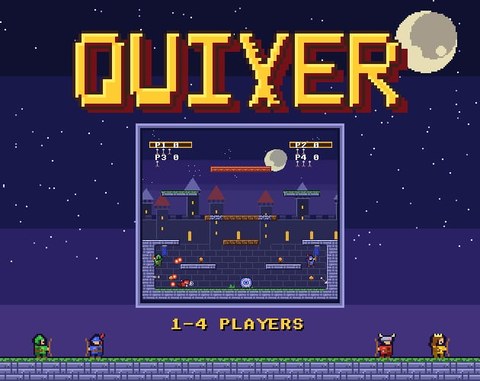
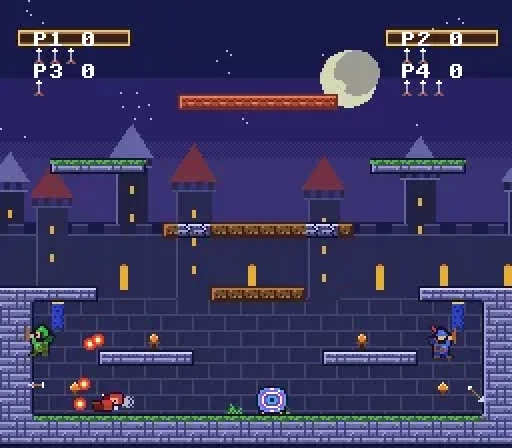
  • QUIVER v1.3
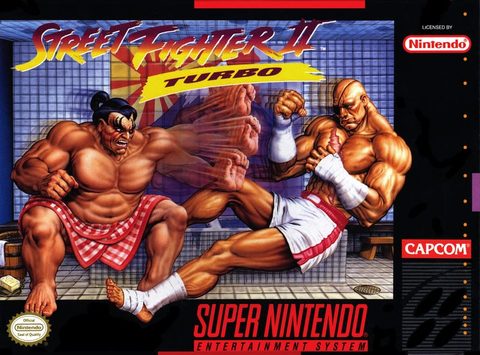
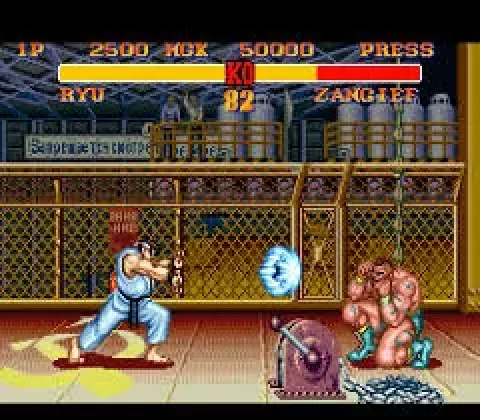
  • Street Fighter II Turbo USA
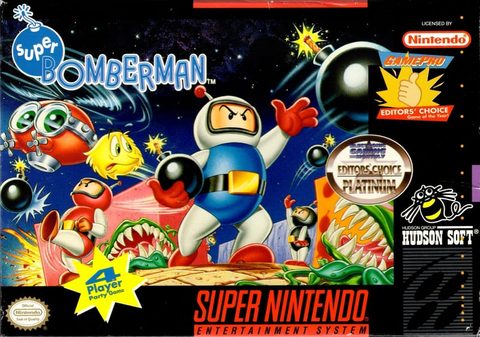
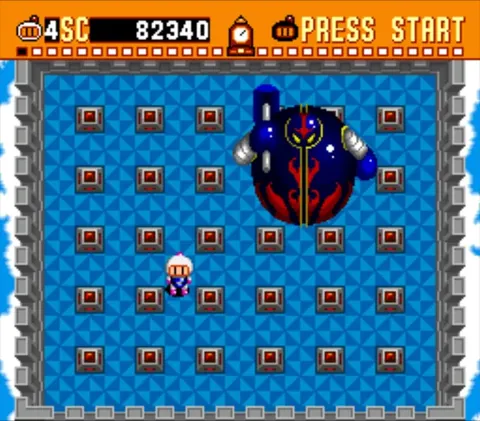
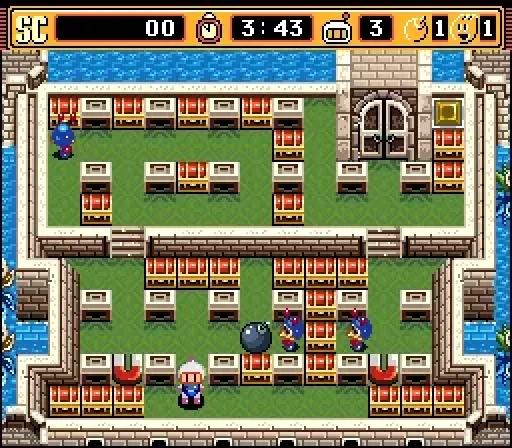
  • Super Bomberman USA
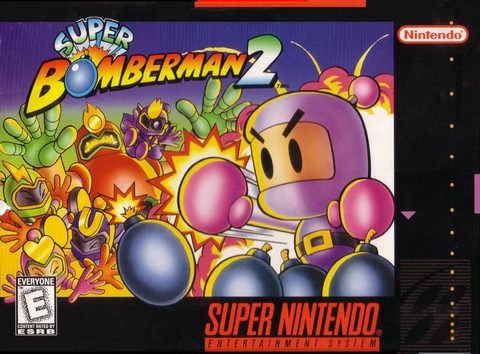
  • Super Bomberman 2 USA
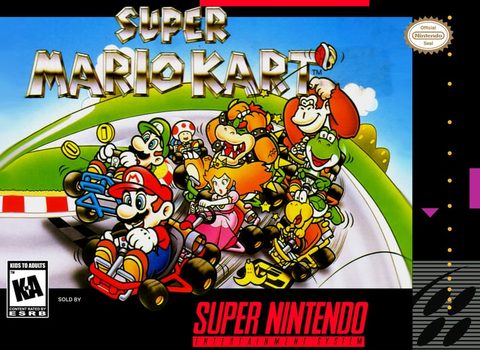
  • Super Mario Kart USA
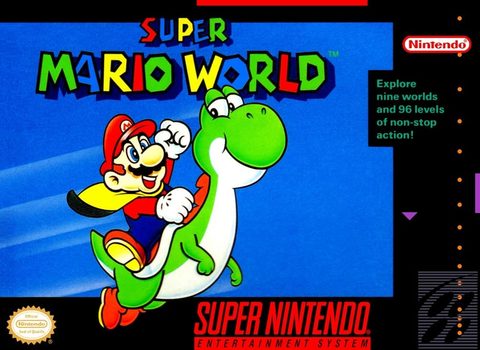
  • Super Mario World USA
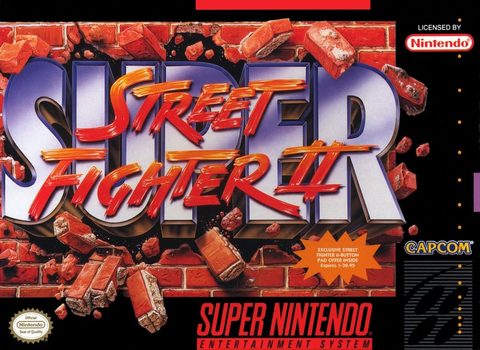
  • Super Street Fighter II USA
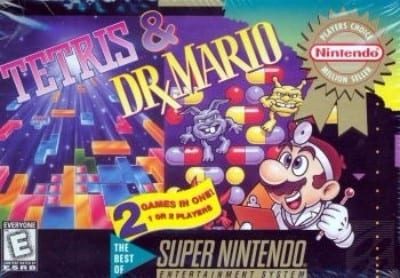
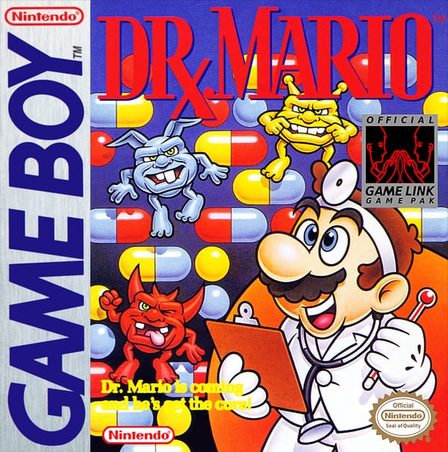
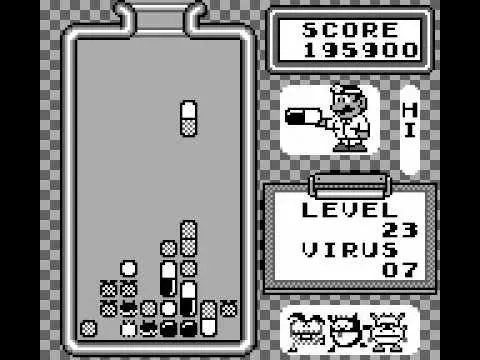
  • Tetris & Dr. Mario USA
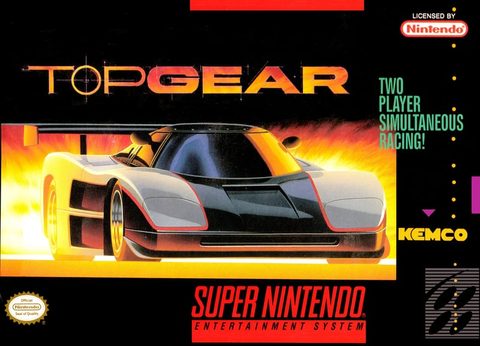
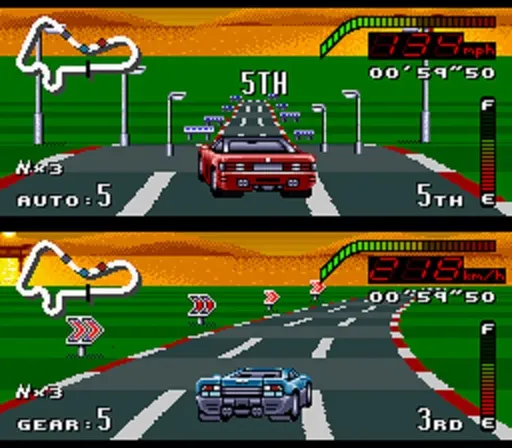
  • Top Gear USA
Funzioni

Cosa guadagna la cartuccia con il Link.

Ogni funzione dipende da due parti: il firmware del Link (che si aggiorna dal menu della console) e il firmware sd2snes+ 3.0 o successivo sulla scheda della cartuccia, che porta le schermate del menu.

Rete
v3.0+

Wi-Fi configurato dalla TV

Cerca le reti, scegli la tua e digita la password con la tastiera sullo schermo, tutto con il pad. Il menu mostra lo stato della connessione, l'IP e il segnale, e un'icona accanto all'orologio avvisa quando la console è su internet.

  • Configurazione › Link › Wi-Fi
  • Cercare reti, connettersi, dimenticare
  • Una password sbagliata non resta salvata: il Link torna alla rete precedente
  • Se il Link non risponde, il menu te lo segnala invece di aprire la schermata
Account
v3.0+

Collegalo al tuo account con un codice o un QR

La TV mostra un codice di 6 lettere e un QR. Inquadralo con il telefono, accedi al tuo account GamesDB e conferma: il Link è associato. Nessuna password da digitare sulla console. Puoi dissociarlo dalla TV o dalla pagina dei dispositivi del sito.

Web Manager
v3.0+

Il Web Manager in rete, senza togliere la scheda

Con il Link sulla stessa rete, il Web Manager apre la scheda della cartuccia via Wi-Fi: copertine, schede dei giochi, cheat, file e la sezione Salvataggi con il cloud, senza togliere la scheda SD dalla console.

  • Pulsante "Connettiti a sd2snes in rete"
  • Chrome o Edge (il browser chiede il permesso per la rete locale)
Rete locale
v3.0+

API usb2snes sulla rete locale

Il Link parla il protocollo usb2snes, lo stesso di QUsb2Snes e SNI, sulle porte 23074 e 8080, e si annuncia sulla rete. Gli strumenti della community (tracker, script) leggono e scrivono la memoria del gioco e i file della scheda in rete, senza un PC collegato alla cartuccia.

  • Memoria del gioco, file, reset e ritorno al menu
  • Fino a 4 client alla volta
  • Caricare un gioco in rete (comando Boot)
WebUI
v3.0+

Una pagina tutta sua su sd2snes.local

Apri http://sd2snes.local (o l'IP del Link) in un browser della stessa rete: stato, Wi-Fi, account cloud, RetroAchievements, LED, orologio, radio, salvataggi e aggiornamenti, in una pagina servita dal Link stesso.

  • Salvataggi: tutti i salvataggi e i savestate della scheda, ciascuno con lo stato della copia nel cloud (nel cloud, in coda, non inviato)
  • Firmware della cartuccia: un solo pulsante "Installa" aggiorna tutta la scheda e mantiene la musica, i suoni e i temi che hai cambiato
  • In portoghese e in inglese
  • Senza una rete conosciuta, il Link apre un proprio punto di accesso per la configurazione
Firmware
v3.0+

Aggiorna la cartuccia e il Link dal menu

In Configurazione › Link › Aggiornamenti firmware il menu mostra la versione installata e la più recente dello sd2snes+ e del Link. Scegline una e conferma: il Link la scarica e la installa, con una barra di avanzamento sulla TV. Senza computer e senza togliere la scheda SD.

  • Firmware, menu, core, moduli e lingue vengono sempre aggiornati; la musica, i suoni e i temi che hai cambiato restano come sono
  • Salvataggi, savestate, cheat e impostazioni non vengono toccati
  • Alla fine, spegni e riaccendi la console perché entri il nuovo firmware
  • Il Link si riavvia da solo e il menu conferma la nuova versione
  • Ricevi beta offre anche le versioni beta, di sd2snes+ e, con il Link 0.29.0 o più recente, del Link stesso
Aggiornamento
v3.0+

Aggiornamenti del Link senza fili

Ogni 6 ore il Link controlla se c'è una nuova versione, ma la installa solo quando lo chiedi tu: in Configurazione › Link › Aggiornamenti firmware o con il pulsante Update della pagina del Link stesso. La scarica, verifica l'integrità del file e cambia versione; se la nuova versione non riesce a comunicare con la cartuccia, torna da solo alla precedente.

  • Non viene installato nulla senza che tu lo chieda
  • Flasha il Link dal computer una volta sola
Orologio
v3.0+

Data e ora giuste da internet

Con la console nel menu, il Link regola l'orologio della cartuccia sull'ora della rete: l'orologio che il menu mostra e che leggono il Satellaview e i giochi con orologio. Per regolarlo a mano, disattiva Configurazione › Link › Regola l'orologio dal Link.

  • Attivo di serie; regola l'orologio all'accensione della console e ogni 6 ore
  • Fuso orario per regione e città in Configurazione › Link › Orologio o nel pannello Orologio (Clock) della WebUI, oppure uno scarto fisso da UTC−12 a UTC+14
  • Segue l'ora legale del fuso scelto e regola di nuovo la cartuccia quando cambia l'ora
RetroAchievements
v3.0+

Un suono a ogni obiettivo

Quando sblocchi un obiettivo, la cartuccia riproduce un suono breve sopra l'audio del gioco, senza tagliarne nulla. Si attiva e si disattiva in Configurazione › Link › RetroAchievements › Suono obiettivo.

  • Attivo di serie
  • Suona nei giochi senza chip speciale; non nei giochi con chip (DSP, SA-1, Super FX…) né nei giochi MSU-1
  • Resta in silenzio mentre suona il SoundLink del Satellaview
  • Mk.II: non nei giochi Sufami Turbo e BS-X
LED
v3.0+

Un LED che mostra cosa sta facendo il Link

Il LED RGB della scheda mostra lo stato del Link con il colore e con il modo in cui si accende. Quando succedono due cose insieme, vince quella più in alto nell'elenco. Spegnilo in Configurazione › Link › Attiva LED o nel pannello LED della WebUI: spento, resta sempre buio.

  • Ambra pulsante Aggiornamento del Link o del firmware della cartuccia: non spegnere
  • Ambra Avvio, in attesa della cartuccia (fino a 10 s)
  • Rosso Nessuna cartuccia sulla porta USB, oppure la cartuccia ha smesso di rispondere
  • Arcobaleno Obiettivo sbloccato (5 s)
  • Bianco che si accende e si spegne in dissolvenza Invio di un salvataggio al cloud
  • Ciano pulsante Download di un programma del Satellaview
  • Verde che lampeggia veloce Connessione al Wi-Fi
  • Verde che lampeggia lento Fuori da una rete Wi-Fi (o nel punto di accesso di configurazione)
  • Ciano che lampeggia lento Codice di abbinamento in attesa di conferma sul sito
  • Giallo Sul Wi-Fi, ma il cloud non risponde
  • Blu che lampeggia RetroAchievements ha rifiutato l'account o non risponde
  • Blu Gioco con una sessione RetroAchievements
  • Verde Tutto a posto: sul Wi-Fi, nel menu o in un gioco senza RetroAchievements
Hardware e montaggio

Una scheda ESP32-S3 e due cavi USB.

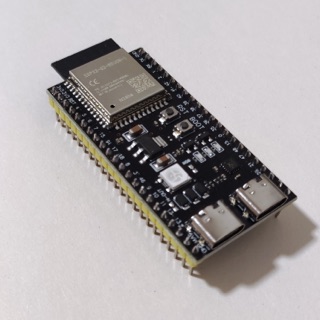
Il firmware del Link è fatto per una scheda ESP32-S3 N16R8 (16 MB di flash, 8 MB di PSRAM octal), nel formato DevKitC-1. La scheda ha due connettori USB, e ognuno ha una funzione.

Variante consigliata: N16R8. È la variante dell'ESP32-S3 testata e consigliata dal progetto (16 MB di flash, 8 MB di PSRAM octal). Quando la compri, controlla che il nome della scheda riporti "N16R8".

Scheda ESP32-S3 N16R8 con due connettori USB-C, i pulsanti BOOT e RST e un LED RGB
Una scheda ESP32-S3 N16R8 nel formato DevKitC-1: i due connettori USB-C stanno uno accanto all'altro in fondo, vicino ai pulsanti BOOT e RST e al LED RGB.
UART · COM

Al caricatore

Da qui il Link riceve l'alimentazione: collegalo a un caricatore USB da 5 V (almeno 0,5 A, 1 A consigliato). Il computer si collega a questo connettore una sola volta, per il primo flash del firmware del Link (nell'installer qui sotto); poi gli aggiornamenti arrivano via rete e li installi dal menu della console.

USB · OTG

Alla cartuccia

L'USB nativa dell'ESP32-S3. Va nella porta USB dello sd2snes o dell'FXPAK PRO, e deve fornire 5 V (VBUS) alla cartuccia: senza quei 5 V la cartuccia non vede il Link.

  1. Flasha il firmware del Link con la scheda collegata al computer, dal connettore UART/COM (sezione qui sotto). Serve solo la prima volta.
  2. Collega il connettore USB/OTG alla porta USB della cartuccia e il UART/COM a un caricatore USB da 5 V.
  3. Accendi la console. Con il firmware sd2snes+ 3.0+, il menu mostra Configurazione › Link.
  • Alimentazione: dal connettore UART/COM, con un caricatore USB da 5 V (almeno 0,5 A, 1 A consigliato). La porta OTG deve fornire 5 V alla cartuccia.
  • LED: la notifica usa il LED RGB sul GPIO 48, quello della maggior parte delle schede N16R8. Su una scheda con il LED su un altro pin, il Link funziona allo stesso modo, solo senza la notifica.
  • Un computer alla volta: con il Link sulla USB della cartuccia, il PC non può usare quella porta nello stesso momento. Usa il Web Manager in rete.
Installer nel browser

Flasha il Link senza installare nulla.

L'installer scrive l'immagine completa su una scheda nuova (bootloader, tabella delle partizioni e firmware) direttamente dal browser, via USB.

  1. Collega la scheda al computer dal connettore COM.
  2. Scrivi il firmware dal browser (Chrome, Edge od Opera).
  3. Collega la scheda alla cartuccia e al caricatore.
  4. Configura Wi-Fi e account dal menu della console.
Passo passo e installer →

Hai già un Link funzionante? Non ti serve l'installer: aggiornalo dal menu della console, in Configurazione › Link › Aggiornamenti firmware.

Novità

Avvisami quando esce il Link

Lascia la tua e-mail e ti avvisiamo quando esce lo sd2snes+ Link, insieme al firmware 3.0, e anche quando esce una nuova versione di sd2snes+.

FAQ

Domande sul Link.

Funziona senza internet?
In parte. Sulla rete locale, senza internet, funzionano la WebUI, il Web Manager e gli strumenti usb2snes. Il cloud dei salvataggi, RetroAchievements e gli aggiornamenti hanno bisogno di internet; i salvataggi non ancora caricati restano in coda e partono quando torna la connessione.
Cosa va nel cloud?
I salvataggi del gioco, i savestate, i cheat, le patch e il config.yml. Le ROM non vengono mai caricate. La quota è di 500 MB per account. Vedi, ripristini ed elimini tutto dal Web Manager, e puoi eliminare anche dalla schermata Salvataggi della console.
Serve un nuovo firmware sulla cartuccia?
Sì: lo sd2snes+ 3.0 o successivo. È lui che porta il menu Configurazione › Link, la colonna Cloud nella schermata Salvataggi e le opzioni di RetroAchievements. L'hardware della cartuccia non cambia.
Il computer può ancora usare la USB della cartuccia?
Non nello stesso momento: la USB della cartuccia ha un solo padrone alla volta, e con il Link collegato il padrone è lui. Il Web Manager fa lo stesso lavoro in rete. Per usare la cartuccia sul PC via USB, togli il Link.
Dove finisce la password di RetroAchievements?
La digiti sulla TV e va direttamente al Link, che fa l'accesso e cancella la password. La scheda SD non conserva né la password né la chiave dell'account.
Ho cambiato il nome del mio account RetroAchievements. Devo accedere di nuovo?
No. RetroAchievements permette di cambiare il nome mostrato sul sito, ma l'account resta lo stesso. Il Link conserva il nome originale dell'account e continua ad accedere con quello; nelle schermate compare il nome attuale.