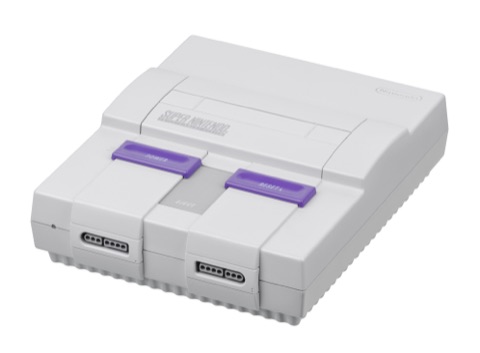
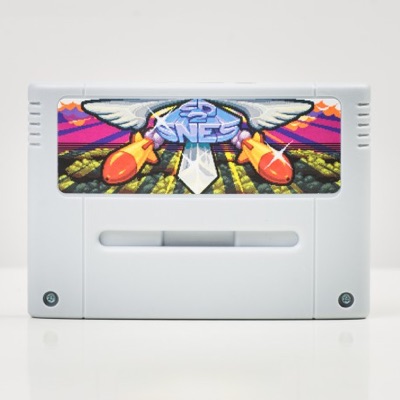
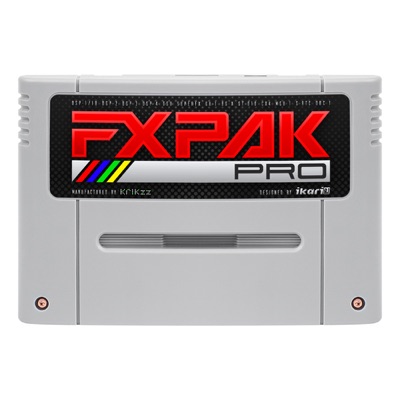
ESP32-S3 はんだ付け不要、カートリッジを開ける必要もなし ファームウェア sd2snes+ 3.0+

sd2snes+ Link

ESP32-S3を使った小さなドングルです。sd2snesやFXPAK PROのUSBポートにつなぐと、カートリッジがWi-Fiにつながります。テレビでプレイしながらRetroAchievementsの実績、セーブのクラウドバックアップ、そしてネットワーク経由でコミュニティのツールが使えます。本体にPCをつなぐ必要はありません。

プレビュー:sd2snes+ Linkは、まだテスト中のファームウェアsd2snes+ 3.0と一緒に登場します。このページでは、実機ですでに動いている機能を紹介しています。

本体メニューの設定 › Link(イメージ)
しくみ

3つの層、1本のUSBケーブル。

カートリッジはもともとUSBで通信できます。PCがカートリッジにファイルを書き込むときも、この方法です。Linkはこの通信でPCの役割を引き受け、カートリッジをネットワークにつなぎます。カートリッジの中で変わるのは、SDカード上のファームウェアだけです。

  1. SNES 本体 テレビに映るsd2snes+のメニューとゲーム
  2. SD2SNES · FXPAK PRO カートリッジ SDカード上のファームウェア sd2snes+ 3.0+
  3. ローカルネットワーク WebUI、Web Manager、usb2snesツール
    インターネット RetroAchievements、セーブのクラウド、アップデート
  • 何も開けません。Linkは、カートリッジをPCにつなぐときにいつも使っているのと同じUSBポートを使います。はんだ付けも内部配線も不要です。
  • PCは不要。USB通信ではLinkがPCの役割を果たし、プレイ中もカートリッジにつながったままです。
  • カードにパスワードを置きません。クラウドアカウントは、テレビに表示されるコードまたはQRでペアリングします。保存されるのはLinkのメモリ内のキーだけで、SDカードには決して保存されません。
ハイライト

あなたのSNESがこう変わります。

Linkの中心となる7つの機能です。4つはすでに実機で動いていて、2つはベータ版、1つは開発中です。

利用可能

クラウドにバックアップ、バージョン付き

ゲームが書き込んだセーブは、セーブステート、チート、パッチ、config.ymlと一緒に、自動でsd2snes+のクラウドへアップロードされます。送られるのは変更された分だけで、クラウドには各ファイルの過去3バージョンまで保存されます。復元、バージョンの確認、削除はWeb Managerで行え、削除は本体のセーブ画面から直接することもできます。ROMは決してアップロードされません。

利用枠は800ユーザーまでです。ログインはGamesDBと同じアカウントで、テレビに表示されるコードかQRでLinkをペアリングします。

  • 1アカウントあたり500 MB、すべての本体の合計
  • 本体のセーブ画面にクラウド列
  • 同じアカウントの別の本体でセーブを復元
利用可能

PCなしで、本体で直接RetroAchievements

テレビからRetroAchievementsのアカウントにログインして(パスワードは伏せ字で表示されます)プレイするだけです。Linkがフレームごとにゲームを読み取り、実績をあなたのプロフィールに記録し、実績のたびにボードのLEDを光らせます。初期設定はオフで、メニューでオンにでき、ゲームごとにオフにもできます。

  • 設定 › Link › RetroAchievements(有効、アカウント)
  • ゲームごとの設定はゲーム設定で
  • RetroAchievementsが有効なとき、そのゲームではゲーム内フックがオンになります
  • 今のところ、特殊チップなしのゲームとDSPチップのゲーム
  • ハードコアモードはまだ利用できません:RetroAchievementsによるsd2snes+ Linkの承認待ちです。現在、実績はソフトコアで記録されます
利用可能

Satellaview:BS-Xが無線で番組を受信

BS-Xの街に、再び番組が届きます。今度はWi-Fi経由です。Linkが配信をダウンロードして、衛星から来たかのようにカートリッジへ渡し、番組表が時刻と合うようにカートリッジの時計をネットワークで合わせます。配信はGamesDBから届きます。LinkはSatellaview+にも対応していて、Satellaview+の公開配信も受信できます。

  • 配信元:GamesDB、Satellaview+、またはカード内のファイル
  • その日の番組表をテレビで確認。一日中流れる番組はリストの最後に並びます
  • カードにBS-Xが必要です(自分でダンプしたもの)
  • 街から出ると、約2秒でメニューに戻ります
  • 街の中でリセットを短く押すと街に戻り、長押しするとメニューに戻ります
利用可能

メニューでネットラジオ

本体のメニューでそのままネットラジオが聴けます。Linkが配信を受信して音声をデコードし、カートリッジに送ると、テレビから音が流れます。画面には局名、流れている曲、バッファが表示されます。局の順番は、先頭がLink本体のページ(http://sd2snes.local)で追加した自分の局(保存前に再生できるか確認されます)、続いてGamesDBで管理しているリストの局です。Linkはそれぞれの局に直接つなぎます。

  • 設定 › Link › ラジオ
  • A: 次の局、B: 停止してメニューに戻る
  • MP3の局に対応、http://でもhttps://でも可。自分の局は16まで
  • 再生できない局は確認のときに理由が表示されます。それでも保存できるのは、原因がネットワークやサーバーかもしれないときだけです
  • メニューで再生。ゲームを開くとラジオは止まります
開発中

街:本体どうしで共有する世界

それぞれの本体が、実際に遊んだゲームとともに育つ街に家を持ちます。友だちの家を訪ねてゲーム棚を見たり、郵便でメッセージやテーマ、セーブを届けたり、誰がオンラインで何を遊んでいるかを見たりできます。街はネットワークなしでも動き、Linkが隣人を連れてきます。

  • 最初はオフライン、その後オンライン
  • ROMがやり取りされることはありません。棚に並ぶのはゲームで、ファイルではありません
ベータ版

オンライン対戦、XBandの精神で

90年代のXBandモデムのように、インターネット越しに、それぞれ自分の本体でほかの人とSNESの対戦ができます。Linkが2台の本体の間で、コントローラーの入力をフレームごとにやり取りします。

  • ゲームごとに、ネット対戦用に用意したパッチ
  • オリジナルのXBandと同じく、入力に数フレームの遅延
ゲーム

これまでに確認済みのゲーム。

これらのゲームは、それぞれLinkを付けた2台の本体の間で実際に遊んで確認しています。新しいゲームは確認が済みしだいリストに加わります。

Link Play: SNESのゲームを2人で

各プレイヤーが自分の本体で、同じゲームを自分のコントローラーで遊びます。LinkはROMでゲームを判別します。対応するのは各パッケージの下に書かれたバージョンです。

  • ゲームの上でY › オンラインで遊ぶ…
  • 対応ゲームの一覧は設定 › Link › Link Play…
  • 2人用、両方の本体にペアリング済みのLink
  • 2台とも同じバージョンのゲーム
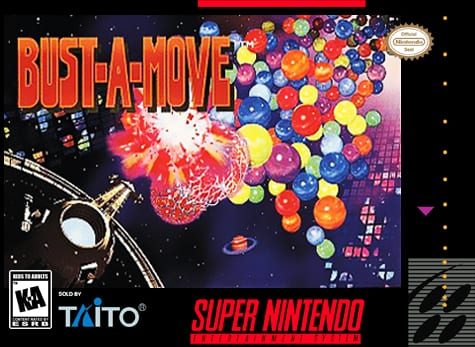
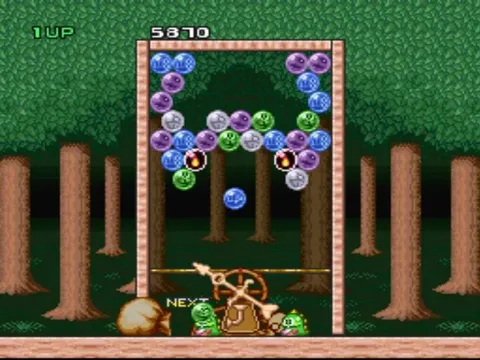
  • Bust-A-Move USA
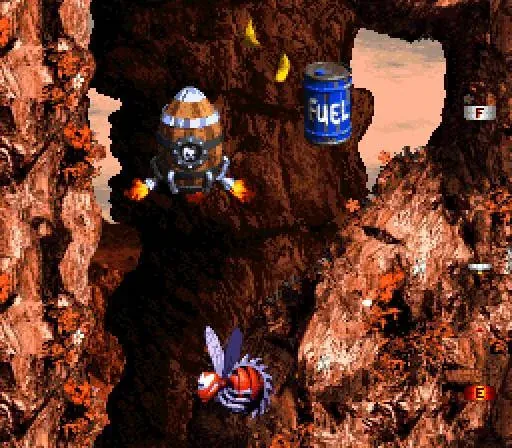
  • Donkey Kong Country 3 USA
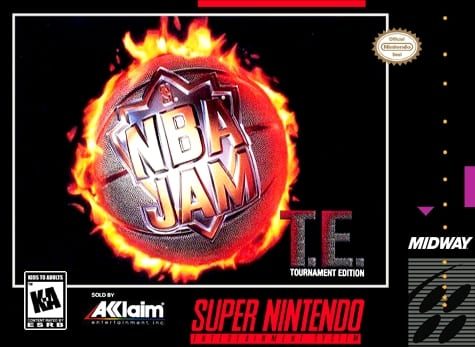
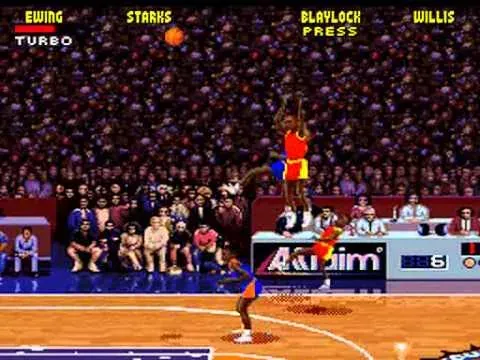
  • NBA Jam Tournament Edition USA
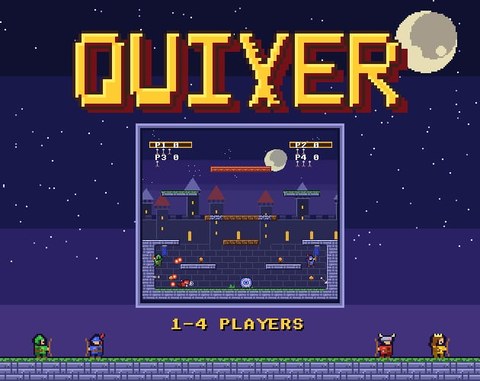
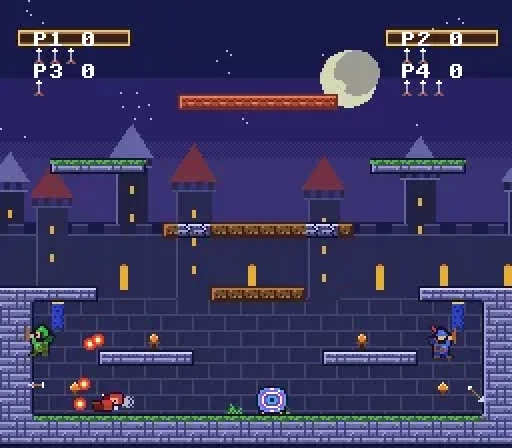
  • QUIVER v1.3
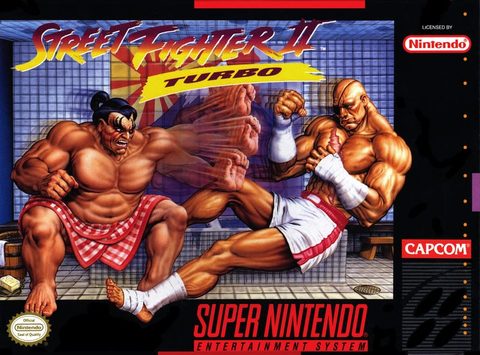
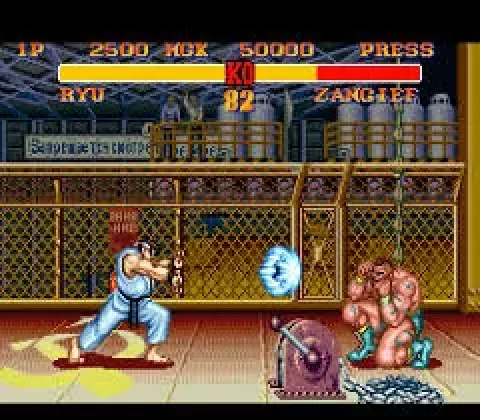
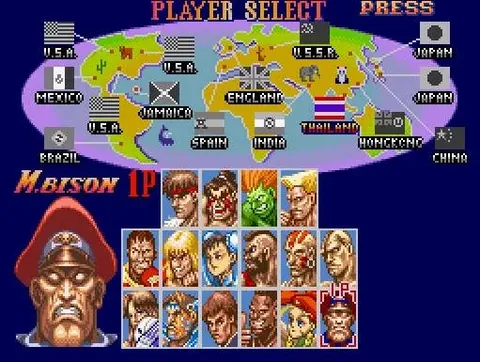
  • Street Fighter II Turbo USA
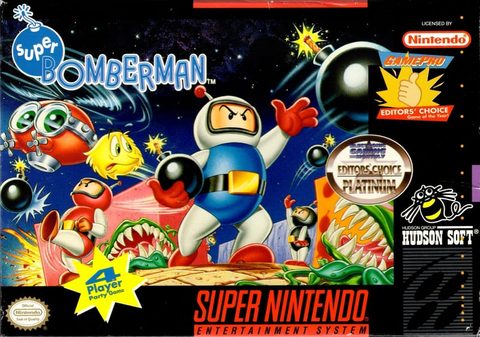
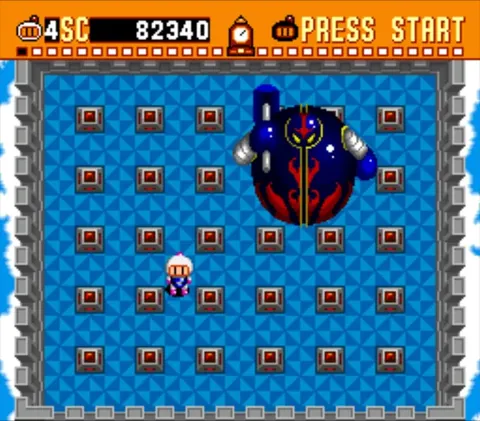
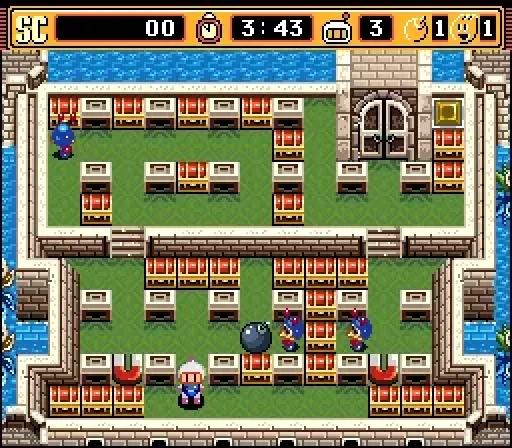
  • Super Bomberman USA
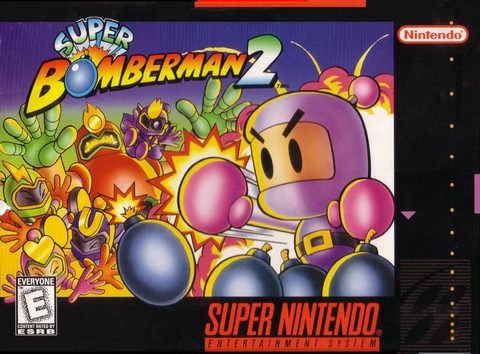
  • Super Bomberman 2 USA
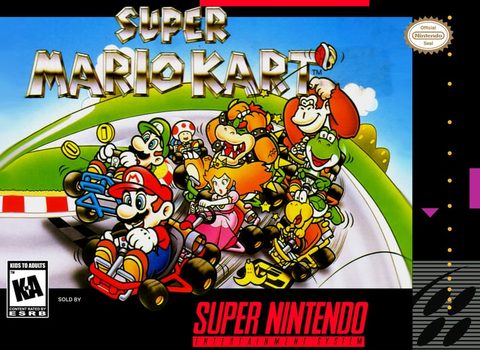
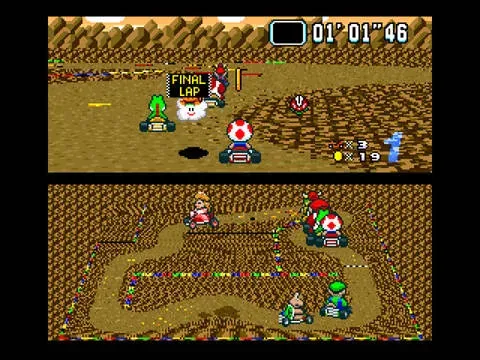
  • Super Mario Kart USA
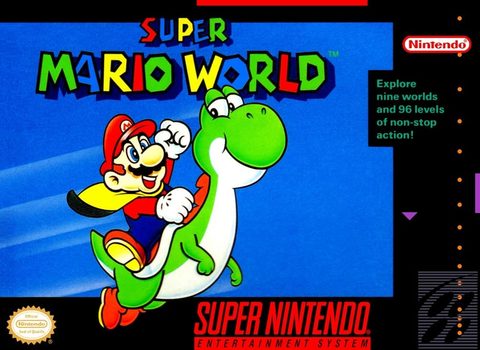
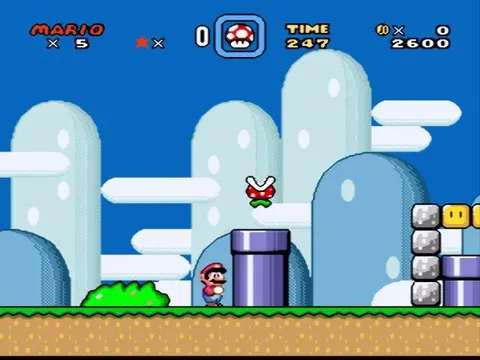
  • Super Mario World USA
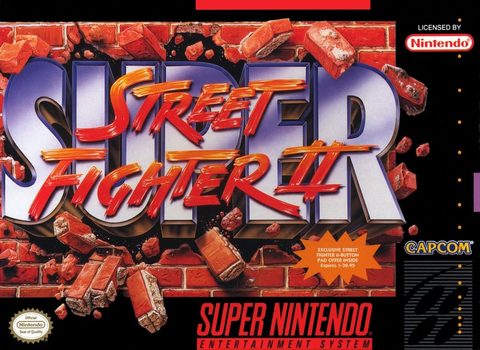
  • Super Street Fighter II USA
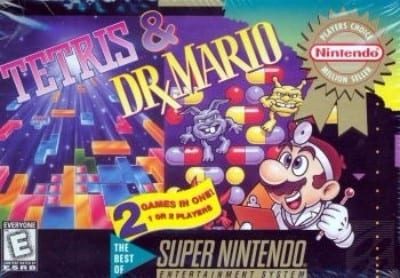
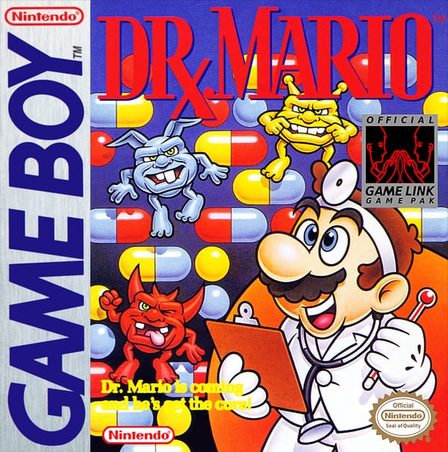
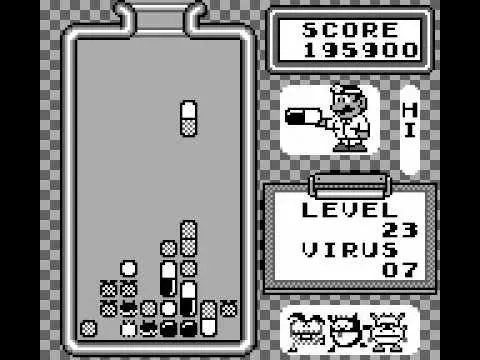
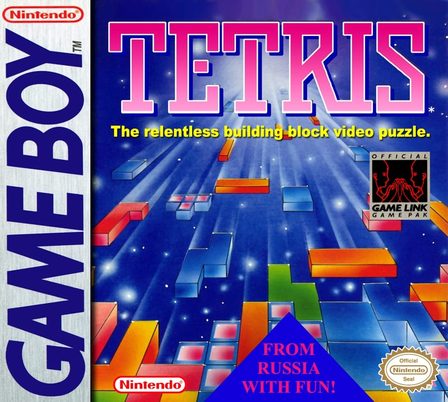
  • Tetris & Dr. Mario USA
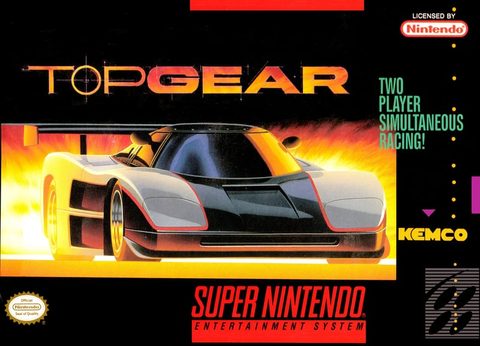
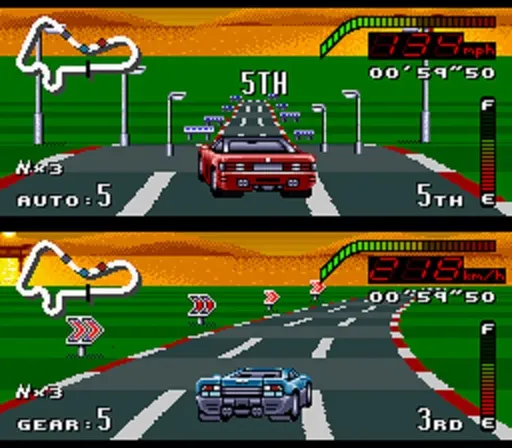
  • Top Gear USA
機能

Linkでカートリッジに加わること。

どの機能も2つの部分で動きます。Linkのファームウェア(本体のメニューからアップデートします)と、カートリッジのカードに入れるsd2snes+ 3.0以降のファームウェアで、メニューの画面はこちらに入っています。

ネットワーク
v3.0+

Wi-Fiはテレビで設定

ネットワークを探して自分のものを選び、画面のキーボードでパスワードを入力します。すべてコントローラーで操作できます。メニューには接続状態、IP、電波の強さが表示され、時計の横のアイコンで本体がインターネットにつながっていることがわかります。

  • 設定 › Link › Wi-Fi
  • ネットワークの検索、接続、削除
  • 間違ったパスワードは保存されず、Linkは前のネットワークに戻ります
  • Linkが応答しないときは、画面を開く代わりにメニューがそれを知らせます
アカウント
v3.0+

コードかQRでアカウントとペアリング

テレビに6文字のコードとQRが表示されます。スマートフォンを向けてGamesDBのアカウントにログインし、確認すればLinkのペアリングは完了です。本体でパスワードを入力する必要はありません。ペアリングの解除は、テレビからでもサイトのデバイスページからでもできます。

Web Manager
v3.0+

ネットワーク経由のWeb Manager、カードを抜かずに

Linkが同じネットワークにあれば、Web ManagerがWi-Fi経由でカートリッジのカードを開きます。カバー画像、情報カード、チート、ファイル、クラウド付きのセーブのセクションまで、SDカードを本体から抜かずに扱えます。

  • 「ネットワーク上の sd2snes に接続」ボタン
  • ChromeまたはEdge(ブラウザがローカルネットワークへのアクセス許可を求めます)
ローカルネットワーク
v3.0+

ローカルネットワークでusb2snes API

Linkは、QUsb2SnesやSNIと同じusb2snesプロトコルをポート23074と8080で話し、ネットワーク上で自分の存在を知らせます。コミュニティのツール(トラッカー、スクリプト)が、カートリッジにPCをつながずに、ネットワーク経由でゲームのメモリとカードのファイルを読み書きできます。

  • ゲームのメモリ、ファイル、リセット、メニューに戻る
  • 同時に最大4クライアント
  • ネットワーク経由でのゲームの起動(Bootコマンド)
WebUI
v3.0+

sd2snes.localの専用ページ

同じネットワークのブラウザでhttp://sd2snes.local(またはLinkのIP)を開くと、状態、Wi-Fi、クラウドアカウント、RetroAchievements、LED、時計、ラジオ、セーブ、アップデートを、Link自身が配信するページで確認できます。

  • セーブ:カードのすべてのセーブとセーブステートを、それぞれクラウドのコピーの状態(クラウドにあり、待機中、未送信)と一緒に表示
  • カートリッジのファームウェア:「インストール」ボタンひとつでカード全体を更新し、自分で変えた音楽、効果音、テーマはそのまま残します
  • ポルトガル語と英語
  • 知っているネットワークがないときは、Linkが設定用に自分のアクセスポイントを開きます
Firmware
v3.0+

カートリッジとLinkをメニューからアップデート

設定 › Link › ファームウェア更新で、sd2snes+とLinkのインストール済みのバージョンと最新のバージョンが表示されます。どちらかを選んで確認すると、Linkがダウンロードしてインストールし、テレビに進行状況のバーが出ます。PCは不要で、SDカードも抜きません。

  • ファームウェア、メニュー、コア、モジュール、言語は常に更新されます。自分で変えた音楽、効果音、テーマはそのまま残ります
  • セーブ、セーブステート、チート、設定には手を触れません
  • 最後に本体の電源を入れ直すと、新しいファームウェアに切り替わります
  • Linkは自動で再起動し、メニューが新しいバージョンを確認します
  • ベータ版を受け取るをオンにすると、sd2snes+のベータ版も、Link 0.29.0以降ではLink自身のベータ版も表示されます
アップデート
v3.0+

Linkのアップデートは無線で

Linkは6時間ごとに新しいバージョンがあるか確認しますが、インストールするのは頼んだときだけです。設定 › Link › ファームウェア更新か、Link本体のページのUpdateボタンから行います。ダウンロードしてファイルの整合性を確かめ、バージョンを切り替えます。新しいバージョンがカートリッジと通信できないときは、自動で前のバージョンに戻ります。

  • 頼まないかぎり何もインストールされません
  • PCからのLinkの書き込みは一度だけ
時計
v3.0+

インターネットで正しい日付と時刻に

本体がメニューにあるとき、Linkはネットワークの時刻でカートリッジの時計を合わせます。メニューに表示され、Satellaviewや時計付きのゲームが読む時計です。手動で合わせたいときは設定 › Link › Linkで時計を合わせるをオフにします。

  • 最初からオン。本体の電源を入れたときと6時間ごとに時計を合わせます
  • タイムゾーンは設定 › Link › 時計かWebUIの時計(Clock)パネルで地域と都市から選ぶか、UTC−12からUTC+14までの固定の時差を指定します
  • 選んだタイムゾーンの夏時間に従い、時刻が切り替わるとカートリッジの時計を合わせ直します
RetroAchievements
v3.0+

実績ごとに効果音

実績を解除すると、カートリッジがゲームの音に重ねて短い効果音を鳴らします。ゲームの音は何も途切れません。設定 › Link › RetroAchievements › 実績の効果音でオンとオフを切り替えます。

  • 最初からオン
  • 特殊チップなしのゲームで鳴ります。チップ付きのゲーム(DSP、SA-1、Super FX…)とMSU-1のゲームでは鳴りません
  • SatellaviewのSoundLinkが鳴っている間は鳴りません
  • Mk.II:Sufami TurboとBS-Xのゲームでは鳴りません
LED
v3.0+

Linkの状態がわかるLED

ボードのRGB LEDが、色と光り方でLinkの状態を示します。2つのことが同時に起きたときは、リストの上にあるほうが優先されます。設定 › Link › LEDを有効にするか、WebUIのLEDパネルでオフにできます。オフのときは常に消えたままです。

  • アンバーで脈打つ Linkまたはカートリッジのファームウェアを更新中:電源を切らないでください
  • アンバー 起動中、カートリッジを待っています(最大10秒)
  • 赤 USBポートにカートリッジがない、またはカートリッジが応答しなくなりました
  • 虹色 実績を解除しました(5秒)
  • 白がゆっくり点いたり消えたり セーブをクラウドに送信中
  • シアンで脈打つ Satellaviewの番組をダウンロード中
  • 緑が速く点滅 Wi-Fiに接続中
  • 緑がゆっくり点滅 Wi-Fiネットワークに入っていません(または設定用アクセスポイント)
  • シアンがゆっくり点滅 ペアリングコードがサイトでの確認を待っています
  • 黄色 Wi-Fiにはつながっているが、クラウドが応答しません
  • 青が点滅 RetroAchievementsがアカウントを拒否した、または応答しません
  • 青 RetroAchievementsのセッション付きでゲーム中
  • 緑 問題なし:Wi-Fi接続中で、メニューまたはRetroAchievementsなしのゲーム中
ハードウェアと組み立て

ESP32-S3ボード1枚とUSBケーブル2本。

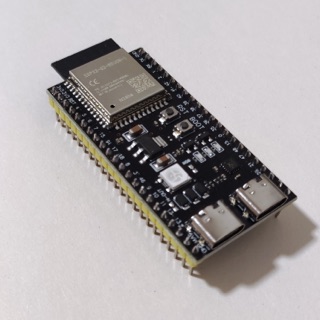
Linkのファームウェアは、DevKitC-1形式のESP32-S3 N16R8ボード(16 MBのフラッシュ、8 MBのオクタルPSRAM)向けです。ボードにはUSBコネクタが2つあり、それぞれ役割があります。

推奨バリエーション:N16R8。プロジェクトで動作確認済みの推奨ESP32-S3バリエーションです(16 MBのフラッシュ、8 MBのオクタルPSRAM)。購入時は、ボード名に「N16R8」とあるか確認してください。

2つのUSB-Cコネクタ、BOOT・RSTボタン、RGB LEDを備えたESP32-S3 N16R8ボード
DevKitC-1形式のESP32-S3 N16R8ボード。2つのUSB-Cコネクタが端に並んでいて、そばにBOOT・RSTボタンとRGB LEDがあります。
UART · COM

充電器へ

Linkはここから電源を取ります。5 VのUSB充電器につないでください(最低0.5 A、1 A推奨)。このコネクタにPCをつなぐのは、Linkのファームウェアの最初の書き込み(下のインストーラー)の一度だけです。その後のアップデートはネットワークで届き、本体のメニューからインストールします。

USB · OTG

カートリッジへ

ESP32-S3のネイティブUSBです。sd2snesまたはFXPAK PROのUSBポートにつなぎ、カートリッジに5 V(VBUS)を供給する必要があります。この5 Vがないと、カートリッジはLinkを認識しません。

  1. ボードをPCにつなぎ、UART/COMコネクタからLinkのファームウェアを書き込みます(下のセクション)。必要なのは最初の一度だけです。
  2. USB/OTGコネクタをカートリッジのUSBポートに、UART/COMコネクタを5 VのUSB充電器につなぎます。
  3. 本体の電源を入れます。sd2snes+ 3.0+のファームウェアなら、メニューに設定 › Linkが表示されます。
  • 電源:UART/COMコネクタから、5 VのUSB充電器で給電します(最低0.5 A、1 A推奨)。OTGポートからカートリッジに5 Vを供給しなければなりません。
  • LED:お知らせにはGPIO 48のRGB LEDを使います。ほとんどのN16R8ボードのLEDはここです。LEDが別のピンにあるボードでも、お知らせがないだけで、Linkは同じように動きます。
  • PCは一度に1台:カートリッジのUSBにLinkがつながっている間は、PCはそのポートを同時に使えません。ネットワーク経由でWeb Managerを使ってください。
ブラウザでインストール

何もインストールせずにLinkを書き込み。

インストーラーは、新しいボードに完全なイメージ(ブートローダー、パーティションテーブル、ファームウェア)を、ブラウザから直接USBで書き込みます。

  1. COM コネクターでボードをパソコンにつなぐ。
  2. ブラウザー(Chrome、Edge、Opera)からファームウェアを書き込む。
  3. ボードをカートリッジと充電器につなぐ。
  4. Wi-Fi とアカウントをゲーム機のメニューで設定する。
インストール手順とインストーラー →

すでにLinkが動いていますか?インストーラーは不要です。本体のメニューの設定 › Link › ファームウェア更新からアップデートしてください。

ニュース

Link の発売をお知らせ

メールアドレスを登録すると、sd2snes+ Link がファームウェア 3.0 とともに発売されたときと、sd2snes+ の新バージョンが出たときにお知らせします。

FAQ

Linkについての質問。

インターネットなしでも使えますか?
一部は使えます。インターネットのないローカルネットワークでも、WebUI、Web Manager、usb2snesツールは動きます。セーブのクラウド、RetroAchievements、アップデートにはインターネットが必要です。アップロードできなかったセーブは待機列に入り、接続が戻ると送られます。
クラウドには何が送られますか?
ゲームのセーブ、セーブステート、チート、パッチ、config.ymlです。ROMは決してアップロードされません。容量は1アカウントあたり500 MBです。すべてWeb Managerで確認、復元、削除でき、削除は本体のセーブ画面からもできます。
カートリッジに新しいファームウェアが必要ですか?
はい、sd2snes+ 3.0以降が必要です。設定 › Linkメニュー、セーブ画面のクラウド列、RetroAchievementsの設定は、このファームウェアに入っています。カートリッジのハードウェアは変わりません。
PCからカートリッジのUSBを使うことはまだできますか?
同時には使えません。カートリッジのUSBを使えるのは一度に1台だけで、Linkがつながっているときはその1台がLinkです。Web Managerがネットワーク経由で同じ作業をします。PCからUSBでカートリッジを使うときは、Linkを外してください。
RetroAchievementsのパスワードはどこに保存されますか?
テレビで入力したパスワードはそのままLinkに送られ、Linkがログインしてからパスワードを消去します。SDカードには、パスワードもアカウントのキーも保存されません。
RetroAchievementsのアカウント名を変えました。もう一度ログインが必要ですか?
いいえ。RetroAchievementsではサイトに表示される名前を変えられますが、アカウントは同じままです。Linkはアカウントの元の名前を覚えていて、その名前でログインを続けます。画面には現在の名前が表示されます。