ESP32-S3 Zonder solderen, zonder de cartridge open te maken Firmware sd2snes+ 3.0+

sd2snes+ Link

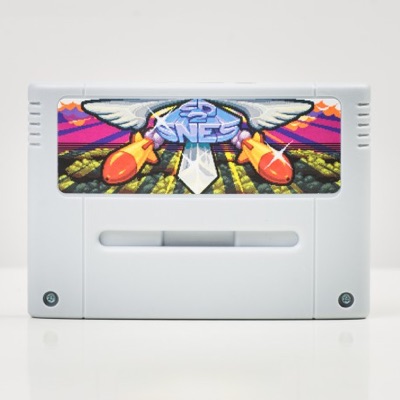
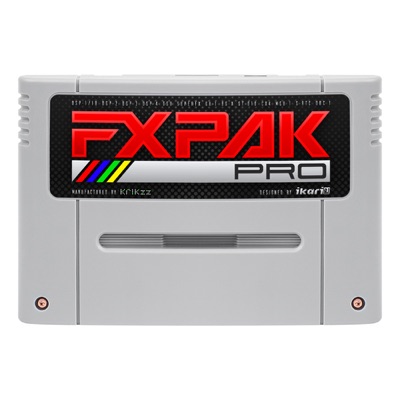
Een kleine dongle met een ESP32-S3 die je op de USB-poort van de sd2snes of de FXPAK PRO aansluit en die de cartridge op wifi zet. Achievements van RetroAchievements terwijl je op de tv speelt, back-up van je saves in de cloud en de communitytools via het netwerk, zonder pc aan de console.

Preview: de sd2snes+ Link komt samen met de firmware sd2snes+ 3.0, die nog getest wordt. Deze pagina beschrijft wat al werkt op de hardware.

Configuratie › Link in het menu van de console (impressie)
Hoe het werkt

Drie lagen, één USB-kabel.

De cartridge kan al via USB communiceren: zo zet de computer er bestanden op. De Link neemt in dat gesprek de plaats van de computer in en brengt de cartridge naar het netwerk. In de cartridge verandert niets, behalve de firmware op de SD-kaart.

  1. SNES Console Het menu van de sd2snes+ en het spel, op de tv
  2. SD2SNES · FXPAK PRO Cartridge Firmware sd2snes+ 3.0+ op de SD-kaart
  3. Lokaal netwerk WebUI, Web Manager en usb2snes-tools
    Internet RetroAchievements, cloud voor saves, updates
  • Niets openmaken. De Link gebruikt dezelfde USB-poort waarmee je de cartridge nu al op de computer aansluit. Zonder solderen, zonder interne draden.
  • Zonder pc. De Link is de computer in het USB-gesprek en blijft op de cartridge aangesloten terwijl je speelt.
  • Geen wachtwoord op de kaart. Het cloudaccount wordt gekoppeld met een code of QR-code op de tv; wat bewaard wordt is een sleutel in het geheugen van de Link, nooit op de SD-kaart.
Uitgelicht

Wat er verandert aan je SNES.

Zeven kernfuncties van de Link: vier werken al op de hardware, twee zijn in bèta en één is in ontwikkeling.

Beschikbaar

Back-up in de cloud, met versies

Elke save die het spel wegschrijft gaat vanzelf naar de cloud van sd2snes+, samen met de savestates, de cheats, de patches en de config.yml. Alleen wat veranderd is wordt verstuurd, en de cloud bewaart tot 3 eerdere versies van elk bestand. Herstel, bekijk versies en wis via de Web Manager, of wis direct via het Saves-scherm van de console. ROM's worden nooit geüpload.

Beperkt tot 800 gebruikers. Je logt in met hetzelfde account als op GamesDB: je koppelt de Link eraan met een code of QR op de tv.

  • 500 MB per account, voor al je consoles samen
  • Kolom Cloud in het Saves-scherm van de console
  • Een save terugzetten op een andere console van hetzelfde account
Beschikbaar

RetroAchievements direct op de console, zonder pc

Log vanaf de tv in met je RetroAchievements-account (het wachtwoord wordt gemaskeerd getoond) en speel: de Link leest het spel elk frame uit, zet de achievements op je profiel en laat bij elke achievement de led op het bord oplichten. Het staat standaard uit; je zet het aan in het menu en kunt het per spel uitzetten.

  • Configuratie › Link › RetroAchievements (Actief, Account)
  • Optie per spel in Spelopties
  • Met RetroAchievements actief wordt de in-spel hook in dat spel ingeschakeld
  • Voorlopig spellen zonder speciale chip of met een DSP-chip
  • Hardcoremodus nog niet beschikbaar: daarvoor moet RetroAchievements de sd2snes+ Link goedkeuren, en dat is nog niet gebeurd. Voorlopig worden prestaties in softcore geregistreerd
Beschikbaar

Satellaview: de BS-X ontvangt programma's via de ether

De stad van de BS-X ontvangt weer programma's, nu via wifi: de Link downloadt de uitzending en geeft die aan de cartridge alsof hij van de satelliet komt, en zet de klok van de cartridge via het netwerk gelijk, zodat het schema met de tijd klopt. De uitzending komt van de GamesDB, en de Link is ook compatibel met Satellaview+ en ontvangt hun openbare uitzending.

  • Bronnen: GamesDB, Satellaview+ of bestanden op de kaart zelf
  • Het Programma van vandaag op de tv; programma's die de hele dag lopen staan onderaan de lijst
  • Vereist de BS-X op de kaart (je eigen dump)
  • De stad verlaten brengt je in ongeveer 2 s terug in het menu
  • In de stad brengt een korte druk op reset je terug in de stad; ingedrukt houden gaat naar het menu
Beschikbaar

Internetradio in het menu

Luister naar internetradio rechtstreeks in het menu van de console: de Link ontvangt de stream, decodeert het geluid en stuurt het naar de cartridge, die het via de tv afspeelt. Het scherm toont de zender, het nummer dat speelt en de buffer. Eerst komen je eigen zenders, toegevoegd op de pagina van de Link zelf (http://sd2snes.local), die elke zender test voor het opslaan, daarna die uit een lijst die op GamesDB wordt bijgehouden. De Link maakt rechtstreeks verbinding met elke zender.

  • Configuratie › Link › Radio
  • A: volgende zender; B: stoppen en terug naar het menu
  • MP3-zenders, via http:// of https://; tot 16 eigen
  • De test zegt waarom een zender niet speelt; toch opslaan kan alleen als de fout aan het netwerk of de server kan liggen
  • Speelt in het menu; een game openen stopt de radio
In ontwikkeling

Stad: een gedeelde wereld tussen consoles

Elke console krijgt een huis in een stad die groeit met wat er echt gespeeld is. Bezoek het huis van vrienden en bekijk hun spellenkast, laat berichten, thema's of saves achter in de brievenbus en zie wie er online is en wat diegene speelt. De stad werkt zonder netwerk; de Link brengt de buren.

  • Eerst offline, daarna online
  • ROM's gaan nooit over de lijn: de kast toont de spellen, niet de bestanden
Bèta

Online multiplayer, in de geest van de XBand

Zoals de XBand-modem uit de jaren 90: speel SNES-potjes tegen iemand anders via internet, ieder op de eigen console. De Link wisselt de invoer van de controllers tussen de twee consoles uit, frame voor frame.

  • Een patch per spel, voorbereid op online spelen
  • Een paar frames vertraging in de invoer, zoals bij de originele XBand
Spellen

Tot nu toe geteste spellen.

Deze spellen zijn al gespeeld tussen twee consoles, elk met een eigen Link. Nieuwe spellen komen op de lijst zodra ze getest zijn.

Link Play: SNES-spellen met z'n tweeën

Elke speler op een eigen console, met hetzelfde spel en een eigen controller. De Link herkent het spel aan de ROM: de versie onder elke hoes is de versie die werkt.

  • Y op het spel › Online spelen…
  • De lijst met ondersteunde spellen in Configuratie › Link › Link Play…
  • 2 spelers, met een gekoppelde Link op elke console
  • Dezelfde versie van het spel op beide consoles
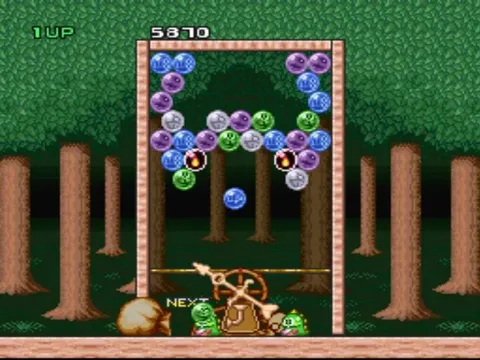
  • Bust-A-Move USA
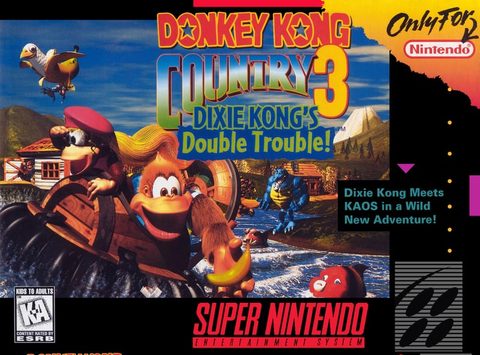
  • Donkey Kong Country 3 USA
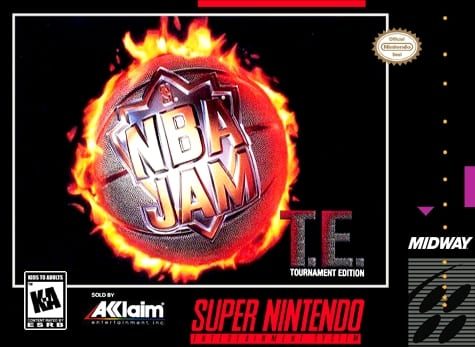
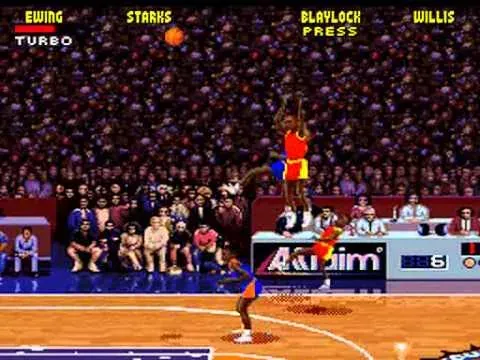
  • NBA Jam Tournament Edition USA
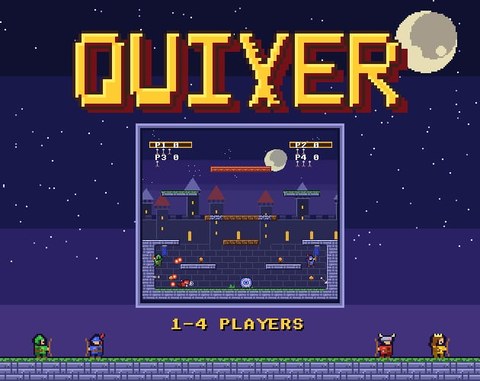
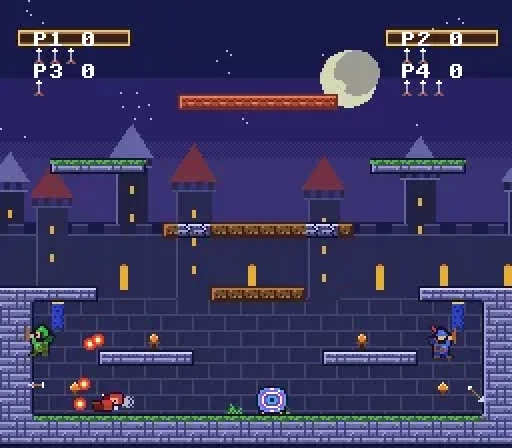
  • QUIVER v1.3
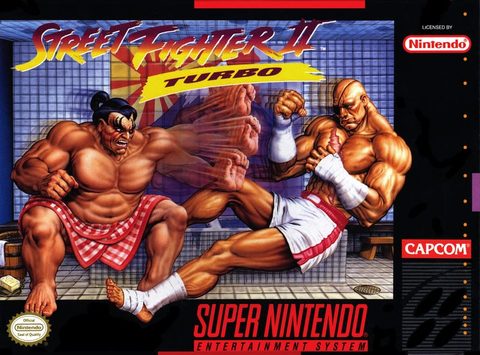
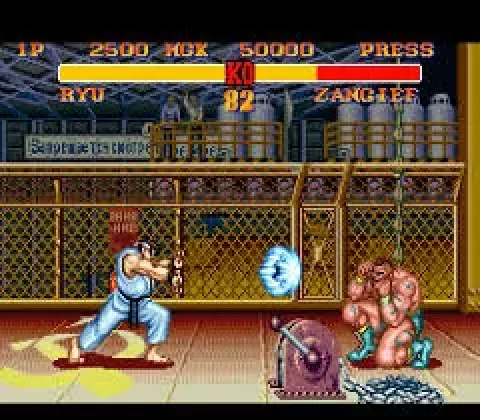
  • Street Fighter II Turbo USA
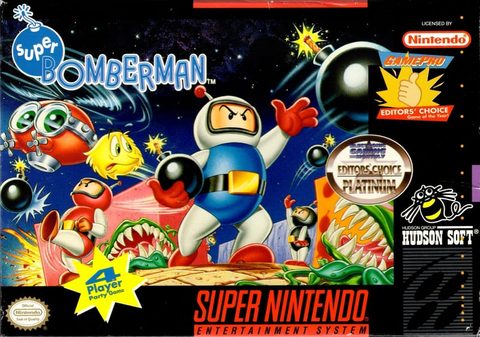
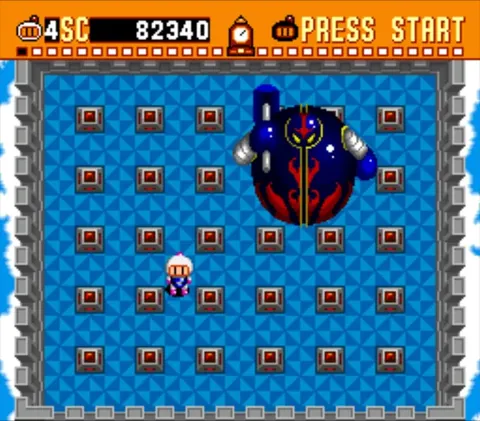
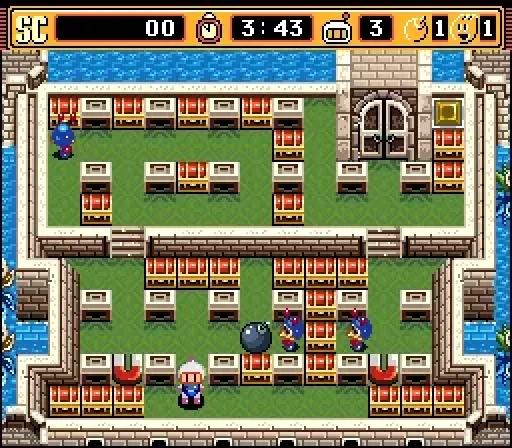
  • Super Bomberman USA
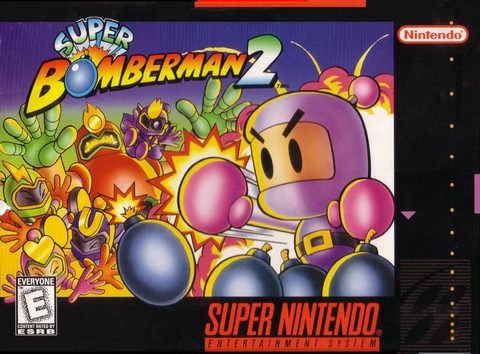
  • Super Bomberman 2 USA
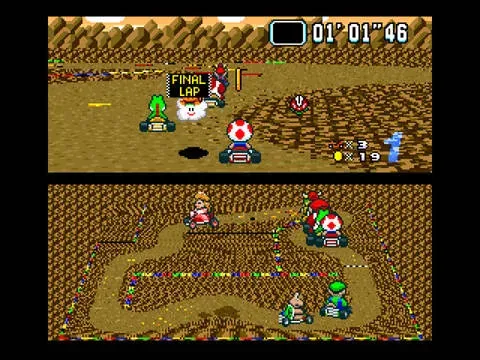
  • Super Mario Kart USA
  • Super Mario World USA
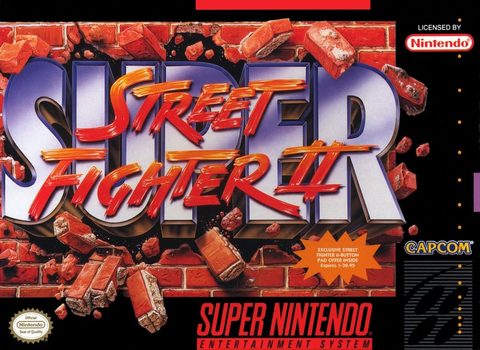
  • Super Street Fighter II USA
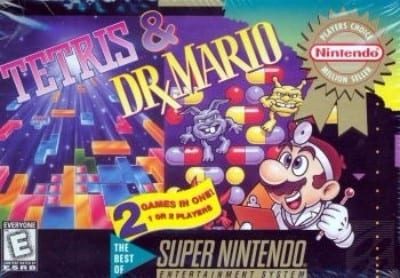
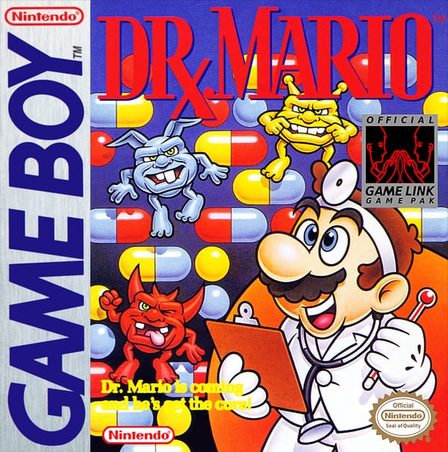
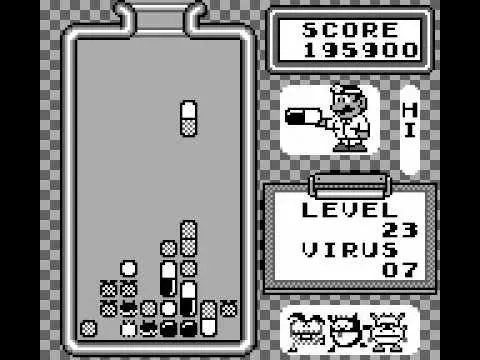
  • Tetris & Dr. Mario USA
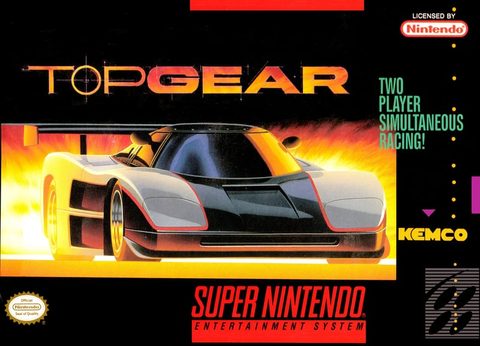
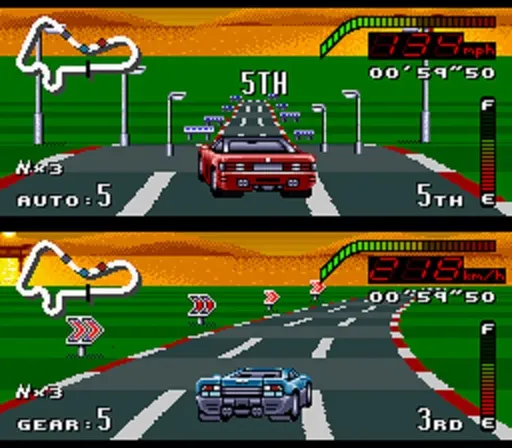
  • Top Gear USA
Functies

Wat de cartridge met de Link erbij krijgt.

Elke functie hangt af van twee delen: de firmware van de Link (die je bijwerkt vanuit het consolemenu) en de firmware sd2snes+ 3.0 of nieuwer op de kaart van de cartridge, die de menuschermen levert.

Netwerk
v3.0+

Wifi instellen vanaf de tv

Zoek de netwerken, kies het jouwe en typ het wachtwoord met het schermtoetsenbord, allemaal met de controller. Het menu toont de status van de verbinding, het IP-adres en het signaal, en een icoon naast de klok laat zien wanneer de console op internet is.

  • Configuratie › Link › Wifi
  • Netwerken zoeken, verbinden, vergeten
  • Een fout wachtwoord wordt niet bewaard: de Link gaat terug naar het vorige netwerk
  • Als de Link niet antwoordt, meldt het menu dat in plaats van het scherm te openen
Account
v3.0+

Koppel hem aan je account met een code of QR

De tv toont een code van 6 letters en een QR-code. Richt je telefoon erop, log in op je GamesDB-account en bevestig: de Link is gekoppeld. Geen wachtwoord typen op de console. Ontkoppelen kan via de tv of via de apparatenpagina van de site.

Web Manager
v3.0+

De Web Manager via het netwerk, zonder de kaart eruit te halen

Met de Link op hetzelfde netwerk opent de Web Manager de kaart van de cartridge via wifi: hoesjes, infokaarten, cheats, bestanden en het onderdeel Saves met de cloud, zonder de SD-kaart uit de console te halen.

  • Knop "Verbinden met de sd2snes op het netwerk"
  • Chrome of Edge (de browser vraagt toestemming voor het lokale netwerk)
Lokaal netwerk
v3.0+

usb2snes-API op het lokale netwerk

De Link spreekt het usb2snes-protocol, hetzelfde als QUsb2Snes en SNI, op de poorten 23074 en 8080, en maakt zich bekend op het netwerk. Communitytools (trackers, scripts) lezen en schrijven het geheugen van het spel en de bestanden op de kaart via het netwerk, zonder pc aan de cartridge.

  • Spelgeheugen, bestanden, reset en terug naar het menu
  • Tot 4 clients tegelijk
  • Een spel laden via het netwerk (Boot-commando)
WebUI
v3.0+

Een eigen pagina op sd2snes.local

Open http://sd2snes.local (of het IP-adres van de Link) in een browser op hetzelfde netwerk: status, wifi, cloudaccount, RetroAchievements, led, klok, radio, saves en updates, op een pagina die de Link zelf serveert.

  • Saves: alle saves en savestates van de kaart, elk met de status van de kopie in de cloud (in de cloud, in de wachtrij, niet verstuurd)
  • Cartridgefirmware: één knop "Installeren" werkt de hele kaart bij en houdt de muziek, geluiden en thema's die je veranderd hebt
  • In het Portugees en het Engels
  • Zonder bekend netwerk opent de Link een eigen toegangspunt om hem in te stellen
Firmware
v3.0+

Werk de cartridge en de Link bij via het menu

In Configuratie › Link › Firmware-updates toont het menu de geïnstalleerde en de nieuwste versie van sd2snes+ en van de Link. Kies er een en bevestig: de Link downloadt en installeert hem, met een voortgangsbalk op de tv. Zonder computer en zonder de SD-kaart eruit te halen.

  • Firmware, menu's, cores, modules en talen worden altijd bijgewerkt; muziek, geluiden en thema's die je veranderd hebt blijven zoals ze zijn
  • Saves, savestates, cheats en instellingen worden niet aangeraakt
  • Zet de console aan het eind uit en weer aan, zodat de nieuwe firmware actief wordt
  • De Link start vanzelf opnieuw en het menu bevestigt de nieuwe versie
  • Beta's ontvangen biedt ook de betaversies aan, van sd2snes+ en, vanaf Link 0.29.0, van de Link zelf
Update
v3.0+

Link-updates draadloos

Elke 6 uur kijkt de Link of er een nieuwe versie is, maar hij installeert die alleen als jij dat vraagt: in Configuratie › Link › Firmware-updates of met de knop Update op de pagina van de Link zelf. Hij downloadt die, controleert of het bestand intact is en wisselt van versie; als de nieuwe versie niet met de cartridge kan praten, gaat hij vanzelf terug naar de vorige.

  • Er wordt niets geïnstalleerd zonder dat jij erom vraagt
  • Je flasht de Link maar één keer via de computer
Klok
v3.0+

De juiste datum en tijd via internet

Met de console in het menu zet de Link de klok van de cartridge gelijk met de netwerktijd: de klok die het menu toont en die de Satellaview en spellen met een klok lezen. Wil je hem met de hand instellen, zet dan Configuratie › Link › Klok via de Link instellen uit.

  • Standaard aan; zet de klok gelijk bij het aanzetten van de console en elke 6 uur
  • Tijdzone per regio en stad in Configuratie › Link › Klok of in het paneel Klok (Clock) van de WebUI, of een vaste afwijking van UTC−12 tot UTC+14
  • Volgt de zomertijd van de gekozen zone en zet de cartridge opnieuw gelijk als de klok verspringt
RetroAchievements
v3.0+

Een geluid bij elke prestatie

Als je een achievement vrijspeelt, speelt de cartridge een kort geluid over het geluid van het spel, zonder er iets van af te kappen. Aan- en uitzetten via Configuratie › Link › RetroAchievements › Prestatiegeluid.

  • Standaard aan
  • Klinkt in spellen zonder speciale chip; niet in spellen met een chip (DSP, SA-1, Super FX…) en niet in MSU-1-spellen
  • Blijft stil zolang de SoundLink van de Satellaview speelt
  • Mk.II: niet bij Sufami Turbo en niet in BS-X-spellen
LED
v3.0+

Een led die laat zien wat de Link doet

De RGB-led op het bord laat de status van de Link zien met zijn kleur en de manier waarop hij oplicht. Gebeuren er twee dingen tegelijk, dan wint wat hoger in de lijst staat. Zet hem uit via Configuratie › Link › Led inschakelen of in het led-paneel van de WebUI: uitgezet blijft hij altijd donker.

  • Amber, pulserend De Link of de cartridgefirmware wordt bijgewerkt: niet uitzetten
  • Amber Bezig met opstarten, wacht op de cartridge (tot 10 s)
  • Rood Geen cartridge op de USB-poort, of de cartridge antwoordt niet meer
  • Regenboog Achievement vrijgespeeld (5 s)
  • Wit, in- en uitfadend Een save gaat naar de cloud
  • Cyaan, pulserend Een Satellaview-programma wordt gedownload
  • Groen, snel knipperend Verbinden met de wifi
  • Groen, langzaam knipperend Niet op een wifinetwerk (of op het toegangspunt om in te stellen)
  • Cyaan, langzaam knipperend Koppelcode wacht op bevestiging op de site
  • Geel Op de wifi, maar de cloud antwoordt niet
  • Blauw, knipperend RetroAchievements heeft het account geweigerd of antwoordt niet
  • Blauw Spel met een RetroAchievements-sessie
  • Groen Alles in orde: op de wifi, in het menu of in een spel zonder RetroAchievements
Hardware en montage

Eén ESP32-S3-bord en twee USB-kabels.

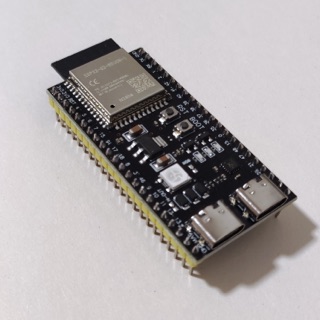
De firmware van de Link is gemaakt voor een ESP32-S3 N16R8-bord (16 MB flash, 8 MB octal PSRAM) in de DevKitC-1-vorm. Het bord heeft twee USB-aansluitingen, elk met een eigen functie.

Aanbevolen variant: N16R8. Dat is de ESP32-S3-variant die in het project getest en aanbevolen is (16 MB flash, 8 MB octale PSRAM). Controleer bij het kopen of de naam van het bord "N16R8" bevat.

ESP32-S3 N16R8-bord met twee USB-C-aansluitingen, de knoppen BOOT en RST en een RGB-led
Een ESP32-S3 N16R8-bord in het DevKitC-1-formaat: de twee USB-C-aansluitingen zitten naast elkaar aan het uiteinde, bij de knoppen BOOT en RST en de RGB-led.
UART · COM

Naar de lader

Hierlangs krijgt de Link stroom: sluit hem aan op een USB-lader van 5 V (minimaal 0,5 A, 1 A aanbevolen). De computer komt maar één keer op deze aansluiting, voor het eerste flashen van de Link-firmware (in de installer hieronder); daarna komen updates via het netwerk en installeer je ze vanuit het consolemenu.

USB · OTG

Naar de cartridge

De native USB van de ESP32-S3. Gaat in de USB-poort van de sd2snes of de FXPAK PRO, en moet 5 V (VBUS) leveren aan de cartridge: zonder die 5 V ziet de cartridge de Link niet.

  1. Flash de firmware van de Link met het bord aan de computer, via de UART/COM-aansluiting (sectie hieronder). Dat hoeft alleen de eerste keer.
  2. Sluit de USB/OTG-aansluiting aan op de USB-poort van de cartridge en de UART/COM-aansluiting op een USB-lader van 5 V.
  3. Zet de console aan. Met de firmware sd2snes+ 3.0+ toont het menu Configuratie › Link.
  • Voeding: via de UART/COM-aansluiting, met een USB-lader van 5 V (minimaal 0,5 A, 1 A aanbevolen). De OTG-poort moet 5 V aan de cartridge leveren.
  • Led: de melding gebruikt de RGB-led op GPIO 48, die van de meeste N16R8-borden. Op een bord met de led op een andere pin werkt de Link hetzelfde, alleen zonder melding.
  • Eén computer tegelijk: met de Link op de USB van de cartridge kan de pc die poort niet tegelijk gebruiken. Gebruik de Web Manager via het netwerk.
Installer in de browser

Flash de Link zonder iets te installeren.

De installer schrijft de volledige image op een nieuw bord (bootloader, partitietabel en de firmware), rechtstreeks vanuit de browser via USB.

  1. Sluit het bord via de COM-aansluiting aan op de computer.
  2. Flash de firmware vanuit de browser (Chrome, Edge of Opera).
  3. Sluit het bord aan op de cartridge en de lader.
  4. Stel wifi en het account in via het consolemenu.
Stap voor stap en installer →

Heb je al een werkende Link? Dan heb je de installer niet nodig: werk hem bij vanuit het consolemenu, in Configuratie › Link › Firmware-updates.

Nieuws

Laat me weten wanneer de Link uitkomt

Laat je e-mailadres achter en we laten het je weten als de sd2snes+ Link uitkomt, samen met firmware 3.0, en ook als er een nieuwe sd2snes+-versie verschijnt.

FAQ

Vragen over de Link.

Werkt het zonder internet?
Gedeeltelijk. Op het lokale netwerk, zonder internet, werken de WebUI, de Web Manager en de usb2snes-tools. De cloud voor saves, RetroAchievements en de updates hebben internet nodig; saves die nog niet geüpload zijn blijven in de wachtrij en gaan weg zodra de verbinding terug is.
Wat gaat er naar de cloud?
De saves van het spel, de savestates, de cheats, de patches en de config.yml. ROM's worden nooit geüpload. Het quotum is 500 MB per account. Je bekijkt, herstelt en wist alles via de Web Manager, en wissen kan ook in het Saves-scherm van de console.
Heb ik nieuwe firmware op de cartridge nodig?
Ja: sd2snes+ 3.0 of nieuwer. Die brengt het menu Configuratie › Link, de kolom Cloud in het Saves-scherm en de opties voor RetroAchievements. De hardware van de cartridge verandert niet.
Kan de computer de USB van de cartridge nog gebruiken?
Niet tegelijk: de USB van de cartridge heeft maar één baas tegelijk, en met de Link aangesloten is dat de Link. De Web Manager doet hetzelfde werk via het netwerk. Wil je de cartridge via USB op de pc gebruiken, haal de Link er dan af.
Waar blijft het RetroAchievements-wachtwoord?
Je typt het op de tv en het gaat rechtstreeks naar de Link, die inlogt en het wachtwoord wist. De SD-kaart bewaart het wachtwoord niet en de sleutel van het account ook niet.
Ik heb de naam van mijn RetroAchievements-account veranderd. Moet ik opnieuw inloggen?
Nee. Bij RetroAchievements kun je de naam veranderen die op de site staat, maar het account blijft hetzelfde. De Link onthoudt de oorspronkelijke naam van het account en blijft daarmee inloggen; op de schermen staat de huidige naam.