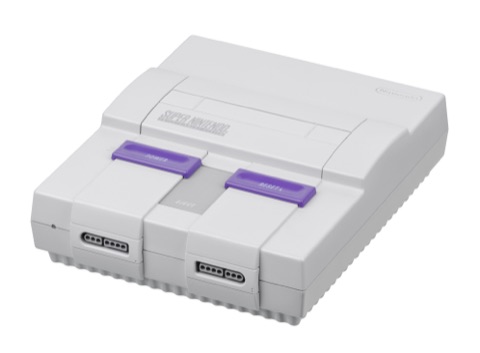
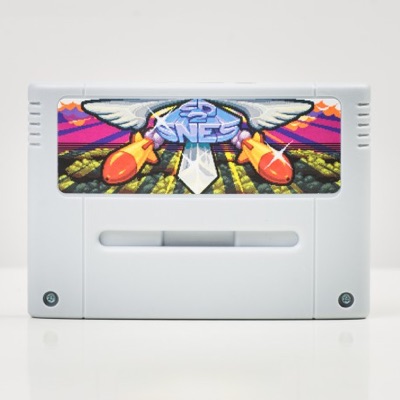
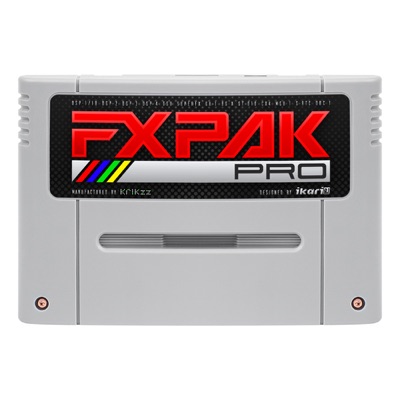
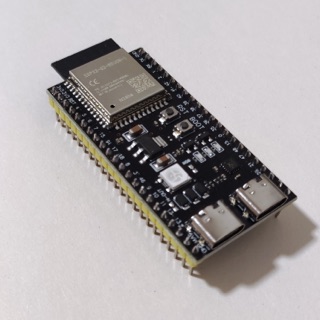
Wi-Fi настраивается с телевизора
Найдите сети, выберите свою и введите пароль экранной клавиатурой, всё с геймпада. Меню показывает состояние подключения, IP и уровень сигнала, а значок рядом с часами сообщает, что консоль в интернете.
- Настройки › Link › Wi-Fi
- Поиск сетей, подключение, удаление сети
- Неверный пароль не сохраняется: Link возвращается к прежней сети
- Если Link не отвечает, меню предупреждает об этом вместо того, чтобы открыть экран
Привязка к аккаунту по коду или QR
Телевизор показывает код из 6 букв и QR-код. Наведите на него телефон, войдите в свой аккаунт GamesDB и подтвердите: Link привязан. Вводить пароль на консоли не нужно. Отвязать можно с телевизора или на странице устройств на сайте.
Web Manager по сети, не вынимая карту
Когда Link в той же сети, Web Manager открывает карту картриджа по Wi-Fi: обложки, карточки, читы, файлы и раздел сохранений с облаком, не вынимая SD-карту из консоли.
- Кнопка «Подключиться к sd2snes по сети»
- Chrome или Edge (браузер спросит разрешение на доступ к локальной сети)
API usb2snes в локальной сети
Link говорит по протоколу usb2snes, тому же, что у QUsb2Snes и SNI, на портах 23074 и 8080, и объявляет себя в сети. Инструменты сообщества (трекеры, скрипты) читают и пишут память игры и файлы на карте по сети, без ПК, подключённого к картриджу.
- Память игры, файлы, сброс и возврат в меню
- До 4 клиентов одновременно
- Запуск игры по сети (команда Boot)
Собственная страница на sd2snes.local
Откройте http://sd2snes.local (или IP Link) в браузере в той же сети: состояние, Wi-Fi, облачный аккаунт, RetroAchievements, светодиод, часы, радио, сохранения и обновления, на странице, которую отдаёт сам Link.
- Сохранения: все сохранения и сейвстейты с карты, у каждого указано состояние копии в облаке (в облаке, в очереди, не отправлено)
- Прошивка картриджа: одна кнопка «Установить» обновляет всю карту и оставляет музыку, звуки и темы, которые вы поменяли
- На португальском и английском
- Если знакомой сети нет, Link открывает собственную точку доступа для настройки
Обновляйте картридж и Link из меню
В Настройки › Link › Обновления прошивки меню показывает установленную и самую новую версию sd2snes+ и Link. Выберите одну и подтвердите: Link скачает и установит её, с индикатором прогресса на телевизоре. Без компьютера и не вынимая SD-карту.
- Прошивка, меню, ядра, модули и языки обновляются всегда; музыка, звуки и темы, которые вы поменяли, остаются как есть
- Сохранения, сейвстейты, читы и настройки не затрагиваются
- В конце выключите и включите консоль, чтобы заработала новая прошивка
- Link сам перезапускается, а меню подтверждает новую версию
- Получать бета предлагает и бета-версии: sd2snes+ и, начиная с Link 0.29.0, самого Link
Обновления Link по сети
Каждые 6 часов Link проверяет, есть ли новая версия, но ставит её, только когда вы попросите: в Настройки › Link › Обновления прошивки или кнопкой Update на странице самого Link. Он скачивает её, проверяет целостность файла и переключается на неё; если новая версия не может связаться с картриджем, он сам возвращается к предыдущей.
- Без вашего запроса ничего не устанавливается
- Прошить Link с компьютера нужно только один раз
Точные дата и время из интернета
Когда консоль в меню, Link выставляет часы картриджа по времени из сети: те часы, которые показывает меню и которые читают Satellaview и игры с часами. Чтобы ставить время вручную, отключите Настройки › Link › Часы через Link.
- Включено по умолчанию; часы выставляются при включении консоли и каждые 6 часов
- Часовой пояс по региону и городу в Настройки › Link › Часы или на панели «Часы» (Clock) в WebUI, либо фиксированное смещение от UTC−12 до UTC+14
- Учитывает летнее время выбранного пояса и заново выставляет часы картриджа при переводе времени
Звук при каждом достижении
Когда вы открываете достижение, картридж проигрывает короткий звук поверх звука игры, ничего в нём не обрывая. Включается и выключается в Настройки › Link › RetroAchievements › Звук достижения.
- Включено по умолчанию
- Звучит в играх без спецчипа; не звучит в играх с чипом (DSP, SA-1, Super FX…) и в играх MSU-1
- Молчит, пока играет SoundLink в Satellaview
- Mk.II: не звучит в Sufami Turbo и в играх BS-X
Светодиод, который показывает, чем занят Link
RGB-светодиод на плате показывает состояние Link цветом и тем, как он горит. Когда происходят две вещи сразу, побеждает та, что выше в списке. Отключите его в Настройки › Link › Включить светодиод или на панели светодиода в WebUI: выключенный, он всегда остаётся тёмным.
- Янтарный, пульсирует Обновляется Link или прошивка картриджа: не выключайте
- Янтарный Запуск, ожидание картриджа (до 10 с)
- Красный Картриджа нет на порту USB, или он перестал отвечать
- Радуга Открыто достижение (5 с)
- Белый, плавно загорается и гаснет Сохранение отправляется в облако
- Голубой, пульсирует Скачивается программа Satellaview
- Зелёный, мигает быстро Подключение к Wi-Fi
- Зелёный, мигает медленно Нет сети Wi-Fi (или открыта точка доступа для настройки)
- Голубой, мигает медленно Код привязки ждёт подтверждения на сайте
- Жёлтый Wi-Fi есть, но облако не отвечает
- Синий, мигает RetroAchievements отклонил аккаунт или не отвечает
- Синий Игра с сессией RetroAchievements
- Зелёный Всё в порядке: Wi-Fi есть, в меню или в игре без RetroAchievements